Выбор редакции: PDF Commander для очистки копирайта любого типа!
Как мы тестировали программы
Почему мы решили провести тест
В последние месяцы мне часто задают вопрос: можно ли удалить лишний символ с фотографии без Фотошопа или Paint? Недавно ответ понадобился и мне. Для публикации прислали фото с меткой в углу. Автор разрешил использовать изображение без нее, но чистый исходный файл не сохранился. Нужно было решить проблему быстро, без привлечения дизайнера.
Пока искал подходящий софт, я заметил, что многие подборки просто перечисляют редакторы. При этом из описаний не всегда понятно, сможет ли софт легко удалить ярлык или текст, испортится ли качество, возможно ли ручное вмешательство и т. д.
Поэтому я решил провести собственный тест.
На каком компьютере проводилось тестирование
Вот параметры моего ПК:
- ОС: Windows 11
- Процессор: AMD Ryzen 5 PRO 4650U, 2100 МГц
- ОЗУ: 16 Гб
- Видеокарта: AMD Radeon(TM) Graphics
- Дата тестирования: 20 августа 2026 года
Если у ПО были версии для Mac, Android, iOS, я отмечал это отдельно, но основное тестирование проводил на своем ПК.
Какие изображения использовались
Для проверки я подготовил пять сценариев.
- Полупрозрачная пометка по центру. Проверял, насколько приложение справляется с большой надписью, которая перекрывает заметную часть кадра.
- Монограмма в углу. Простой случай: небольшой знак расположен отдельно от основных объектов.
- Текстовый защитный штамп. Проверял, может ли редактор распознать надпись как самостоятельный элемент и стереть его.
- Сложный фон. Логотип перекрывает детали интерьера, волосы, ткань или другие неоднородные области.
- Копирайт поверх лица. Самый сложный сценарий: даже небольшая ошибка становится заметной из-за изменения черт лица и порчи текстуры кожи.
Для тестов я использовал один и тот же снимок в форматах JPEG и PDF. Я специально конвертировал его, чтобы можно было протестировать оба сценария.
По каким критериям оценивали программы
- Качество очищения. Остались ли буквы, контуры, пятна или размытие.
- Экспорт. Не ухудшилось ли качество изображения, цвет и детализация.
- Способ выделения. Есть ли автоматическое распознавание или нужно вручную использовать кисть.
- Скорость. Действительно ли можно получить результат за считанные секунды или обработка занимает много времени.
- Ограничения бесплатной версии. Требуется ли регистрация, доступен ли экспорт и сколько файлов разрешено обработать.
- Сохранение. Не добавляет ли приложение собственный логотип и не уменьшает ли разрешение.
- Интуитивность. Сможет ли человек без навыков редактирования разобраться в интерфейсе.
- Доступность. Можно ли скачать софт без ограничений в России.
Также я разграничил обычные алгоритмы и стирания водяных знаков на основе AI: там искусственный интеллект должен качественно восстановить скрытый участок.
Во время тестирования стало понятно, что два приложения могут одинаково хорошо удалить помету об авторстве, но одна потребует регистрации, а другая добавит собственный защитный штамп или ограничит разрешение. Поэтому итоговая оценка учитывает не только качество обработки, но и удобство использования в пробной версии.
Какие программы вошли в рейтинг
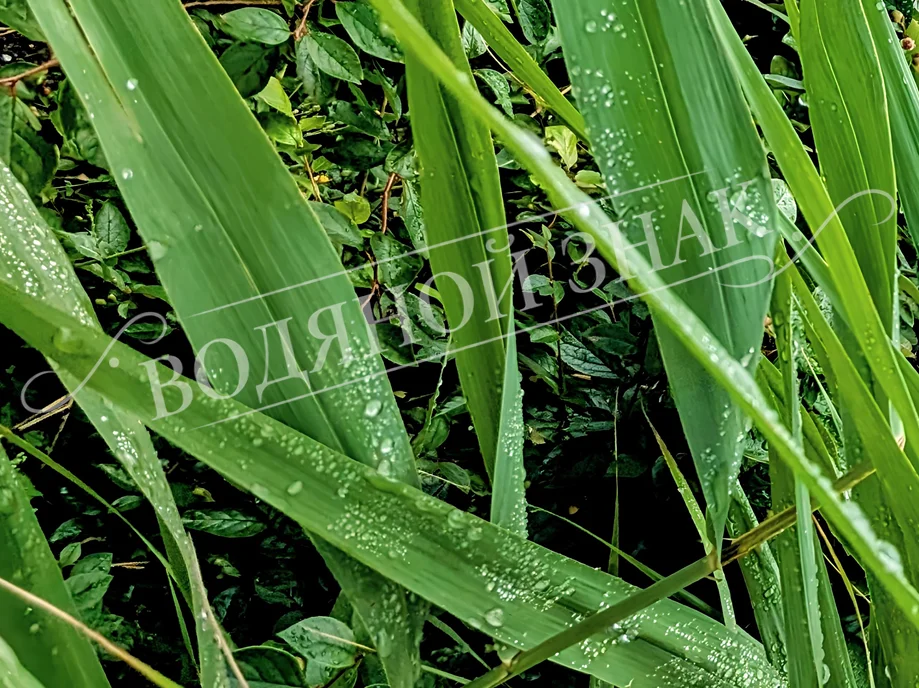
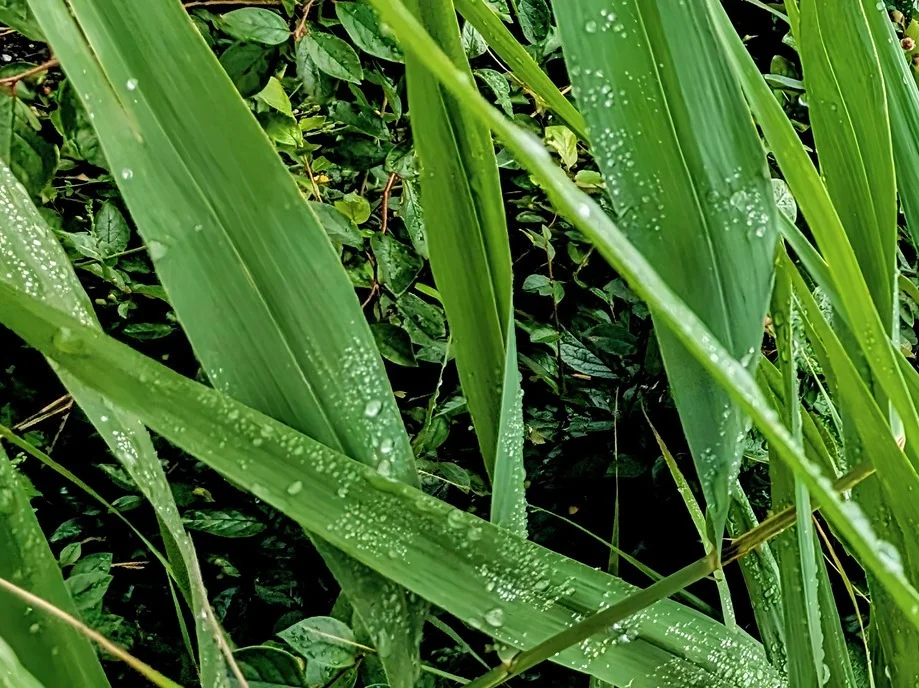
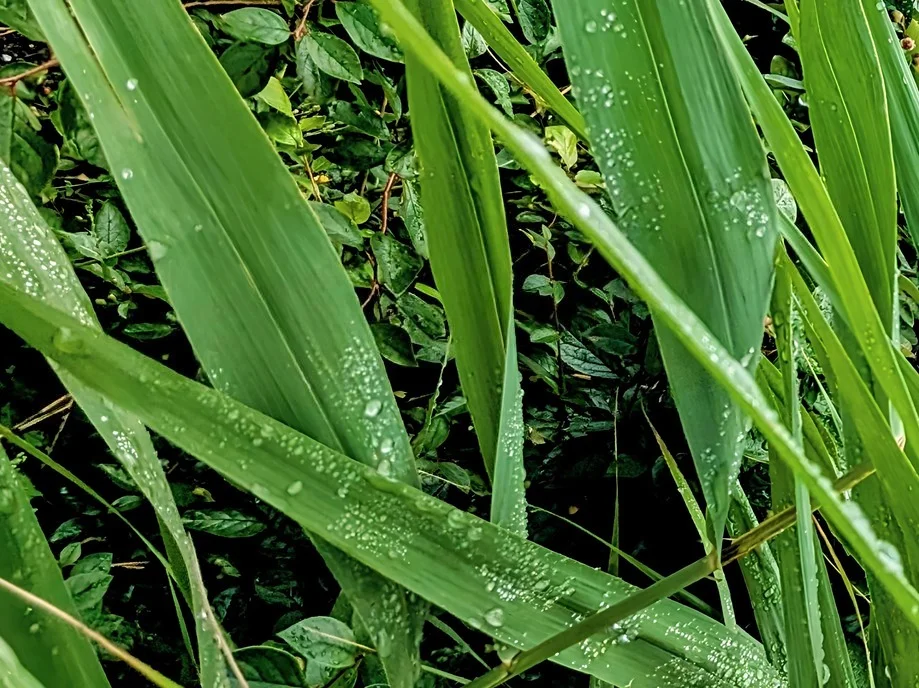
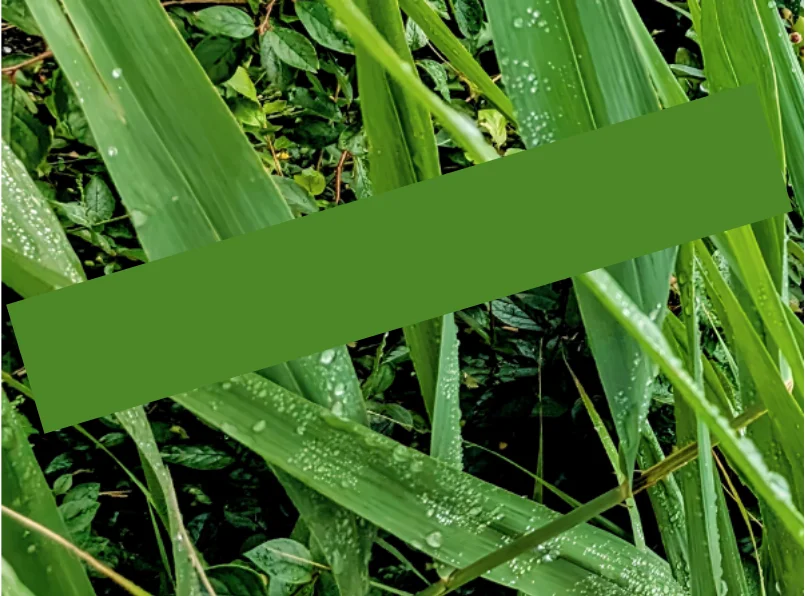
В подборку вошли редакторы PDF-файлов и фото. Прикрепляю изображение, которое использовал для тестирования.
Источник: личный архив автора
Возможности:
- убрать текстовый знак;
- закрыть символ размытием или формой;
- обрезать картинку;
- сохранить изображение отдельно от листа.
Плюсы:
- входит в реестр Российского ПО;
- позволяет отредактировать картинку или текст после очистки;
- мгновенная конвертация в нужный формат.
Минусы:
- пробный период только 5 дней.
Источник: личный архив автора
PDF Commander отлично справляется с любым сценарием. Копирайт отделяется от основы, поэтому после стирания кадр остается без изменений — не появляются размытие, заливка или следы ретуши. Встроенный символ можно скрыть блюром или фигурой.
Возможности:
- стирание текста, иконок и других объектов;
- интеллектуальное восстановление фона;
- настройка размера кисти для точной обработки.
Плюсы:
- работает прямо в браузере;
- есть быстрый просмотр до/после;
- подходит для любых объектов: картинок, надписей и т. д.
Минусы:
- область приходится выделять вручную;
- в бесплатном тарифе действует ограничение на максимальное разрешение — SD.
Источник: личный архив автора
Cleanup.pictures — программа, убирающая водяные знаки с фото. Автоматического поиска пометки здесь нет: я самостоятельно закрасил ее кистью, после чего ИИ восстановил фон. Обработка очень медленная и подпортила качество. На маленьких надписях работает гораздо лучше.
Возможности:
- очищение текстовых и графических меток;
- автоматическое обнаружение марки;
- пакетное удаление.
Плюсы:
- сохраняет исходное качество после коррекции;
- есть пробная версия;
- доступны инструменты для конвертации.
Минусы:
- подписку нельзя приобрести из России;
- функция доступна только после регистрации.
Источник: личный архив автора
Автоматическое стирание поможет вырезать метку одним щелчком мыши. Предварительно можно выбрать вариант сохранения изменений: в виде копии или в исходном файле.
Пока не оплатишь, WPS не позволяет стирать авторскую подпись и сохранять изменения. Но можно закрыть лишнее фигурой. Также в редакторе не предусмотрено блюра.
Возможности:
- автоудаление лишнего фрагмента;
- рисование в PDF-документе;
- OCR — оптическое распознавание символов.
Плюсы:
- доступен бесплатно;
- есть интеграция с чатом GPT;
- не меняет исходник;
- конвертирует снимок в формат JPG или PNG при экспорте.
Минусы:
- точечное стирание помет об авторстве ограничено и может не работать;
- нет AI-восстановления фона.
Источник: личный архив автора
Программа для удаления водяных знаков хорошо справляется с отдельными слоями. Автоматическое стирание авторскую марку не распознало. Иными словами, если вы обрабатываете файл, в котором содержится картинка с меткой на ней, инструмент не сработает. В таком случае ее можно будет закрыть прямоугольником или обрезать.
Возможности:
- очистка пометы об авторстве.
Плюсы:
- специально для неотделяемых помет;
- помогает восстанавливать фон;
- поддерживает Windows 7, 8, 10 и 11.
Минусы:
- сайт медленно работает в России;
- интерфейс только на английском или китайском;
- нельзя скачивать результат в бесплатной версии;
- работает только с изображениями.
Источник: личный архив автора
Небольшое приложение для стирания подписей с фото и видео. Если нужно изменить PDF-картинку, сперва конвертируйте его в другом софте. Результат получился размытым. Внутри есть 4 инструмента: AI-обработка, удаление текстурированной или цветной надписи, стирание пометки с края изображения с дорисовкой. Некоторые функции работают нестабильно и могут вылетать.
Возможности:
- автоматическое распознавание надписей, логотипов и других пометок;
- восстановление скрытого участка с помощью ИИ;
- ручная доработка результата AI-кистью;
- поддержка JPG, PNG, WebP и AVIF.
Плюсы:
- работает онлайн;
- самостоятельно определяет область преобразований;
- можно исправить дефекты вручную.
Минусы:
- самые мощные алгоритмы нельзя использовать до покупки;
- на сложном фоне после модификации могут оставаться артефакты.
Источник: личный архив автора
DeWatermark.AI оказался одним из самых удобных сервисов для автоматической обработки. Я загрузил кадр, после чего нейросеть самостоятельно распознала надпись и попыталась восстановить участок под ней. Результат получился аккуратным. Если алгоритм захватывает лишнюю область или оставляет некоторые фрагменты, картинку можно дополнительно обработать AI-кистью.
Возможности:
- стирание всех стандартных защитных марок;
- если элемент не распознается как отдельный объект, его можно попробовать убрать через редактирование;
- OCR-распознавание.
Плюсы:
- умеет работать со стандартными PDF-пометками;
- не затрагивает изображение;
- работает офлайн на Windows, macOS и Linux.
Минусы:
- тормозит во время работы;
- в пробном тарифе накладывает собственную надпись;
- пробная версия длится 3 дня и требует ввести данные банковской карты.
Источник: личный архив автора
Эта программа, убирающая водяные знаки, не смогла распознать метку автоматически, поэтому пришлось удалять ее как текстовый слой. С этой задачей приложение справилось хорошо: никаких помех и ошибок. Однако сверху появилась надпись, которую можно убрать только после подписки.
Возможности:
- сканирование и поиск объектов, которые можно удалить;
- работает с логотипами, фоном, текстом;
- пакетная обработка.
Плюсы:
- простой интерфейс на русском языке;
- небольшой установочный файл 1,7 МБ;
- есть пробная версия.
Минусы:
- нельзя корректировать от руки, если объект не распознается;
- лучше всего работает со знаками, которые добавлены как отдельные объекты.
Источник: личный архив автора
Программа, которая убирает водяные знаки, хорошо справилась с задачей. Однако мне не понравилось, что в ней никак не контролируется процесс и в случае ошибки алгоритма придется искать другое приложение.
Возможности:
- для скрытия используется замазка — пользователь вручную перекрывает область прямоугольником;
- можно предварительно редактировать текст, снимки и другие объекты;
- есть извлечение картинок и конвертация.
Плюсы:
- интуитивно понятный интерфейс;
- не требует регистрации;
- предусмотрена онлайн-версия.
Минусы:
- нет автоудаления;
- не восстанавливает содержимое под меткой.
Источник: личный архив автора
Это приложение отлично справится, если авторский знак расположен на белом или однотонном фоне в углу. Мне удалось наложить на картинку цветной квадрат и подобрать его оттенок с помощью пипетки. Но в данном случае фото, конечно, испорчено. Предусмотрены инструменты для редактирования, с их помощью получилось удалить текстовый слой в другом PDF.
Возможности:
- стирание текстовых и графических меток в один клик;
- работа с иконками, подписями и другими отдельными элементами документа;
- редактирование текста и изображений;
- OCR, конвертация, сжатие и объединение PDF-документов.
Плюсы:
- изменение всех страниц за раз;
- исходник не приходится ретушировать вручную, если метка является объектом;
- простой набор инструментов для редактирования после очистки;
- есть версии для macOS, мобильное приложение для iPhone и Android.
Минусы:
- скачивание замедлено в РФ;
- интерфейс на английском.
Источник: личный архив автора
Отлично работают оба способа: встроенный инструмент для удаления водяных знаков и ручное редактирование. Марки исчезли без следа. Однако убрать подпись, которая была нарисована на самом снимке не получится: нет специальной нейросети.
Возможности:
- автоматический поиск текста и иконок;
- ИИ-обработка;
- восстановление фона без ручного выделения области;
- поддержка JPG, JPEG, PNG, WebP и HEIC.
Плюсы:
- простой интерфейс;
- не требует установки;
- обработка запускается сразу после загрузки файла;
- есть пробный режим.
Минусы:
- практически нет ручных настроек;
- при ошибке алгоритма сложно скорректировать только отдельный участок.
Источник: личный архив автора
WatermarkRemover.io подойдет тем, кому нужен максимально простой инструмент. Здесь не требуется выделять область кистью: сервис сам ищет подпись или логотип и обрабатывает фотографию. На небольших пометках результат обычно выглядит аккуратно, но возможности ручной коррекции нет.
Законно ли удалять водяные знаки с фотографий
Сам по себе инструмент нейтрален: важно, с какой картинки и на каком основании удаляется знак.
Ваши фотографии. Если вы потеряли оригинал собственного произведения, можно восстановить его без проблем.
Лицензированные изображения. Если правообладатель разрешает редактирование, убрать знак технически можно. Но сначала уточните условия лицензии.
Корпоративные материалы. В компаниях ситуация проще организационно, но права все равно стоит проверить. Например, сотрудник может передать фотографию для публикации и отдельно подтвердить, что метку можно убрать. Если картинка создавалась для компании, полезно проверить договоры и внутренние правила: кто именно является правообладателем и какие способы использования согласованы.
Чужие снимки. Фотографии, найденные просто так в интернете, править и выкладывать нельзя. Грозит судебными разбирательствами и штрафами.
Подведем итоги
Универсальной программы для удаления водяных знаков с фото онлайн бесплатно я во время теста не нашел.
Если текст или логотип являются самостоятельным объектом, задача простая: редактор может выделить элемент и удалить его, не трогая содержимое. Для такого сценария я бы в первую очередь рассматривал PDF Commander.
Если знак уже объединен с фотографией, нужен софт, который анализирует окружающие пиксели и восстанавливает участок. Именно в таких задачах искусственный интеллект даст лучший результат. Больше всех меня устроил DeWatermark.AI.



Оставьте ваш комментарий