Меры безопасности перед сканированием паспорта
Если вас просят отправить фотографии паспорта для регистрации или верификации, например, на сайте платежной системы, стоит помнить о существующих рисках.
Рекомендуется внимательно проверить, кому отправляете снимок. Если это не крупная компания с репутацией, то лучше не делать копию паспорта, поскольку скан документа может попасть в руки мошенников. Из-за этого вы рискуете столкнуться с распространенной проблемой — оформлением микрозаймов без ведома. Микрофинансовые организации выдают небольшие кредиты только по фото паспорта и не проверяют клиентов.
Если вы все же планируете отправить сканы, используйте один из способов защиты:
- Напишите поверх снимка, когда и для чего сделали копию. Текст должен идти по диагонали, чтобы его нельзя было удалить простой обрезкой. Напишите, например, «Копия подготовлена для банка «Копилкин», 24.07.25». Тогда мошенники не смогут использовать скан в своих целях.
- Сделайте снимок низкого качества. Один из вариантов — инвертировать цвета. В таком случае фотография будет выглядеть как негатив. Банки и МФО точно не примут ее.
- Закройте часть данных. Вы можете закрыть подпись, которая не нужна для идентификации личности, листом или бумажным стикером. Без подписи ценность скана для мошенников почти нулевая.
В общем, не спешите слать скан паспорта — даже если сайт выглядит солидно. Лучше перестраховаться: подпишите копию, испортите качество или заклейте подпись — это может спасти вас от чужих долгов, ведь многие МФО до сих пор выдают займы по одной лишь фотографии документа.
Программы для сканирования паспорта на ПК
Рассмотрим 5 популярных приложений, позволяющих в пару кликов отсканировать документы. Стоит отметить, что для их использования вам также нужно скачать драйвера от производителя МФУ или принтера.
PDF Commander
Если вы ищете универсальное решение для работы с ПДФ, а не только софт для сканера, попробуйте PDF Commander. С его помощью можно быстро сделать цифровые копии, нанести надписи на снимок, заблюрить часть данных и т. д. Также вы можете установить пароль для просмотра и изменения документа, чтобы защитить электронный файл.
Как сделать скан паспорта на принтер:
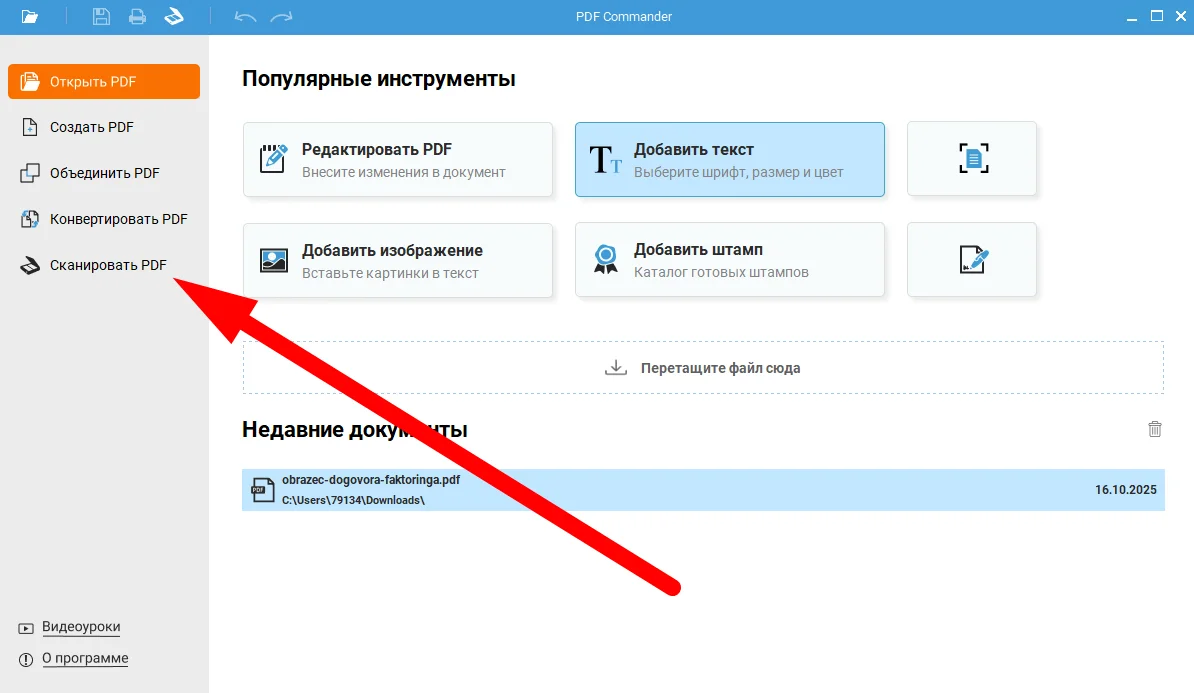
- Запустите приложение и нажмите на кнопку «Сканировать PDF» на главной странице.
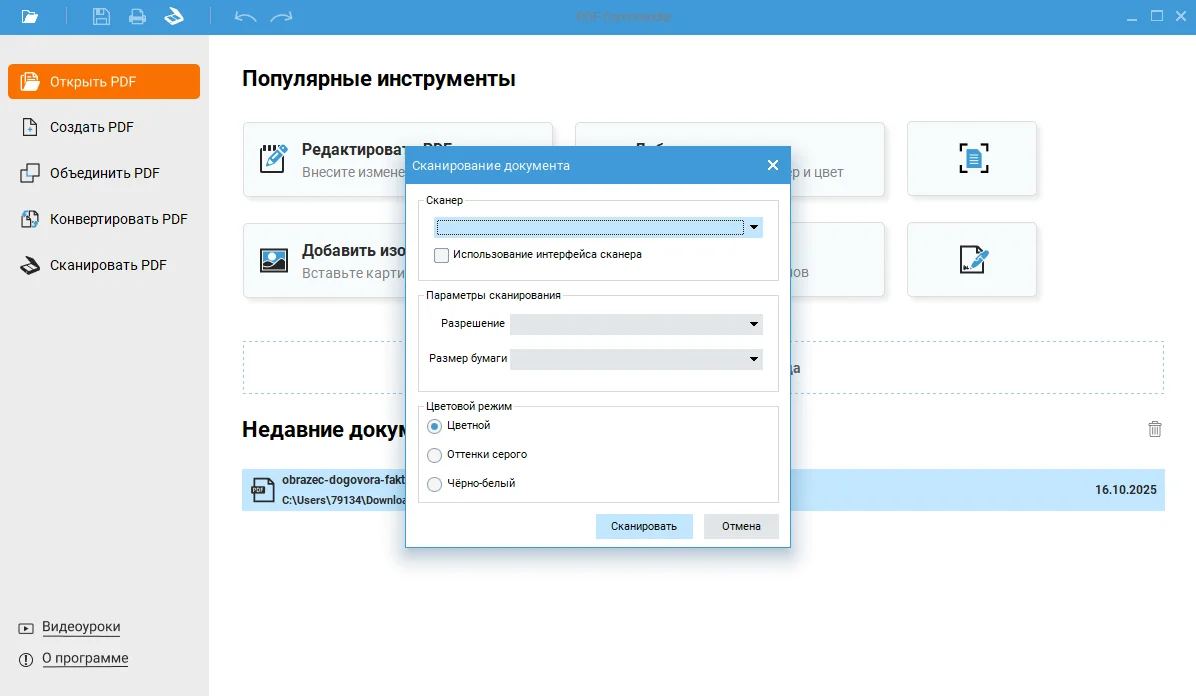
- Выберите устройство. Для этого нажмите на поле и укажите вариант в списке. Если сканер не отображается, значит, ПК его не обнаружил. Рекомендуем проверить подключение кабелей (возможно, они установлены неплотно) и наличие драйверов.
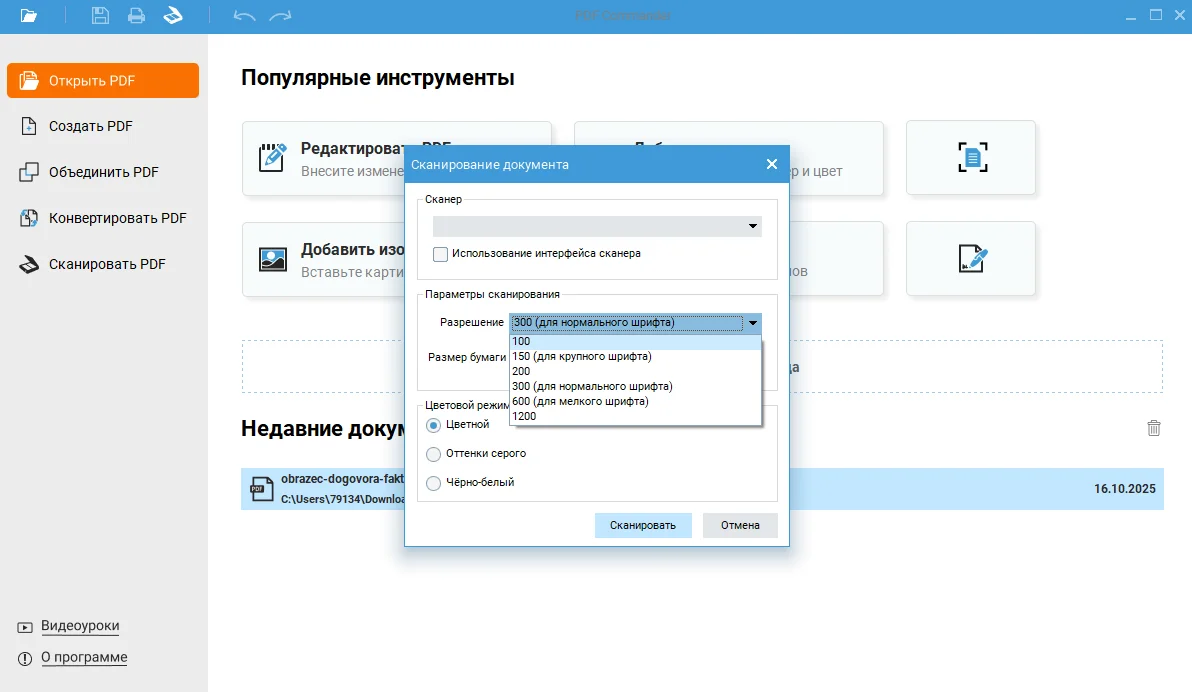
- Настройте параметры сканирование. Вам нужно выбрать разрешение, размер бумаги и цветовой режим.
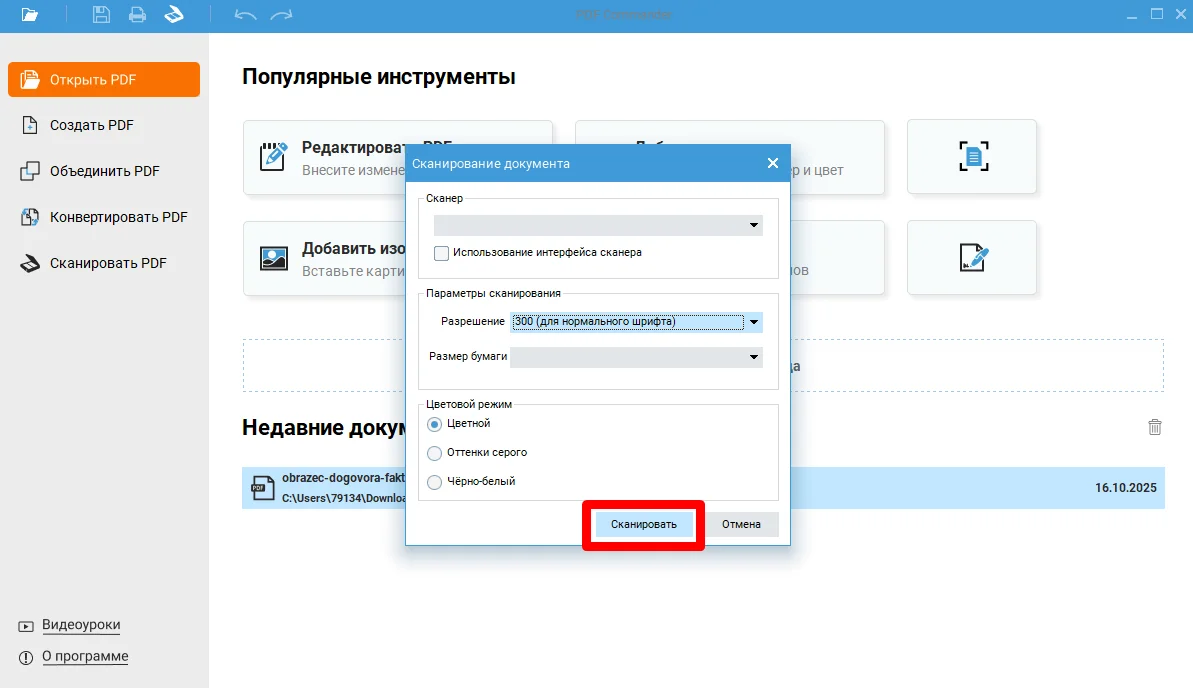
- Нажмите на кнопку «Сканировать».
- Удобный русифицированный интерфейс.
- Наличие инструментов для работы со штампами и подписями.
- Подходит для слабых компьютеров.
- Нет версии для macOS.
- Пробный период — всего 5 суток.
PDFelement
Это продвинутое приложение для работы с PDF. Оно позволяет не только сканировать страницы, но имеет конвертер, OCR и т. д. Особенность PDFelement от Wondershare — удобный редактор с ИИ-функциями. Он пригодится, если потребуется обработать снимок перед отправкой.
Как создать скан:
- Откройте приложение.
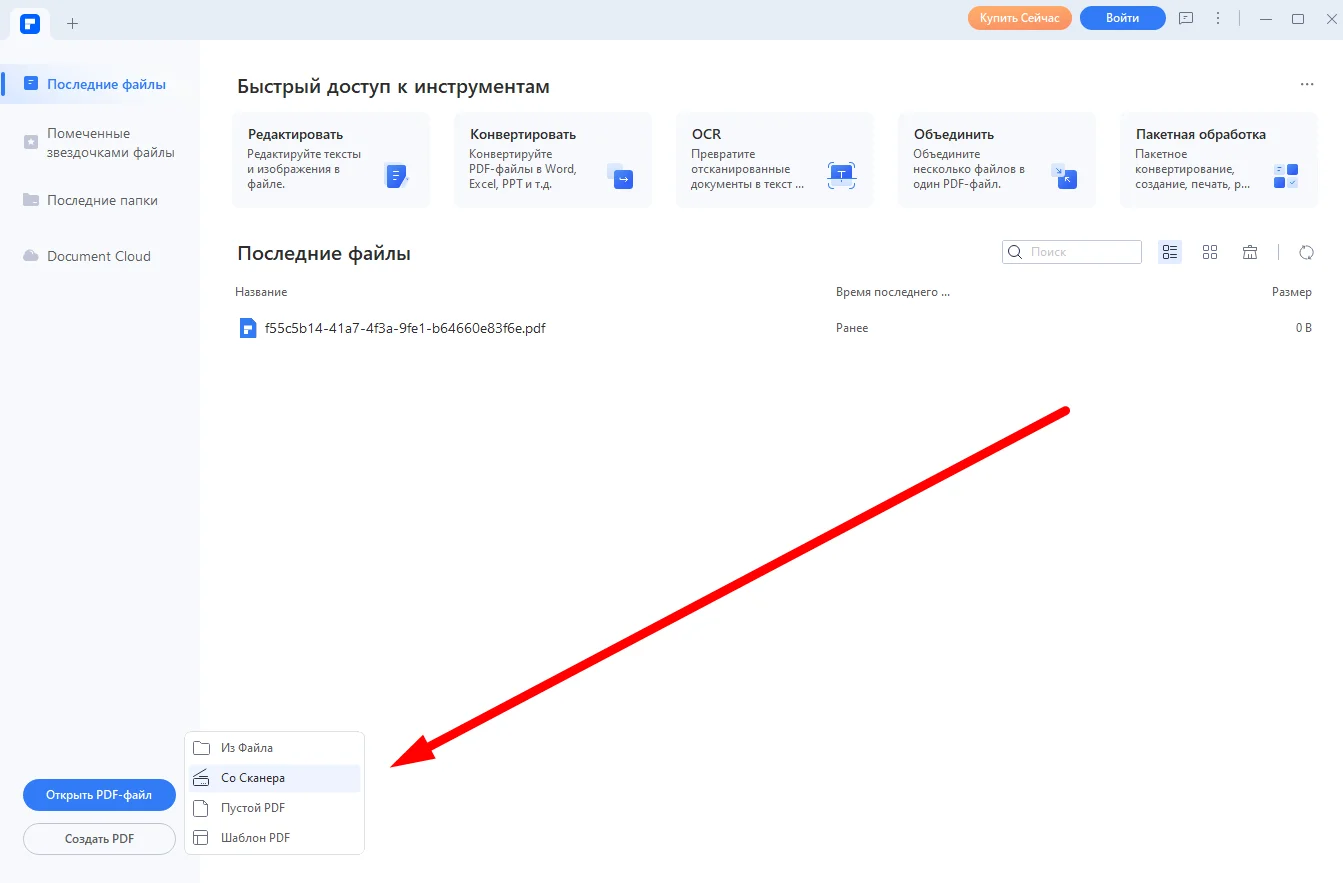
- Нажмите на кнопку «Создать PDF» и выберите «Со сканера».
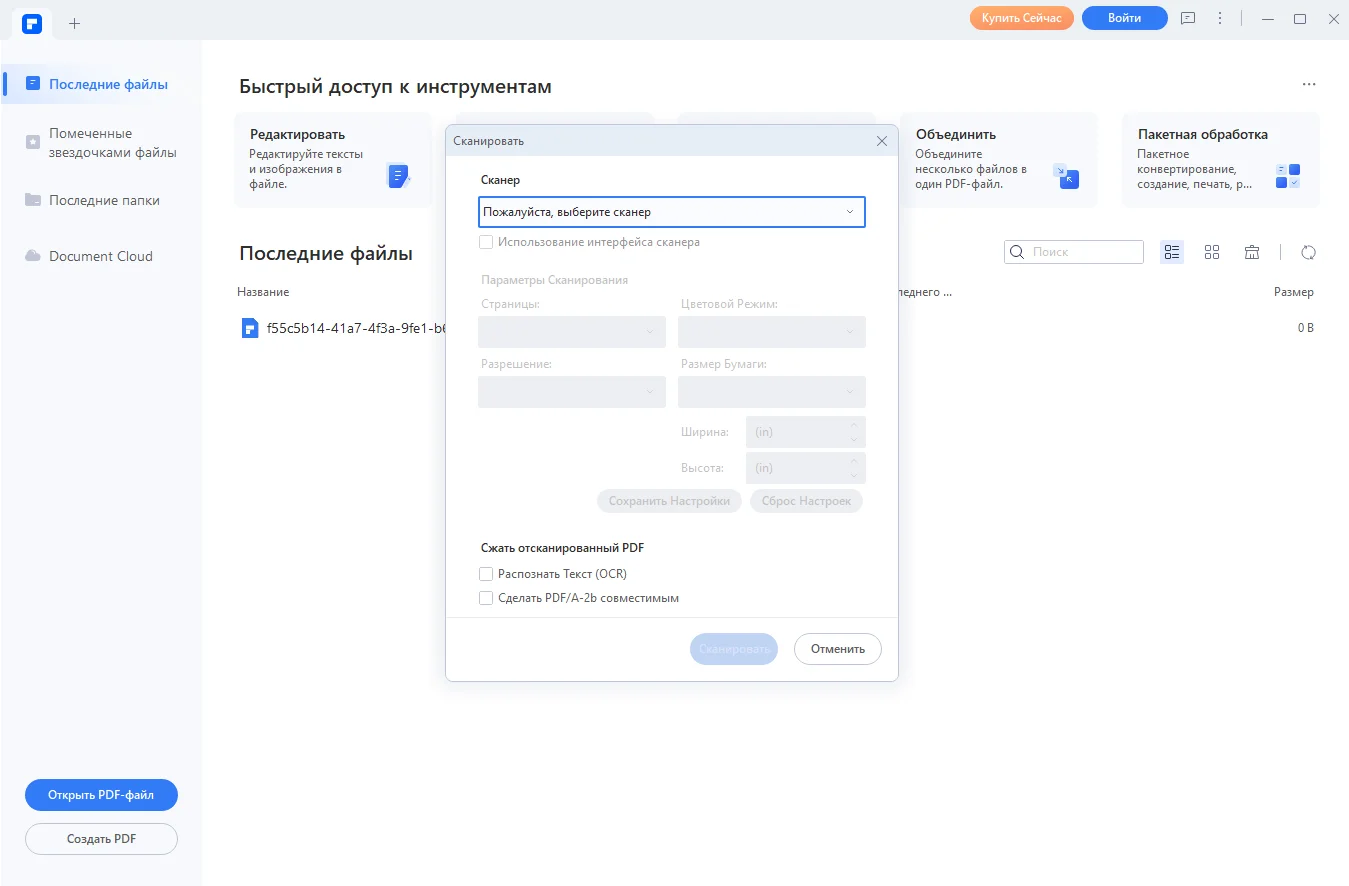
- Укажите устройство и настройте приложение. Также рекомендуется поставить галочку напротив «Сделать PDF/A-2B совместимым». В таком случае изображение будет более четким.
- Наличие собственного облачного хранилища для загрузки оцифрованных документов.
- Возможность пакетной обработки.
- Удобные настройки сканирования.
- Высокая стоимость — 5990 рублей за бессрочную лицензию.
- Небольшое количество шаблонов для российской документации в библиотеке.
Master PDF Editor
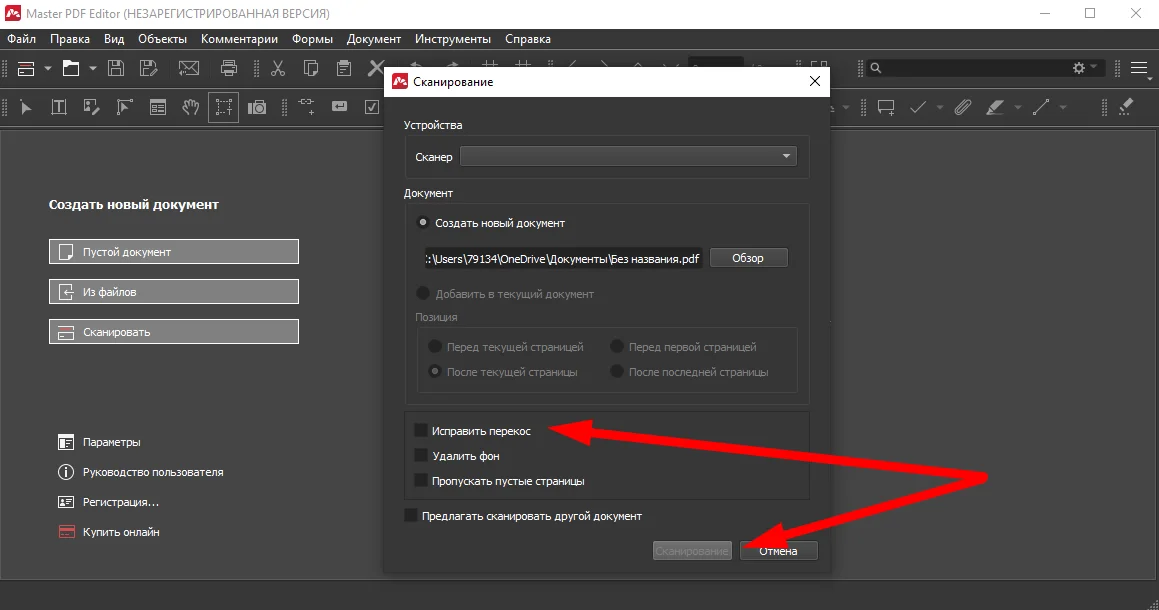
Это еще один универсальный инструмент для работы с PDF. С его помощью можно легко просматривать, создавать и редактировать файлы. Сильная сторона программы — наличие бесплатной версии. Вы можете использовать все функции приложения. Единственный нюанс — наличие водяного знака, но демоверсии Master PDF Editor достаточно для подготовки сканов документов. Как сделать копию паспорта на принтер:
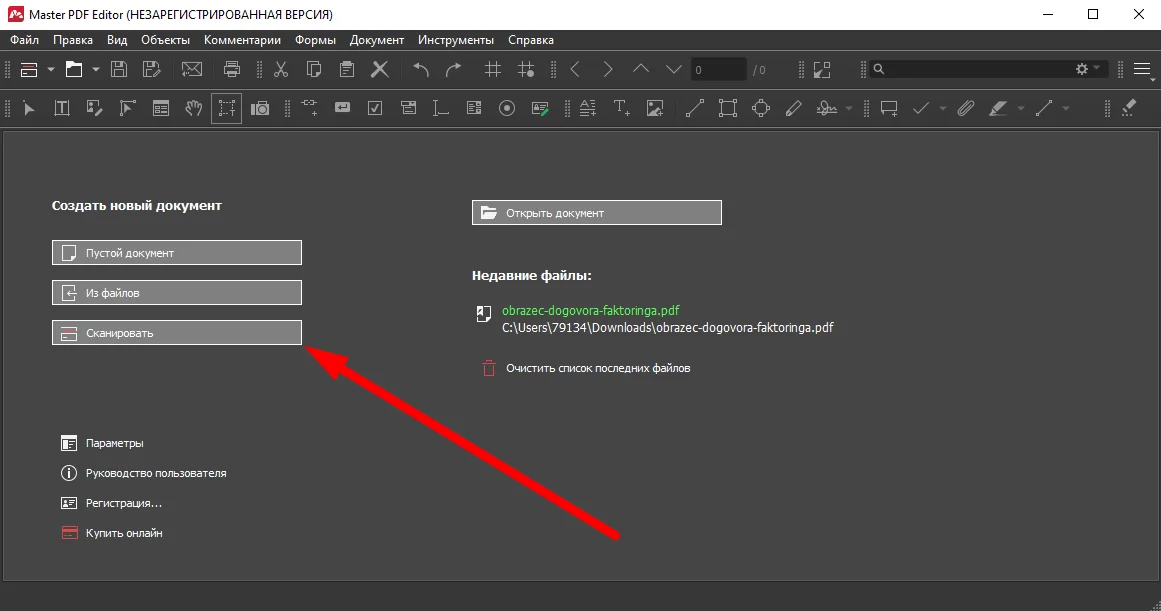
- Нажмите на «Сканировать».
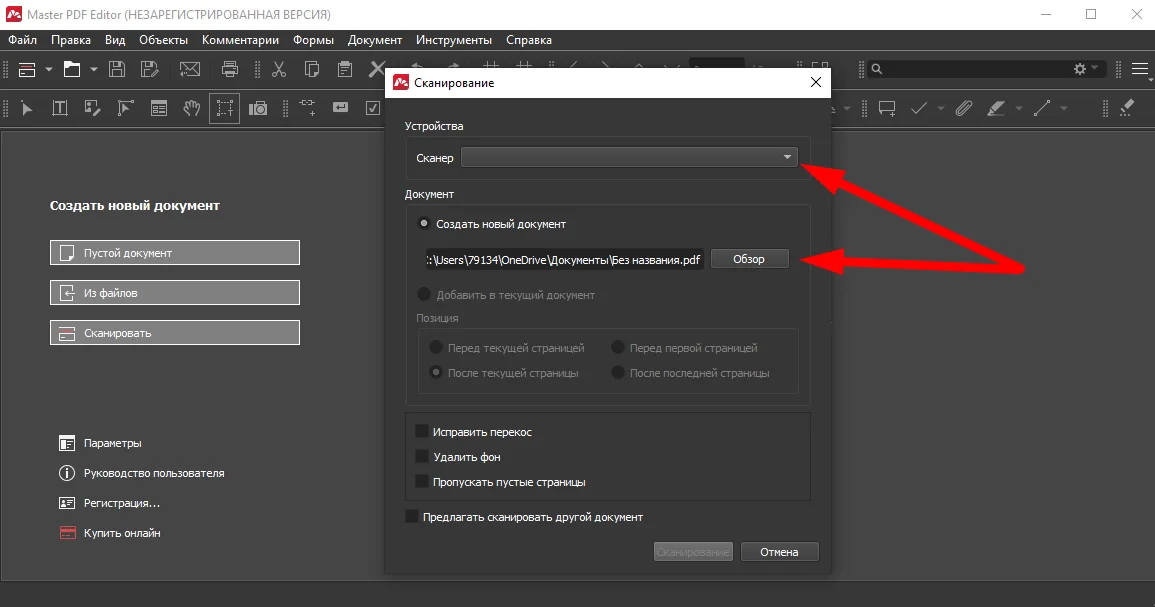
- Выберите принтер, который отсканирует носитель. Также укажите папку для сохранения документа и его название. Выбор позиции можно пропустить, если обрабатываете 1-2 разворота паспорта.
- Используйте функцию «Исправить перекос», если документ изображен неровно. Удалять фон не рекомендуется.
- Нажмите на «Сканирование».
- Кроссплатформенность (Windows и Linux).
- Быстрое сканирование.
- Автоматическое исправление снимков.
- Вотермарка в пробной версии.
- Редактор доступен только после оплаты лицензии.
PDF24 Creator
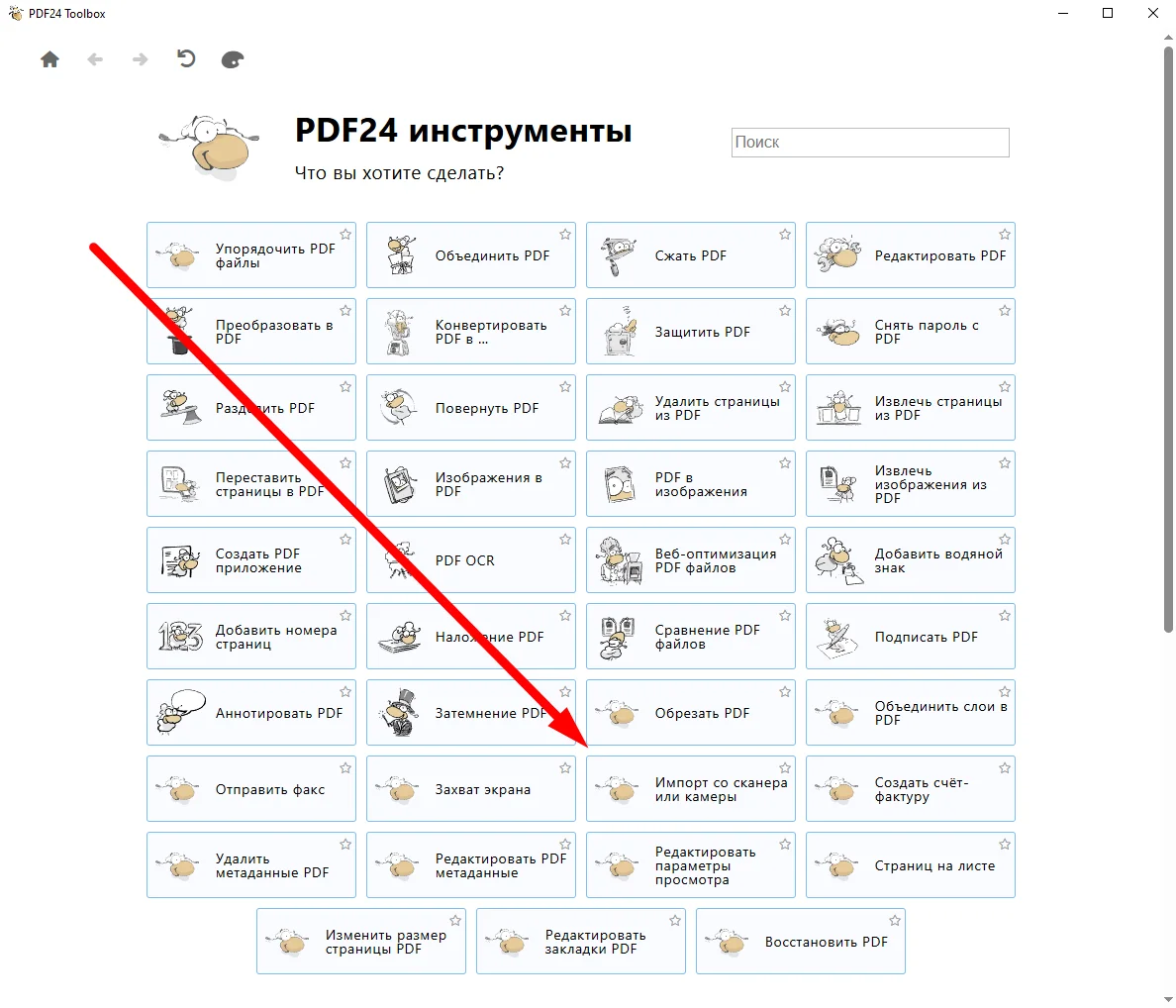
Если ищете бесплатный редактор с функцией сканирования, стоит попробовать этот вариант. Приложение позволяет делать цифровые копии, а также распознавать текст на изображениях. Особенность PDF24 — большое количество инструментов, которые разделены по разным страницам. Благодаря этому рабочая зона не перегружается множеством мелких кнопок.
Как сделать копию паспорта:
- Нажмите на кнопку «Импорт со сканера или камеры».
- Выберите источник в новом окне.
- Нажмите на клавишу «Сканирование».
- Возможность создания профилей настроек.
- Наличие онлайн-версии.
- Удобный интерфейс.
- Нельзя настраивать сканирование.
- Нет инструментов для улучшения качества картинки.
RiDoc
Данное приложение имеет меньше функций, чем аналоги, рассмотренные выше. Однако RiDoc имеет важное преимущество — функцию автосканирования. Вы можете настроить интервал, через который программа будет сохранять новый снимок. Благодаря этому для сканирования других разворотов паспорта не потребуется снова совершать какие-либо действия в приложении.
Инструкция:
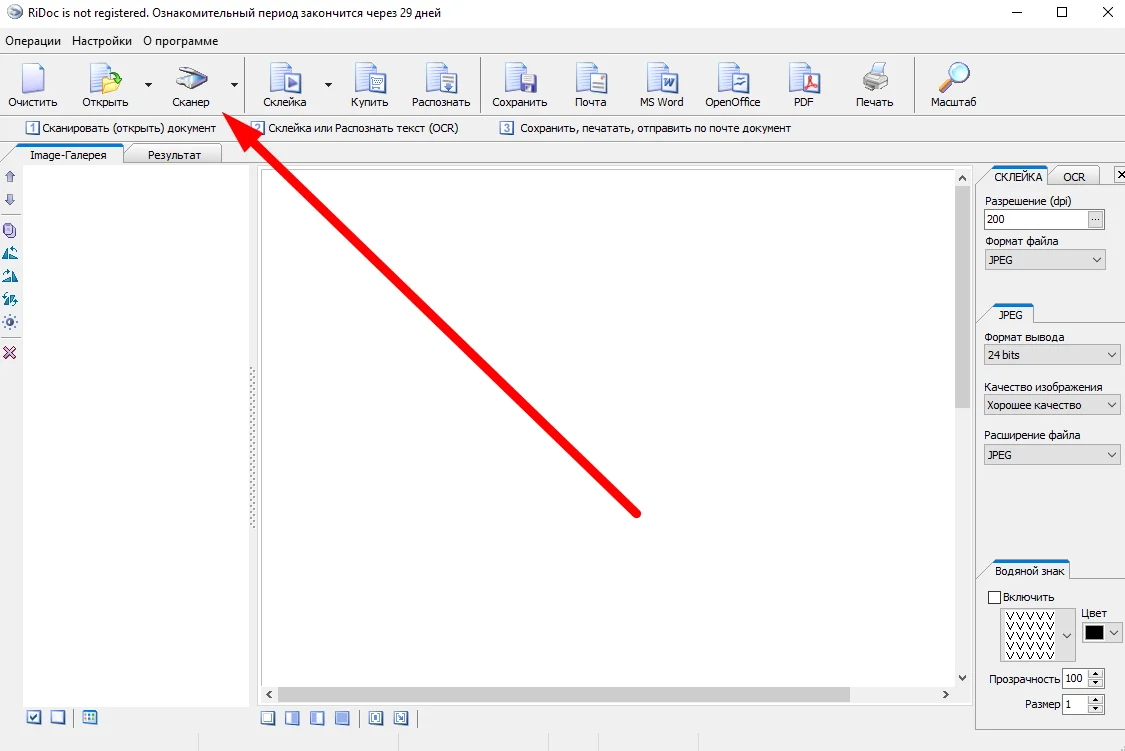
- Запустите утилиту.
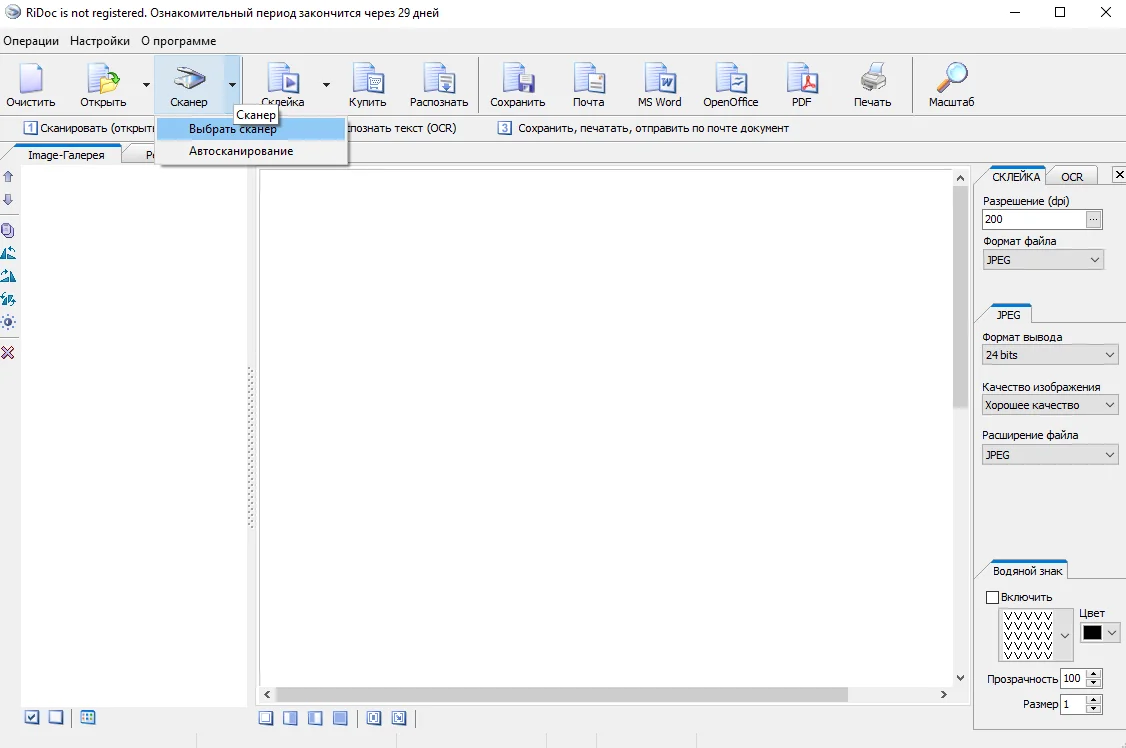
- Нажмите на «Сканер».
- Кликните по «Выбрать сканер» и укажите устройство. После этого вы получите снимок. Он отобразится в центральном поле. Если сделаете несколько сканов, то они автоматически будет склеиваться в один документ.
- Поддержка всех актуальных TWAIN и WIA принтеров и сканеров.
- Возможность выбрать формат — PDF, BMP, JPG.
- Наличие функционала для отправки файлов по email.
- Встроенный OCR.
- Нет инструментов для редактирования изображения.
- Нельзя создавать собственные вотермарки.
Встроенные (или специализированные) утилиты принтеров
для создания сканов
Если вам не нужен инструментарий для редактирования файлов, стоит попробовать специальные решения для сканирования документов. Существуют приложения как от производителей принтеров, так и от сторонних разработчиков.
HP Smart
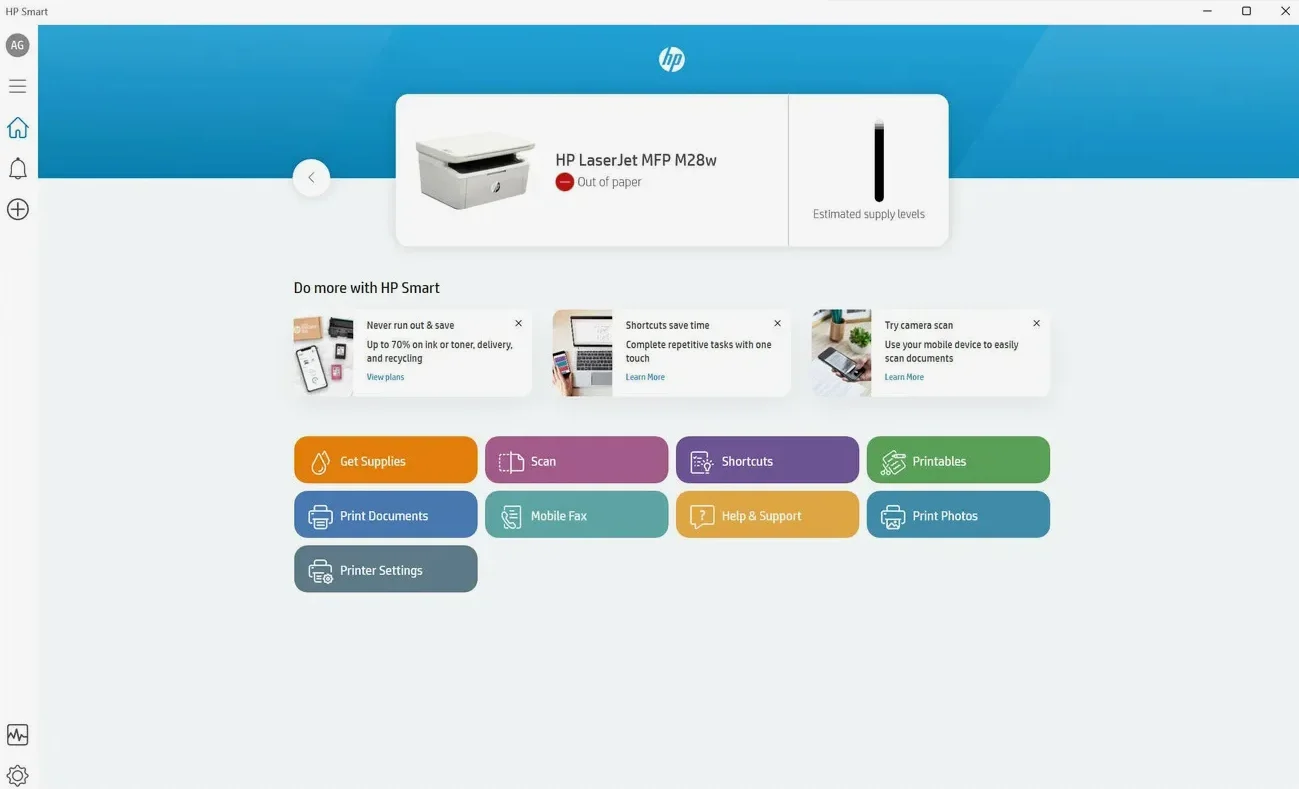
Если вы пользуетесь оборудованием от Hewlett-Packard (HP), рекомендуем установить это приложение. Оно совместимо со всеми принтерами от этой компании и позволяет делать сканы в пару кликов. HP Smart доступен бесплатно. Софт можно скачать с официального сайта и из магазина Microsoft Store.
Как сканировать паспорт на принтере:
- Установите софт на ПК и подключите принтер. Он должен определиться программой.
- Нажмите на Scan.
- Настройте параметры сканирования.
- Нажмите на Scan.
- Простота использования.
- Возможность экспорта сканов в разных форматах.
- Наличие OCR для обработки текста на изображениях.
- Проблемы при подключении к устройствам по сети.
- Отсутствие русскоязычного интерфейса.
WinScan2PDF
Утилита расширяет функционал стандартных драйверов от производителей техники. Вы можете не просто создавать PDF, а тонко настраивать процесс сканирования. Например, WinScan2PDF позволяет вручную подготовить пресеты для работы с определенными типами документов, включая оцифровку паспорта.
Пошаговая инструкция:
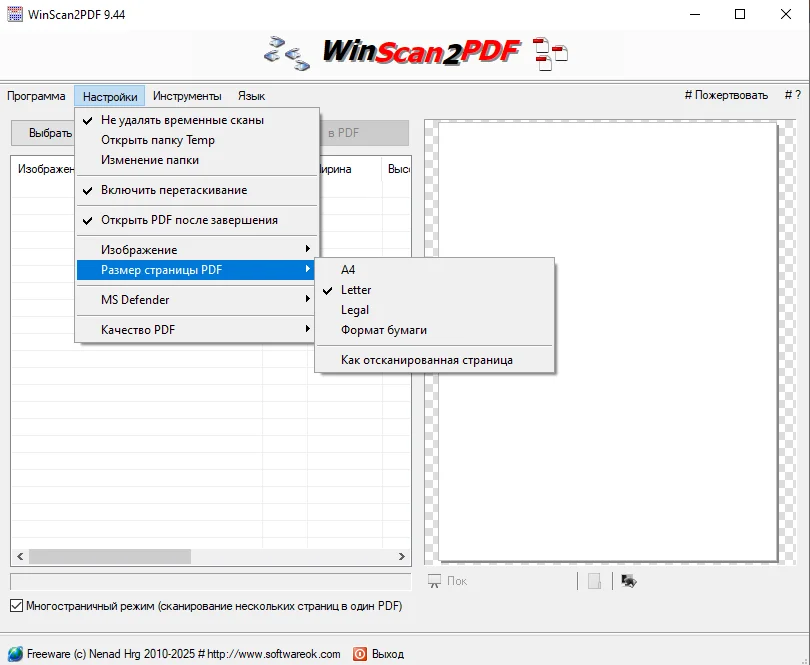
- Выберите параметры (качество ПДФ, тип страницы и т. д.) в меню «Настройки».
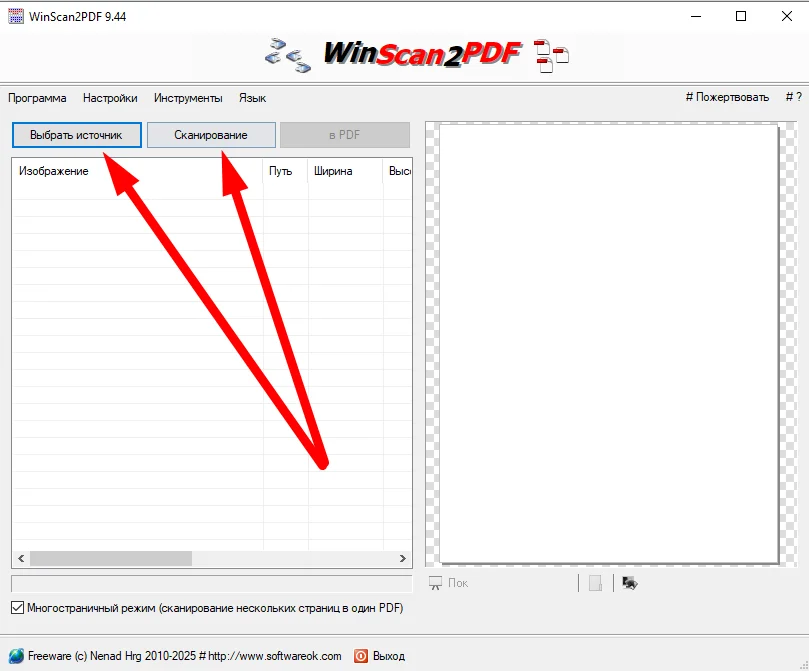
- Кликните по клавише «Выбрать источник». Если подключено лишь одно устройство, то утилита автоматически заработает с ним.
- Нажмите на кнопку «Сканирование».
- Работает на слабых ПК и ноутбуках.
- Стабильная обработка многостраничных ПДФ.
- Бесплатная лицензия.
- Запутанное меню.
- Нет даже базовых функций для редактирования изображения.
Scan2PDF
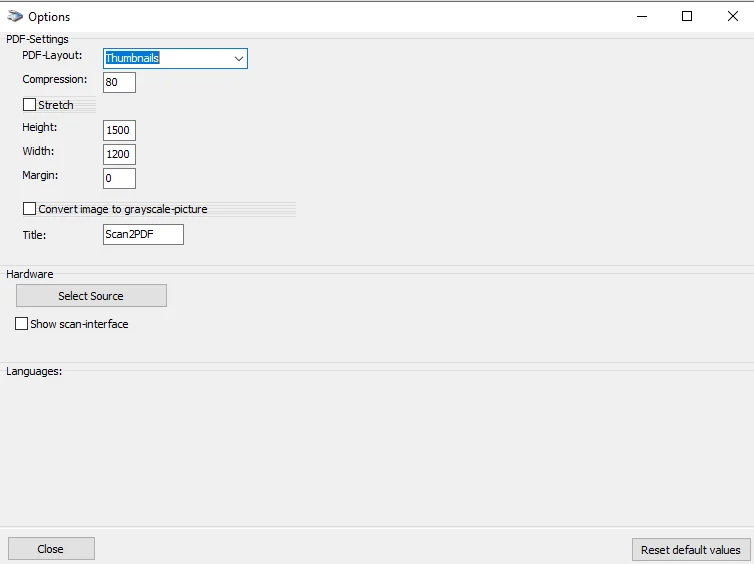
Приложение доступно в 2 версиях — устанавливаемая и портативная (запускается с флешки без инсталляции на ПК). Инструмент предлагает минимум настроек и функций. Вы можете только изменять разрешение, цветовую схему и удалить поля.
Инструкция:
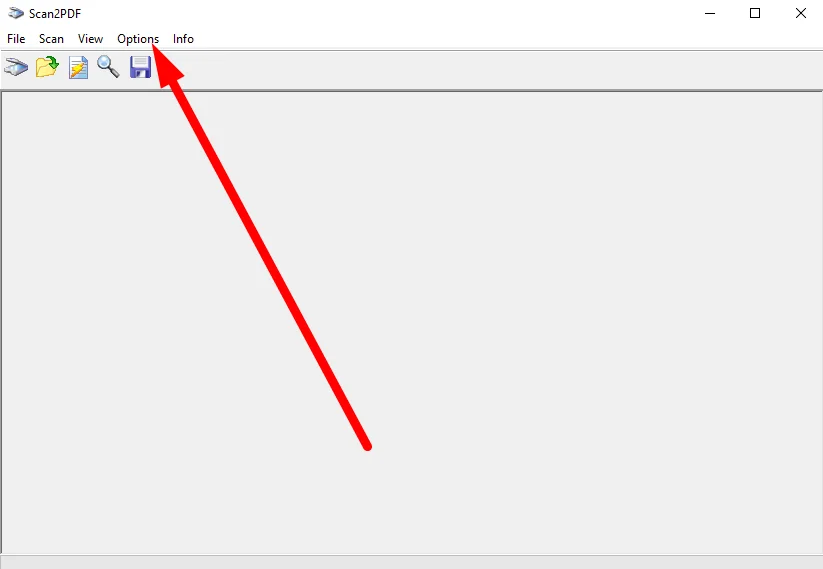
- Нажмите на Options.
- Укажите параметры выходного изображения, степень сжатия и название файла.
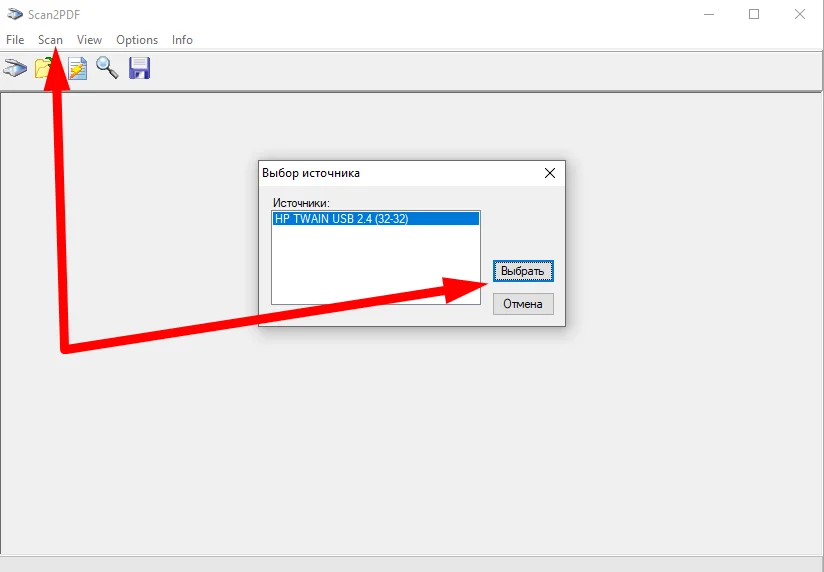
- Кликните на Scan и выберите принтер.
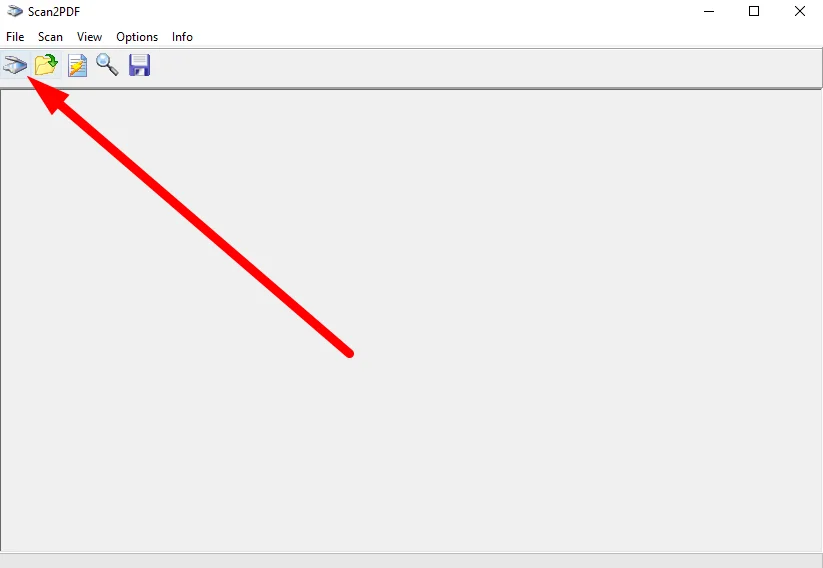
- Нажмите на Scanning. После этого на экране отобразится оцифрованный паспорт.
- Поддержка устаревших версий Windows.
- Объединение нескольких сканов в один PDF.
- Минималистичный интерфейс.
- Нет обновлений.
- Не всегда корректно обрабатывает сканы.
Заключение
Мы разобрали 8 популярных инструментов, которые помогут оцифровать личные документы и сохранить их в формате ПДФ. Если рассматривать многофункциональные редакторы, то внимания заслуживает PDF Commander. Софт позволяет не только получить изображение документа. Он имеет достаточно функций для решения большая офисных задач.
Если же вам не нужны инструменты для редактирования, попробуйте WinScan2PDF. Это универсальная программа, позволяющая работать практически с любыми сканерами и принтерами.




Оставьте ваш комментарий
Cохраните себе статью, чтобы не потерять: