Как не нарушить закон, удаляя подпись в электронном документе
Перед тем как снять подпись в PDF, убедитесь, что документ принадлежит вам или вы имеете официальное разрешение внести правки. Если речь идет об ЭЦП, помните: ее ликвидация автоматически лишает материал юридической силы. Удалять что-либо допустимо, если редактируете черновик, исправляете ошибку с согласия подписанта или готовите новый вариант для подписания.
Правовые аспекты удаления подписи в PDF
Факсимиле в PDF-документе — это юридически значимый реквизит, подтверждающий личность подписанта и его согласие с содержанием. Вмешательство в документ без согласия владельца может квалифицироваться как фальсификация или даже нарушение условий сделки.
Особенно это касается PDF-файлов с сертифицированной ЭП: ее стирание автоматически делает файл недействительным, а факт вмешательства легко отслеживается при проверке. Если необходимо удалить подпись из PDF, действуйте только на законных основаниях — с письменного разрешения, в рамках внутреннего документооборота или при подготовке новой версии, где подписание необходимо повторить корректно.
Когда можно удалять подпись
Существуют ситуации, когда это допустимо и не влечет рисков. Ниже — самые распространенные случаи, когда корректировка считается оправданной и законной.
- Если вы являетесь автором и владельцем документа, а роспись была добавлена для теста или по ошибке, тогда вы можете спокойно внести правки.
- Если вы работаете с черновиком, его можно редактировать как рабочий материал.
- Если удаление происходит до официального утверждения, согласования или регистрации. Пока он не приобрел юридическую силу и не используется в официальном обороте, такие правки допустимы.
- Если обе стороны договорились о редактировании PDF-файлов. Но прежде чем сделать это, убедитесь, что у вас есть документальное подтверждение права на необходимые изменения (переписка, служебная записка, согласование).
Важно: удаление цифровых автографов с синими полосами и метаданными сертификата возможно только в том случае, если вы являетесь первоначальным подписантом и отзываете сертификат. В остальных случаях убрать ее технически и юридически невозможно. В таких случаях корректным вариантом будет запросить у подписавшей стороны новое согласованное изменение, а также повторное подписание.
Когда нельзя удалять подпись
Даже если вы знаете, как удалить подпись из PDF, вмешиваться в документ может быть запрещено. Техническая возможность еще не означает правомерность действий, в ряде случаев вмешательство может повлечь серьезные последствия.
- Если материал уже подписан сторонами и имеет юридическую силу. В этом случае любое изменение фактически считается вмешательством в официальную документацию и может трактоваться как нарушение обязательств.
- Роспись — это подтверждение согласия, если ее убрать, договор может перестать рассматриваться как достоверное доказательство в суде или при проверках.
- Нельзя стирать факсимиле, поставленную другой стороной, без ее разрешения. Такое действие может квалифицироваться как подделка или искажение. Это подпадает под ответственность по ст. 327 УК РФ.
- Удаление ЭП нарушает требования законодательства и может признать документ недействительным. Нормы закреплены в Федеральном законе № 63-ФЗ.
Как не нарушить закон, удаляя подпись
Даже если технически элемент можно убрать, все равно важно действовать строго в рамках закона. Несоблюдение правил может привести к правовым последствиям.
- Вносить изменения можно только в шаблонах, черновиках, личных копиях.
- Перед внесением правок создавайте резервную копию и сохраняйте исходный файл, это защитит вас в случае споров.
- Не стирайте автографы других лиц без их на то согласия. Материалы, переданные третьими сторонами, нельзя редактировать без их разрешения.
- Для PDF-документов с ЭЦП запрашивайте обновленную версию с повторным подписанием.
- Не забывайте о том, что техническая ликвидация ЭП автоматически аннулирует юридическую силу документа.
Риски внесения изменений без учета правовых аспектов высоки: PDF-файл может потерять доказательную силу, а вы — оказаться ответственным за нарушение закона. Действуйте аккуратно, фиксируйте каждое изменение, чтобы защитить себя и других.
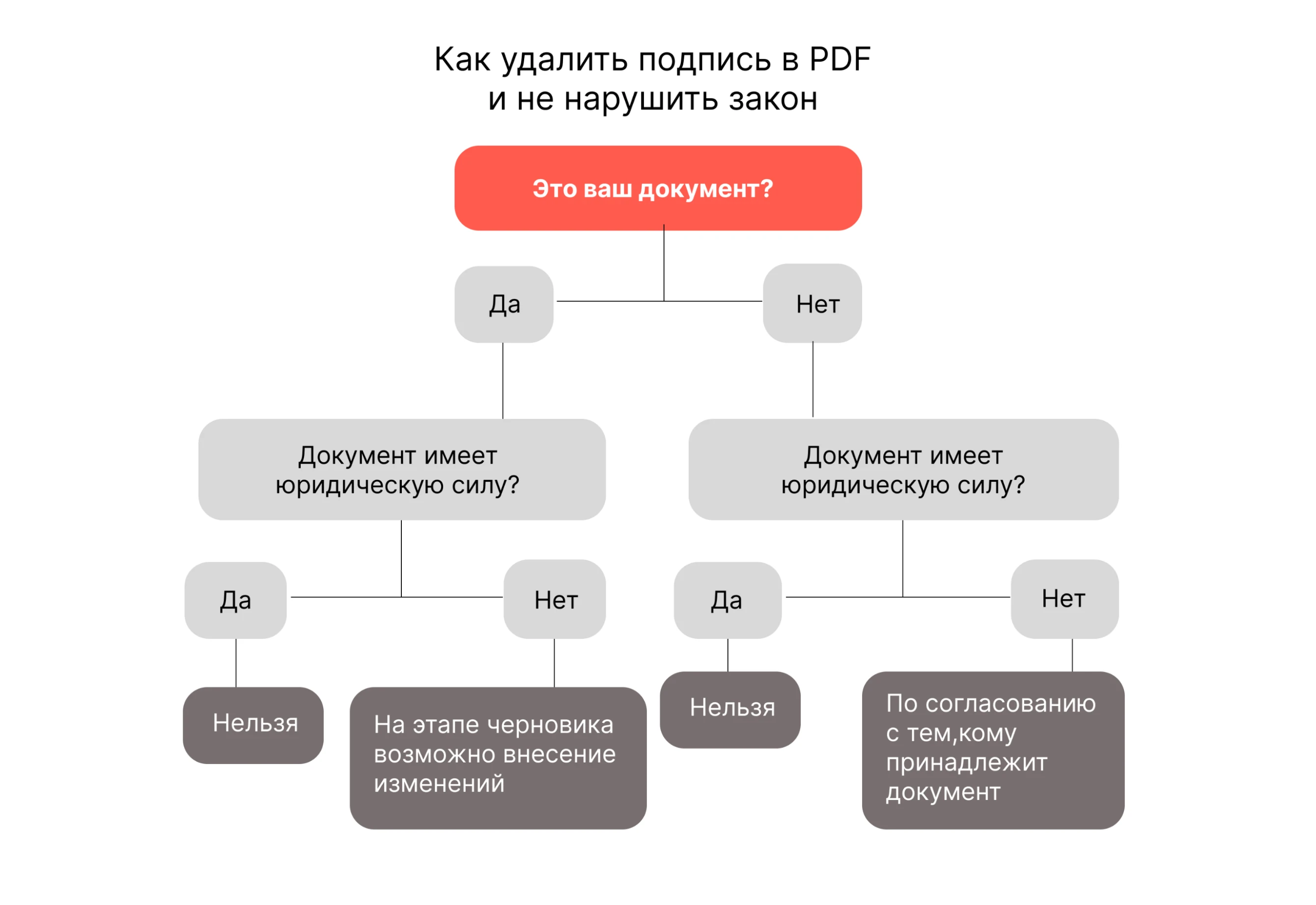
Алгоритм проверки законности действий:
Как убрать подпись в PDF-файле с помощью программ на ПК
Десктопные приложения дают больше контроля, чем онлайн-сервисы, и позволяют безопасно редактировать без загрузки в интернет. Рассмотрим, как снять подпись с PDF в популярных приложениях для ПК.
PDF Commander
PDF Commander — многофункциональный редактор, который позволяет не только просматривать материалы, но и редактировать их: убирать лишние элементы, добавлять текст, исправлять ошибки. Программа проста в использовании, понятна даже начинающим пользователям и подходит как для личных задач, так и для работы с деловой документацией.
Убираем подпись от руки
В программе росчерк от руки можно убрать несколькими способами.
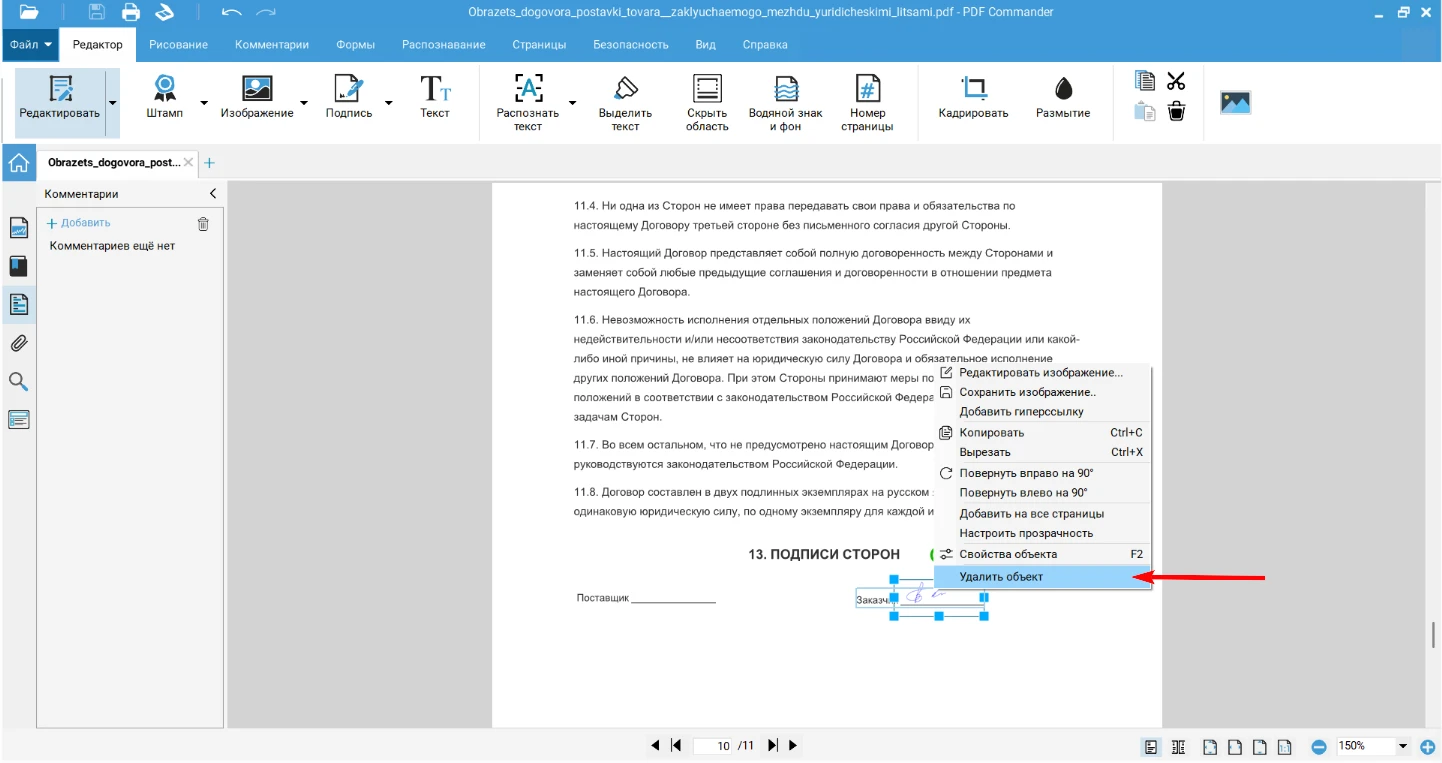
- Выделите нужную область, нажмите правой кнопкой мыши и кликните на пункт «Удалить объект».
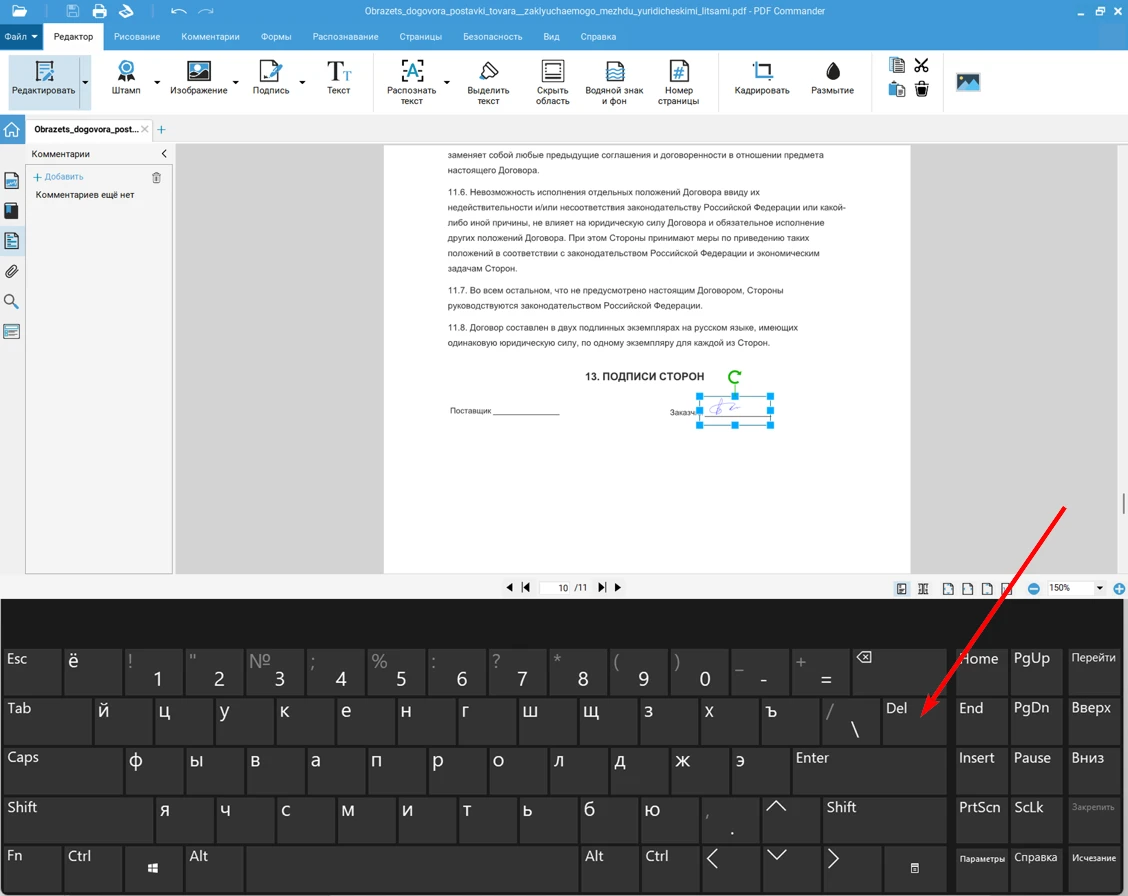
- Можно сделать то же самое быстрее, нажав клавишу Delete на клавиатуре.
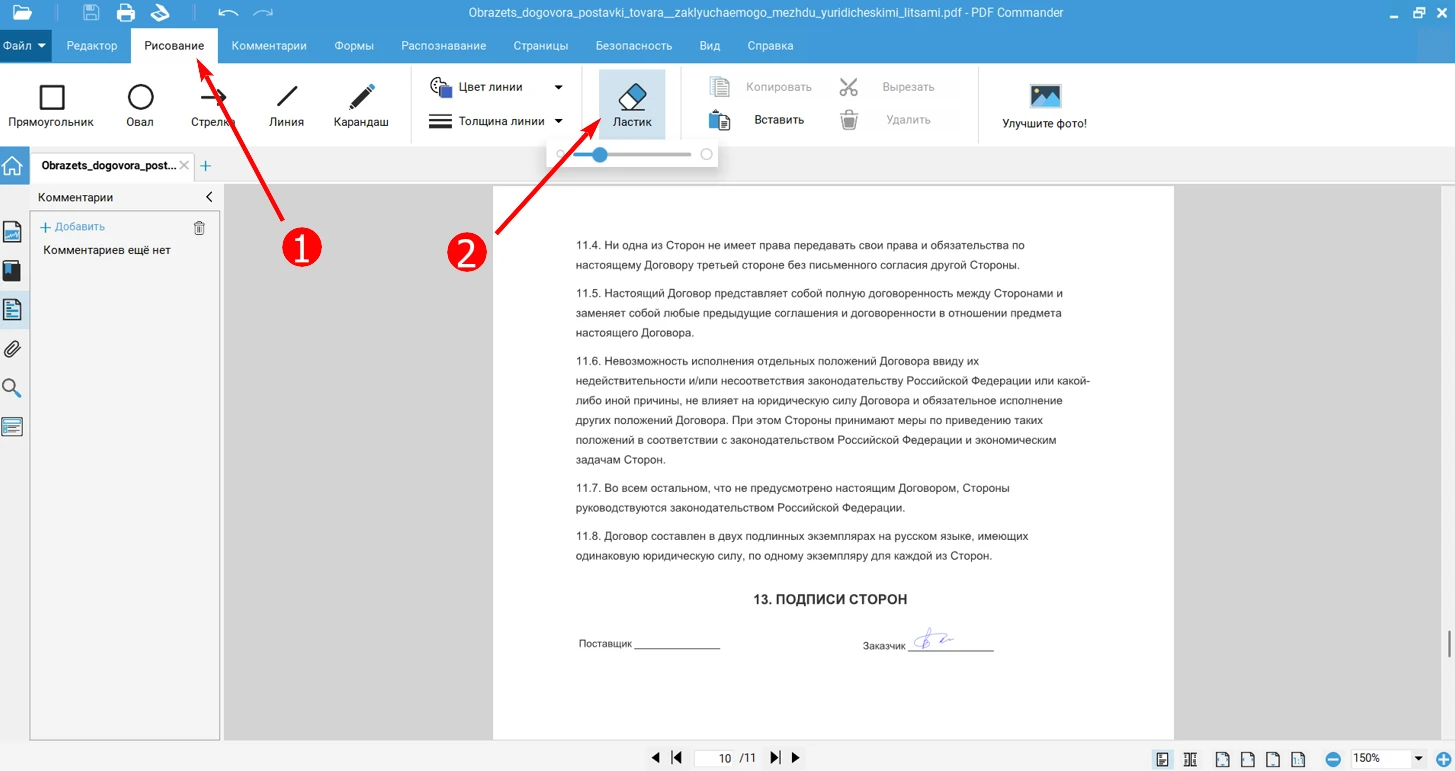
- Если объект нельзя выделить, воспользуйтесь другим инструментарием. Перейдите во вкладку «Рисование», выберите «Ластик», наведите курсор на нужную область и стирайте ненужное, зажав левую кнопку мыши.
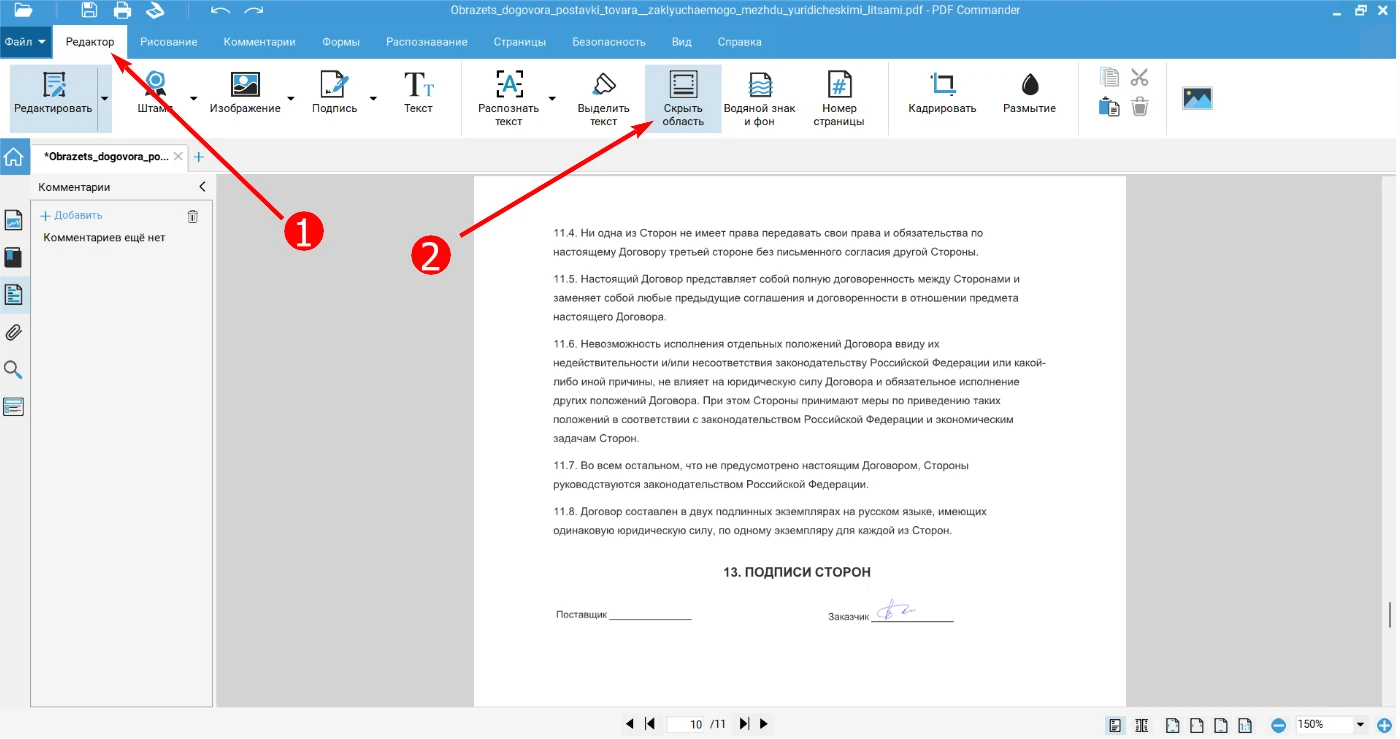
- Еще один вариант — открыть вкладку «Редактор», нажать «Скрыть область» и выделить нужный участок, чтобы скрыть его.
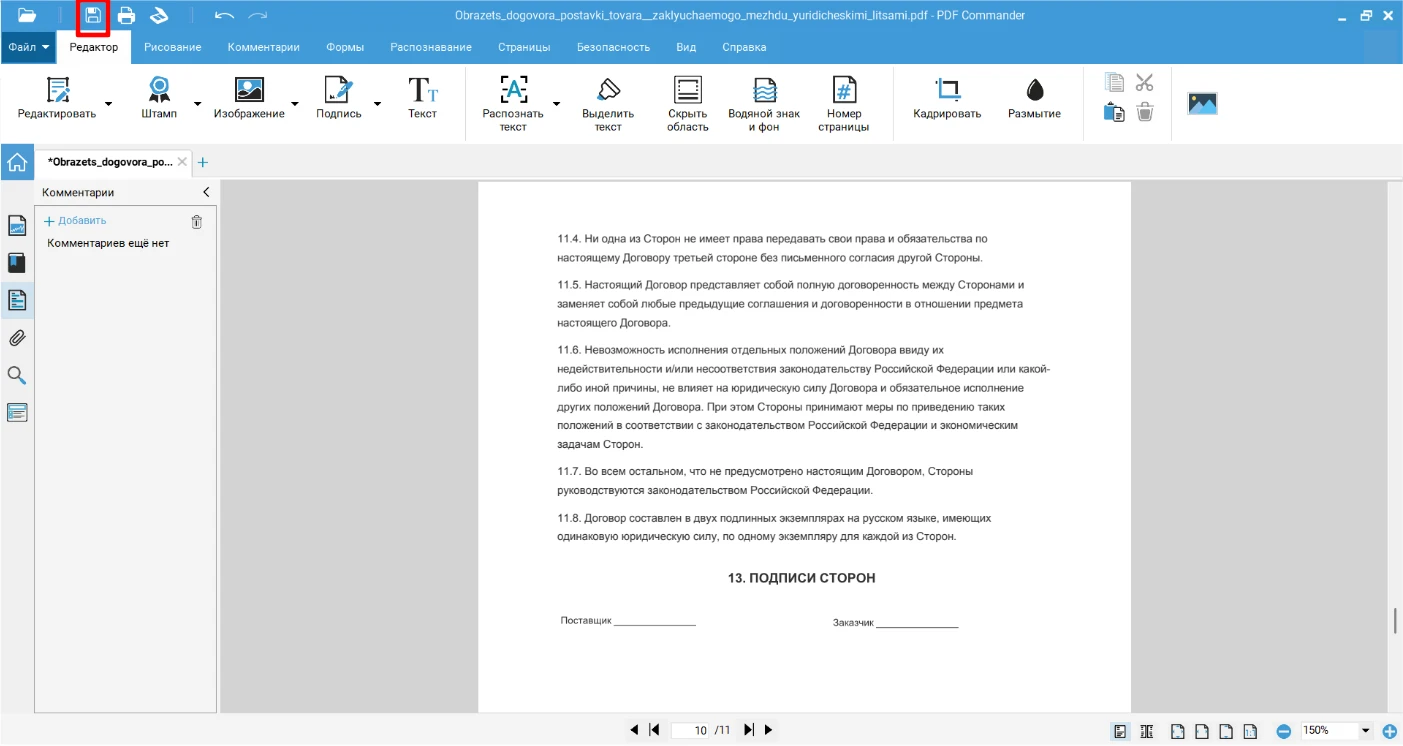
- После внесения правок сохраните файл, нажав на соответствующий значок в левом верхнем углу.
Убираем ЭЦП
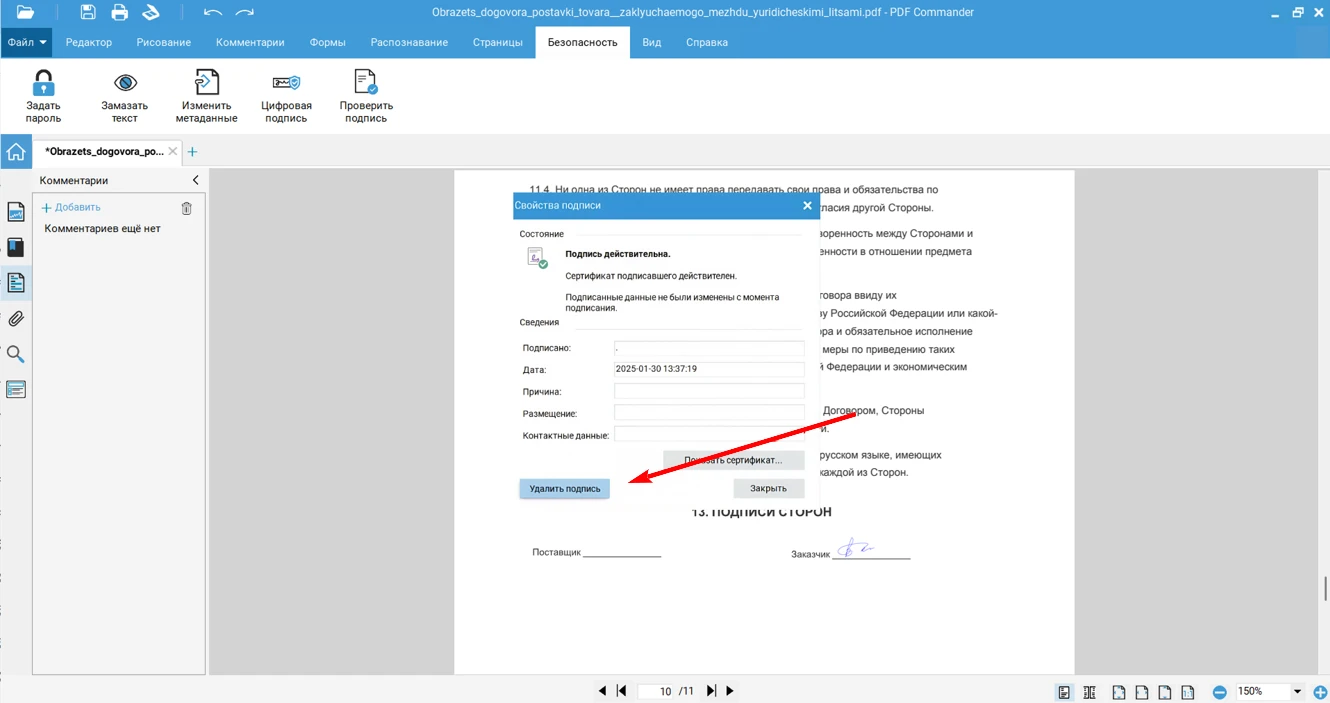
Если PDF-файл содержит ЭП, работать с ней необходимо особенно аккуратно. Важно помнить: очистить можно только собственную ЭЦП. Чужая защищена сертификатом и без участия подписанта не снимается.
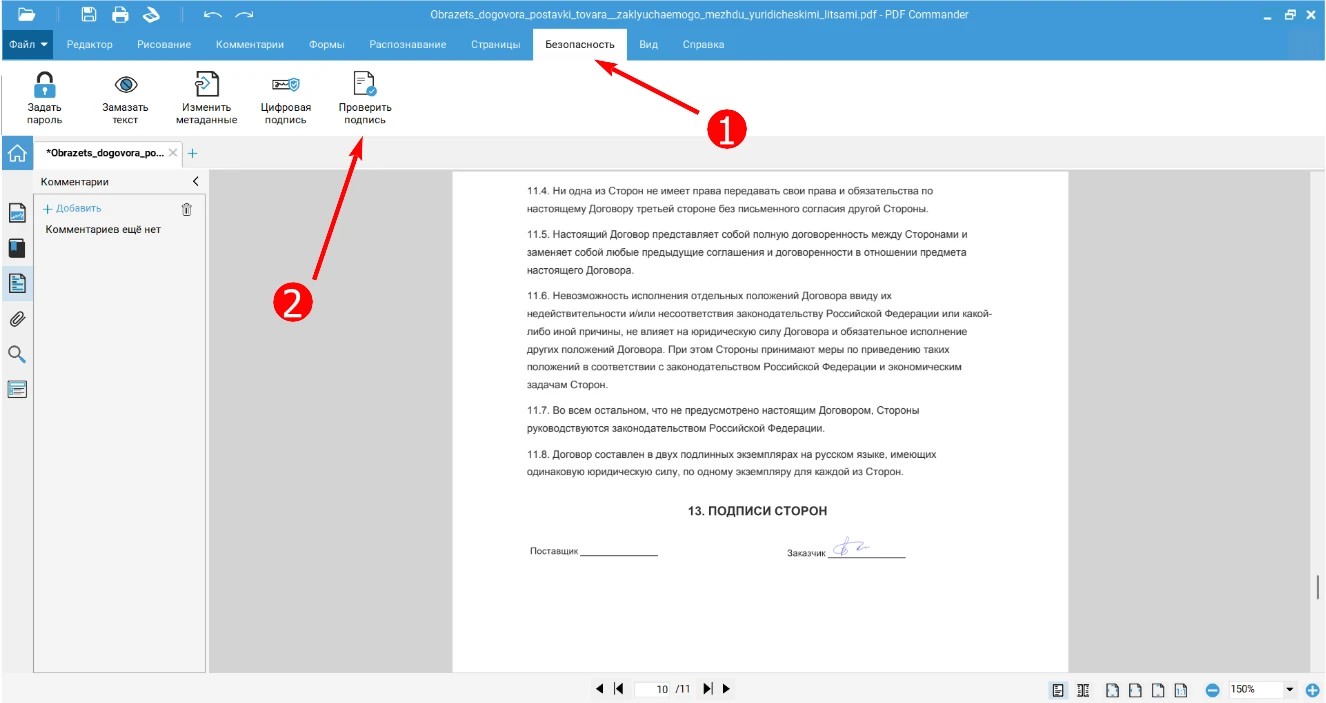
- Откройте вкладку «Безопасность» и выберите инструмент проверки.
- Когда появится окно «Свойства», выберите в левом нижнем углу вариант «Удалить».
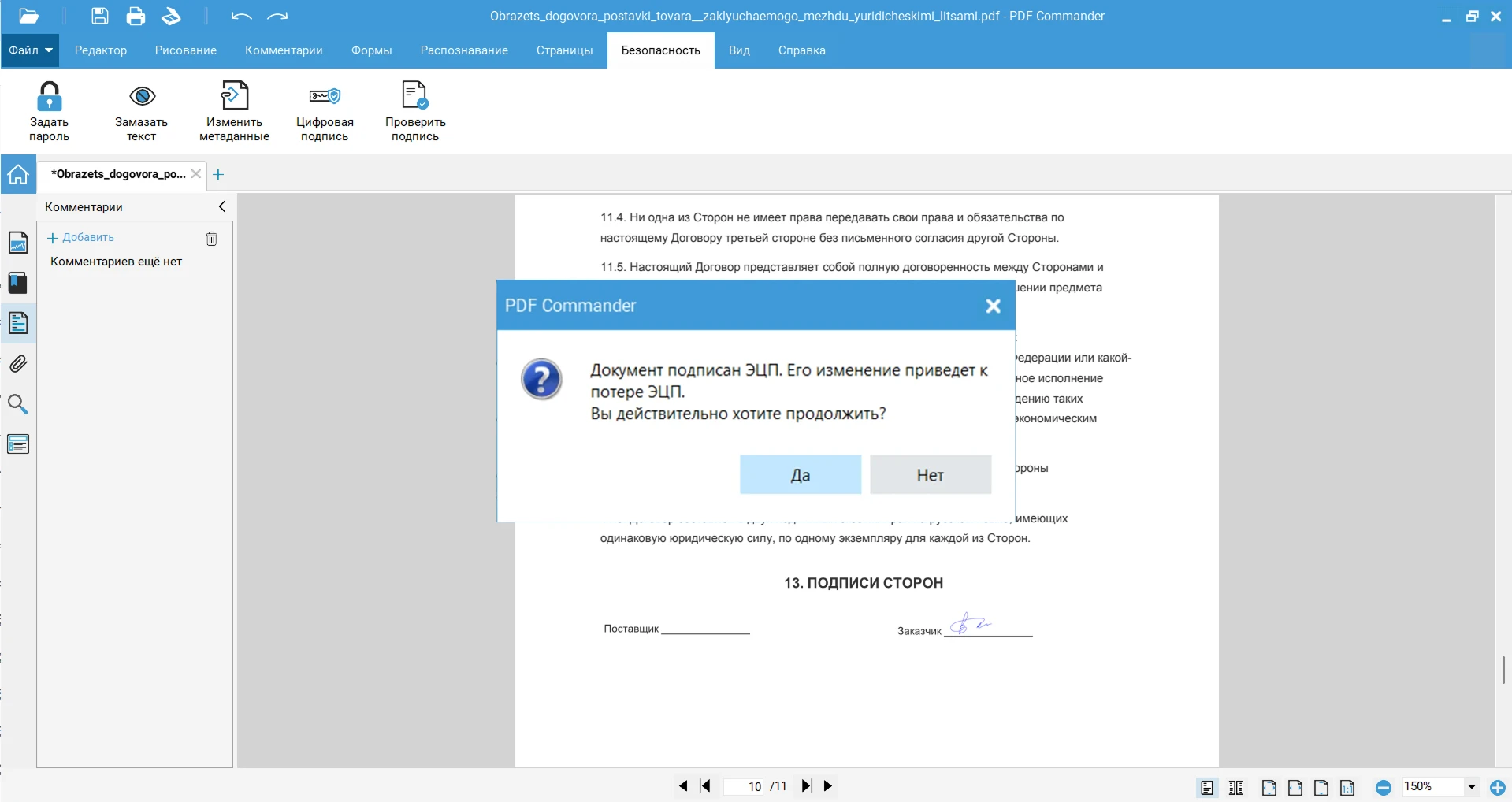
- Программа предупредит, что файл содержит ЭЦП и ее исключение приводит к утрате юридической значимости. Подтвердите свое согласие на удаление.
- После выполнения действий сохраните обновленный файл, чтобы зафиксировать корректировки.
Adobe Acrobat
Adobe Acrobat поддерживает полноценное редактирование только с подпиской. На тарифе Pro можно удалять графические элементы, корректировать текст и работать с ЭП.
Как удалить скан или рисунок росписи
Если автограф добавлен как изображение или нарисован вручную, его можно стереть как обычный графический объект.
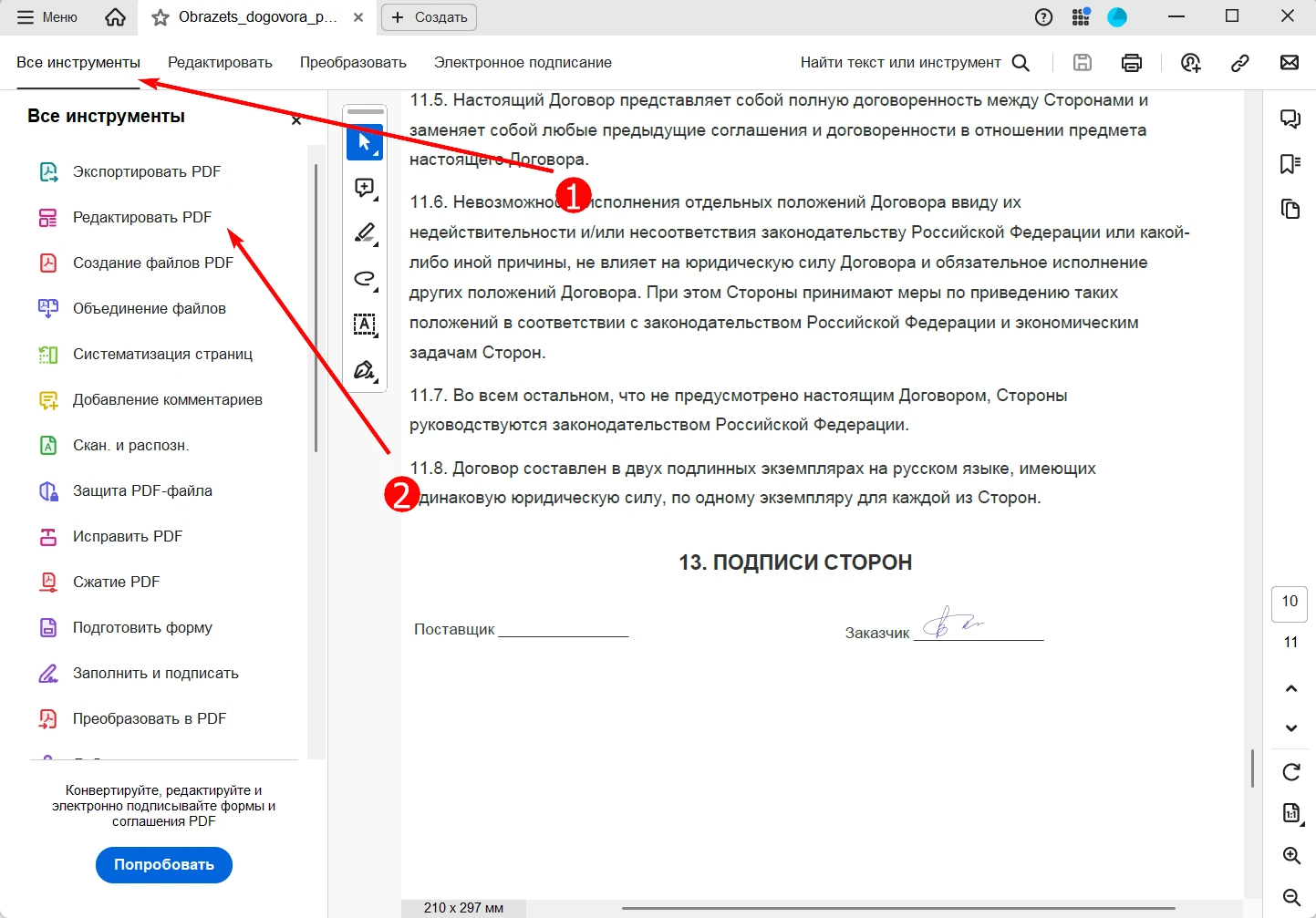
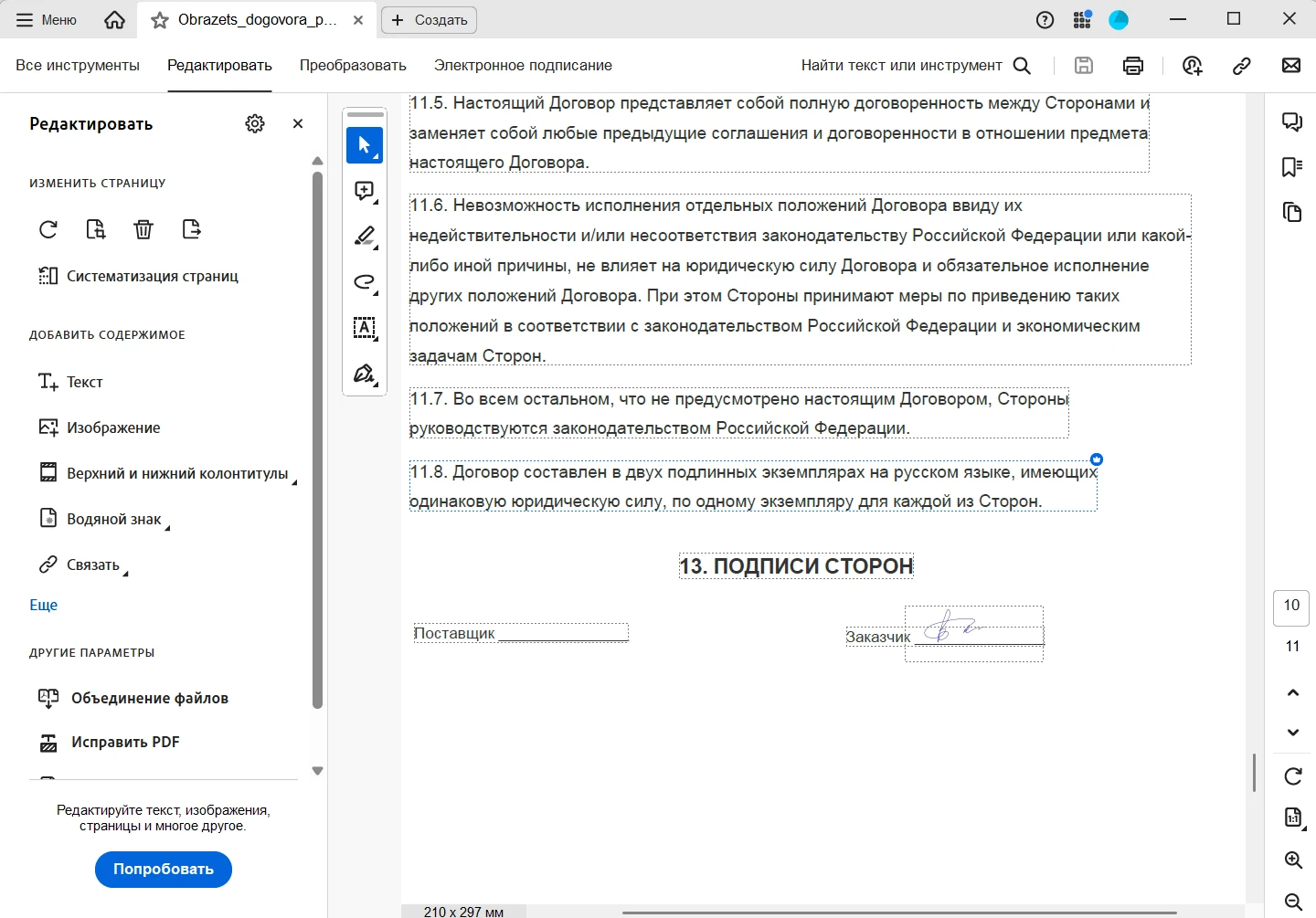
- Кликните на вкладку «Все инструменты» и перейдите в режим редактирования.
- После выделения объекта нажмите Delete на клавиатуре.
- После внесения правок сохраните файл.
Как удалить цифровую подпись
Adobe Acrobat позволяет очистить ЭЦП только при определенных условиях. Во-первых, роспись должна принадлежать вам, иначе софт просто не даст снять защиту. Во-вторых, для работы с ЭП, как и для всех функций исправления, нужна платная подписка.
Если вы выполнили эти требования и задаетесь вопросом, как удалить электронную подпись в PDF, все просто:
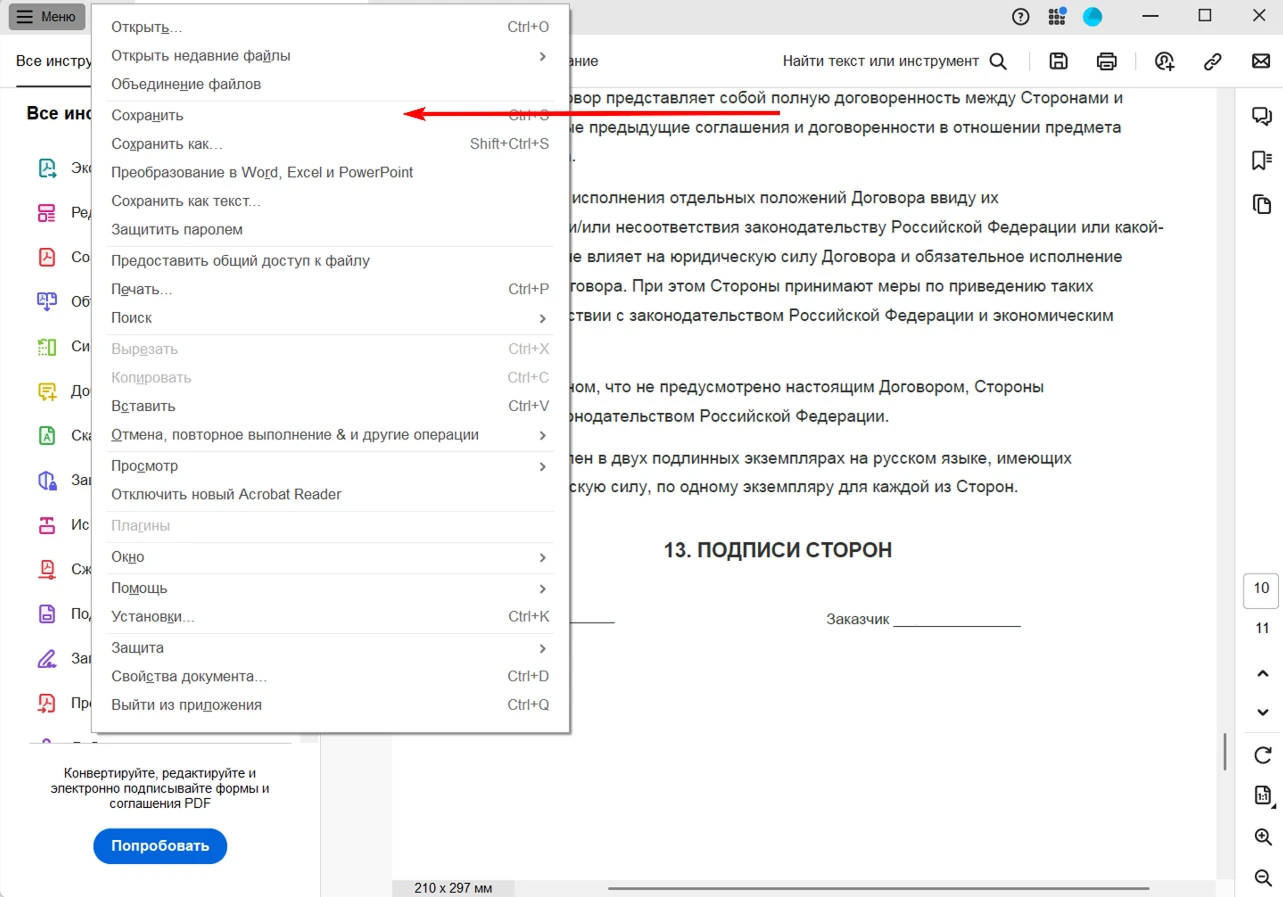
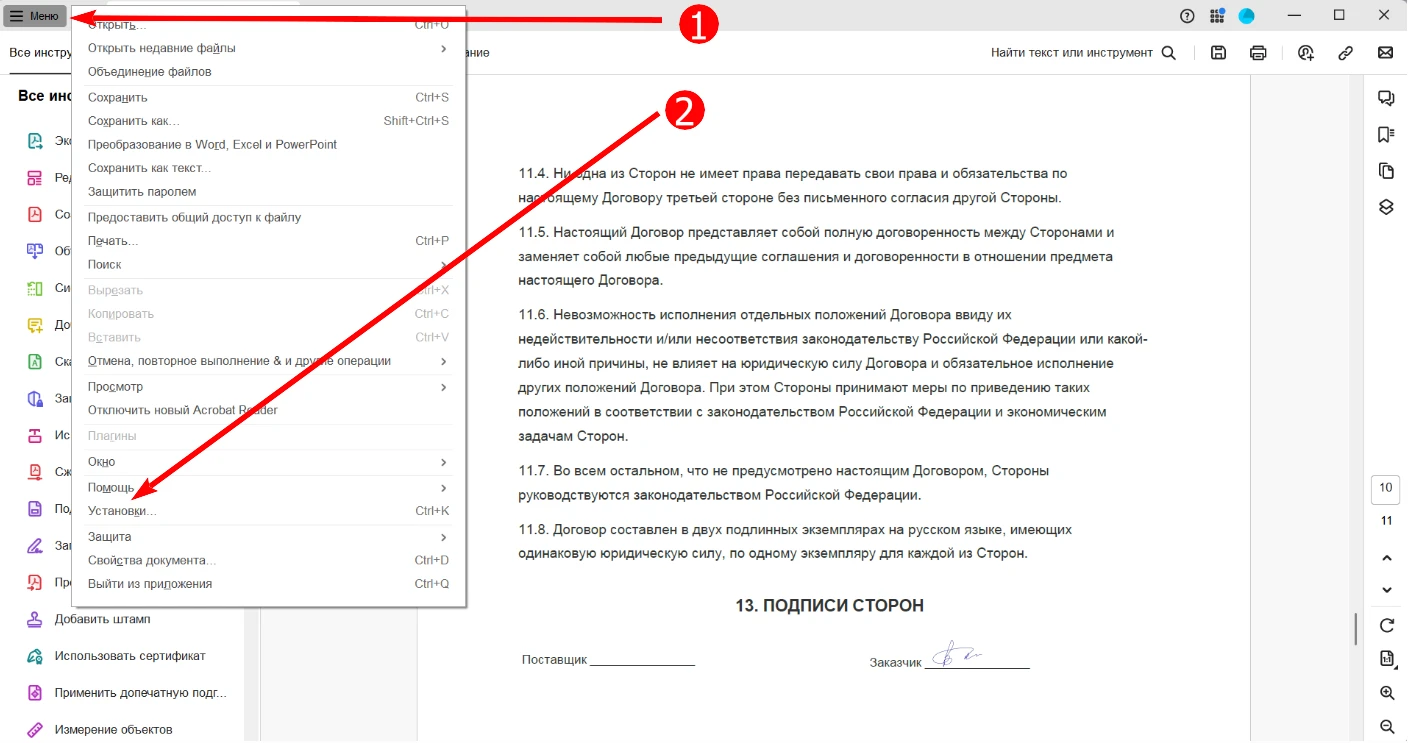
- В меню выберите раздел «Установки».
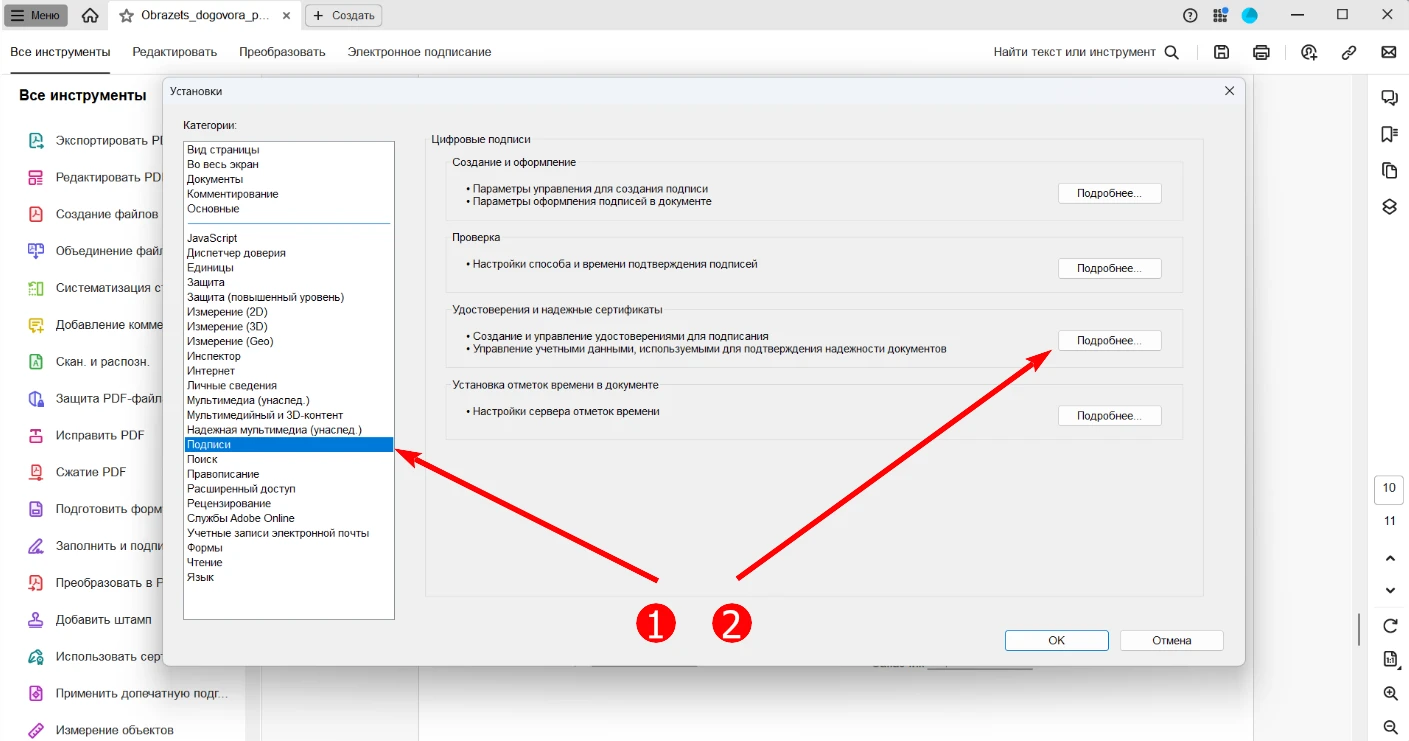
- Выберите категорию «Подписи» и в разделе «Удостоверения и надежные сертификаты» выберите пункт «Подробнее».
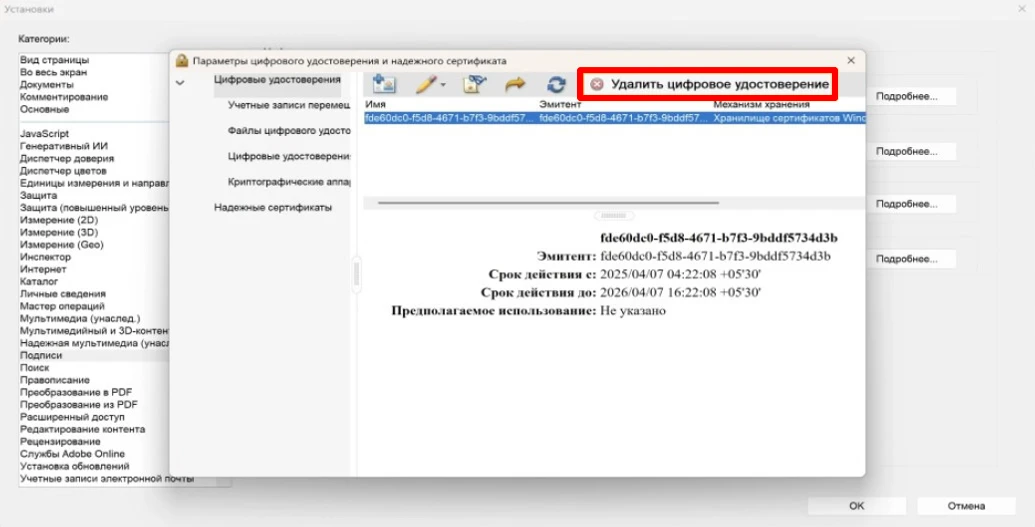
- В открывшемся окне выберите действие «Удалить цифровое удостоверение».
PDF-XChange Editor
PDF-XChange Editor поддерживает работу с изображениями и росписями. Часть функций программы доступна бесплатно, расширенные — в платной версии.
Удаление нарисованных/вставленных подписей
Если автограф добавлен как картинка или нарисованный вручную элемент, его можно убрать с помощью редактирования.
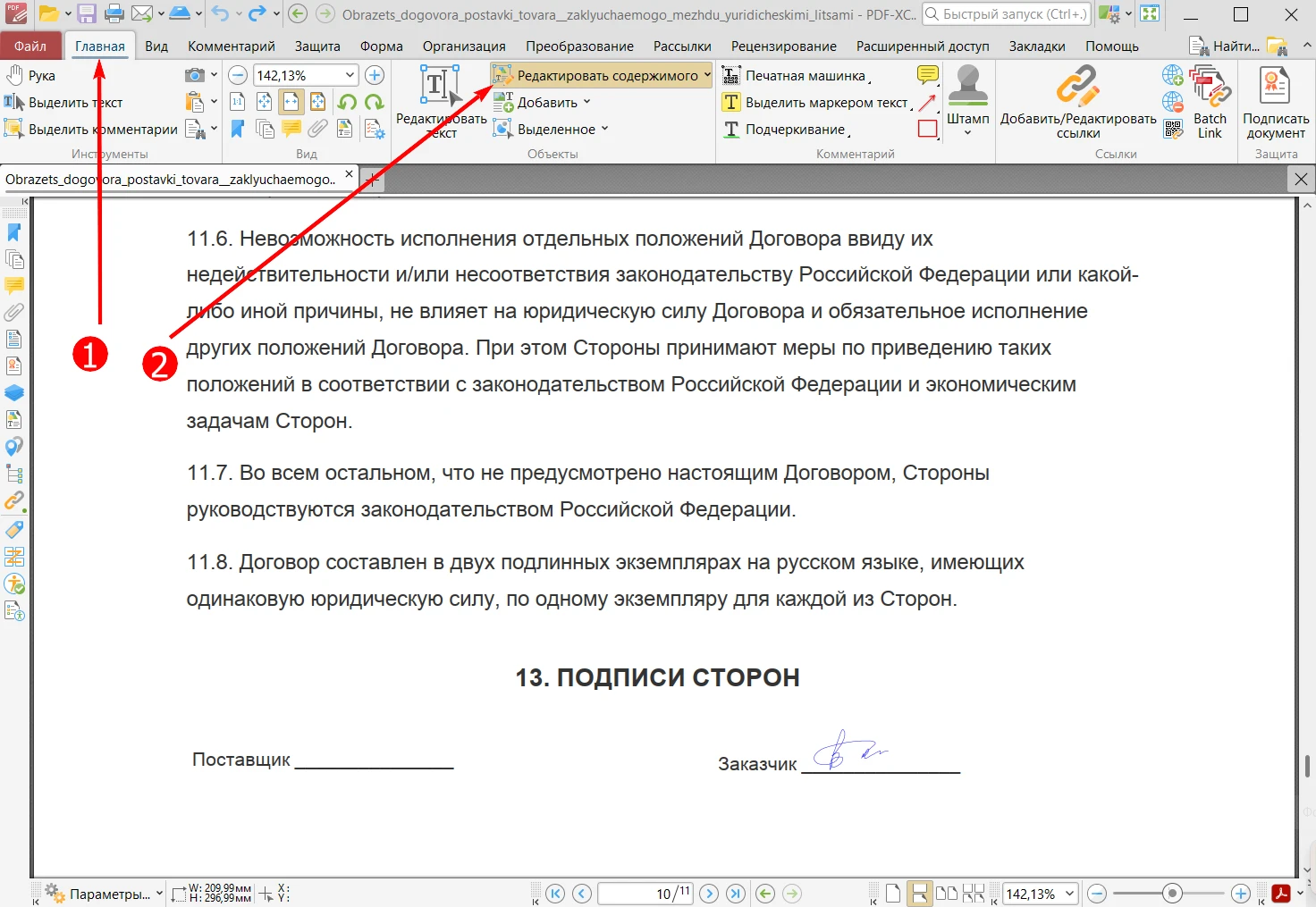
- Во вкладке «Главная» нажмите «Редактировать содержимое»
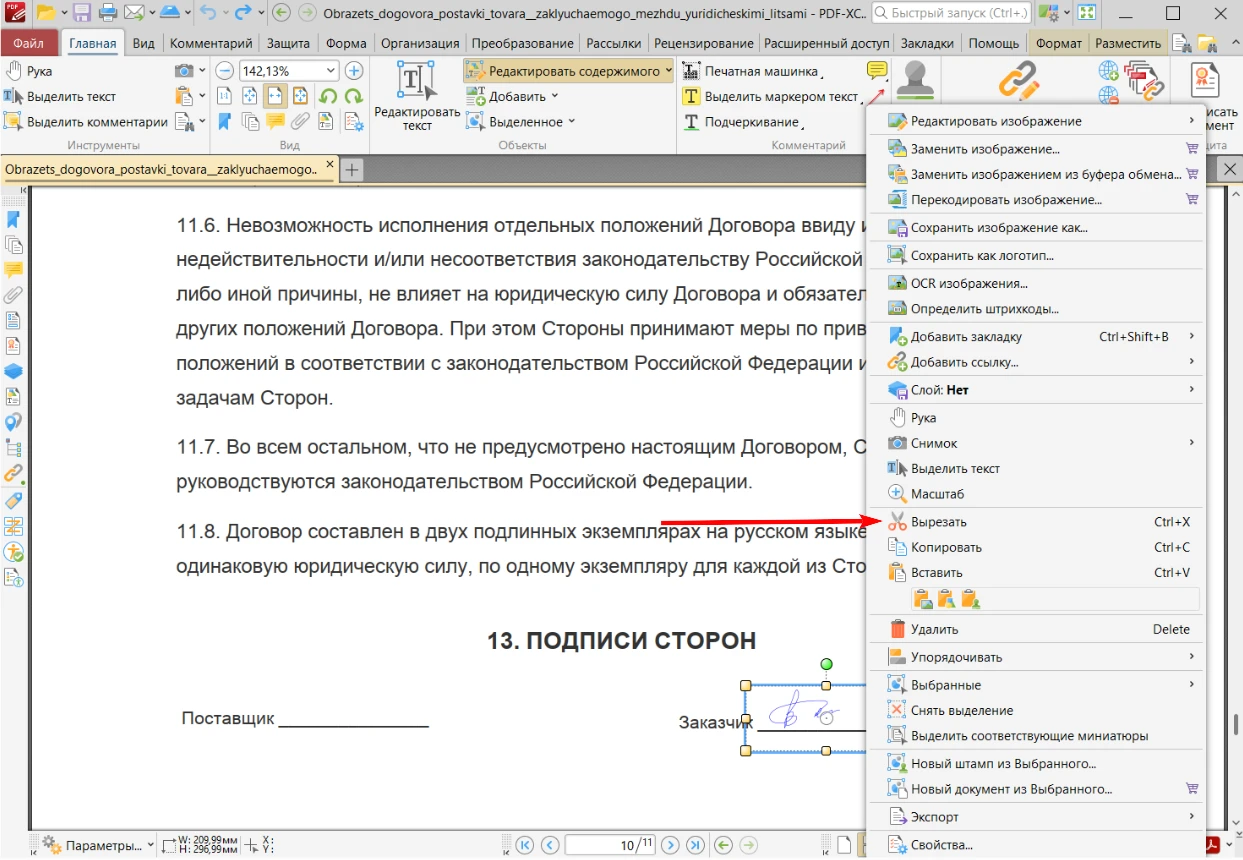
- Наведите курсор на факсимиле, кликните правой кнопкой мыши и выберите пункт «Вырезать».
- Альтернативный способ — кликнуть на объект левой кнопкой мыши и нажать клавишу Delete на клавиатуре.
Работа с защищенными документами
В PDF-XChange Editor возможности редактирования зависят от уровня защиты. Если документ защищен паролем или ограничениями на редактирование, внести изменения можно только при наличии пароля или прав владельца.
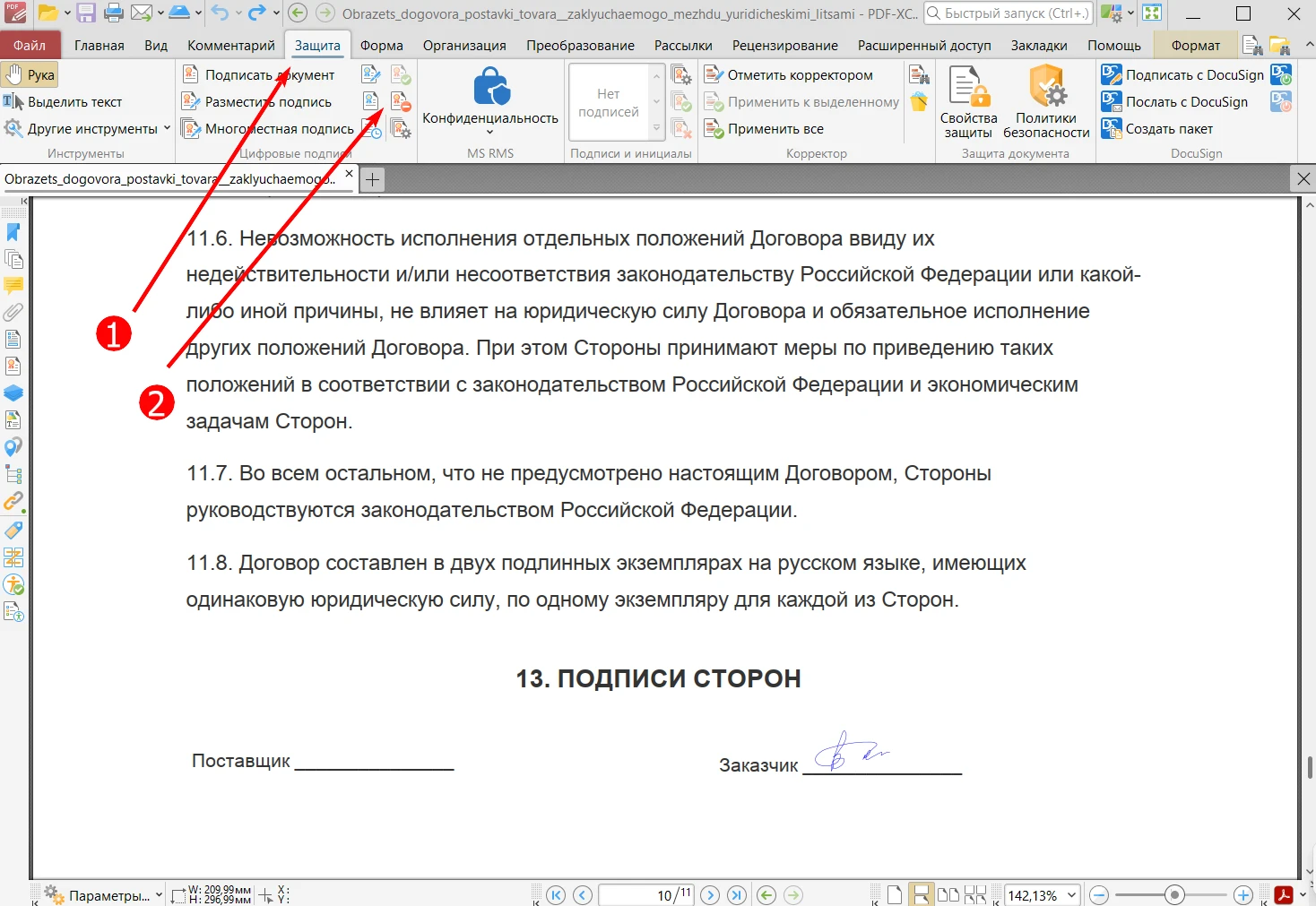
Если материал защищен сертификатом безопасности, редактировать его может только владелец сертификата. Исключить свою ЭЦП можно, перейдя во вкладку «Защита» и выбрав соответствующий инструмент. После этого необходимо будет подтвердить действие и сохранить новую версию.
Как удалить подпись в онлайн-сервисах
Онлайн-сервисы подходят для быстрого редактирования PDF-файлов без установки программ. С их помощью удается убрать или заменить роспись и подготовить файл к дальнейшей работе.
Smallpdf
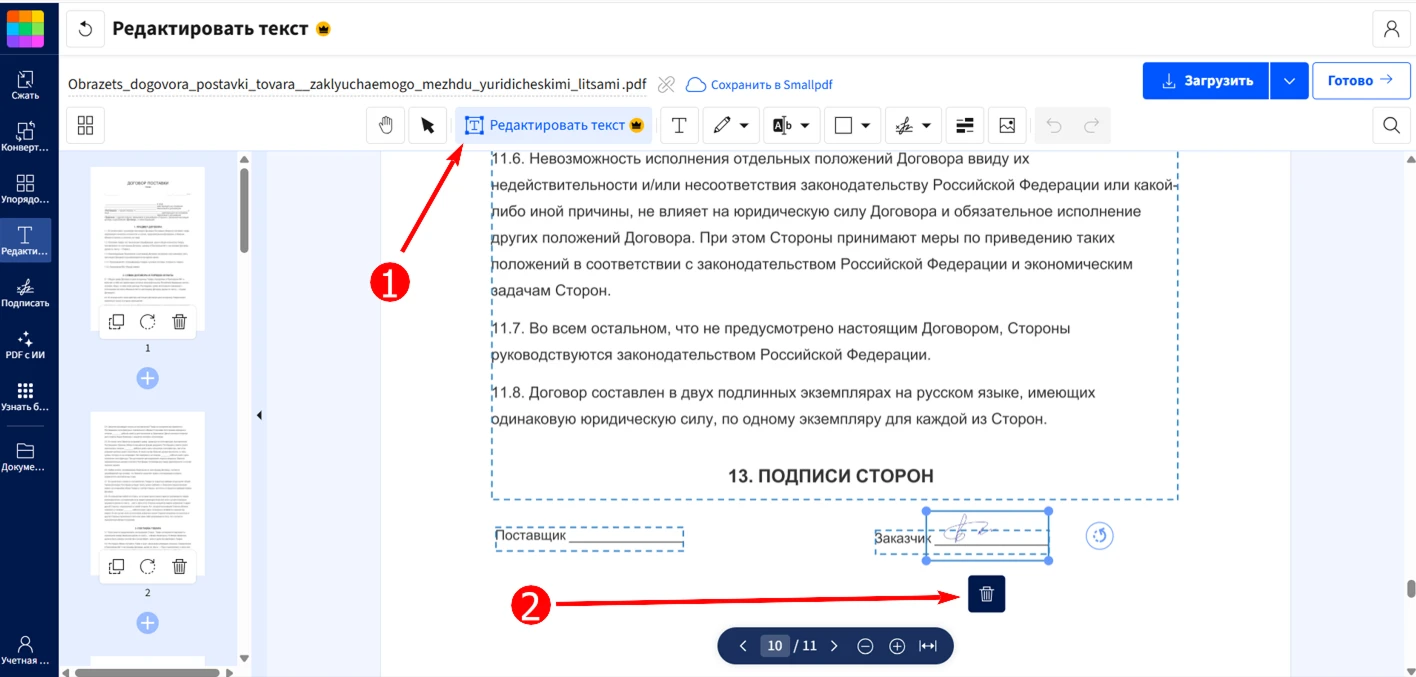
Достаточно выбрать функцию «Редактировать текст», после чего все объекты выделяются. Остается выбрать нужный и нажать на появившийся значок корзины или на клавишу Delete.
PDFCandy
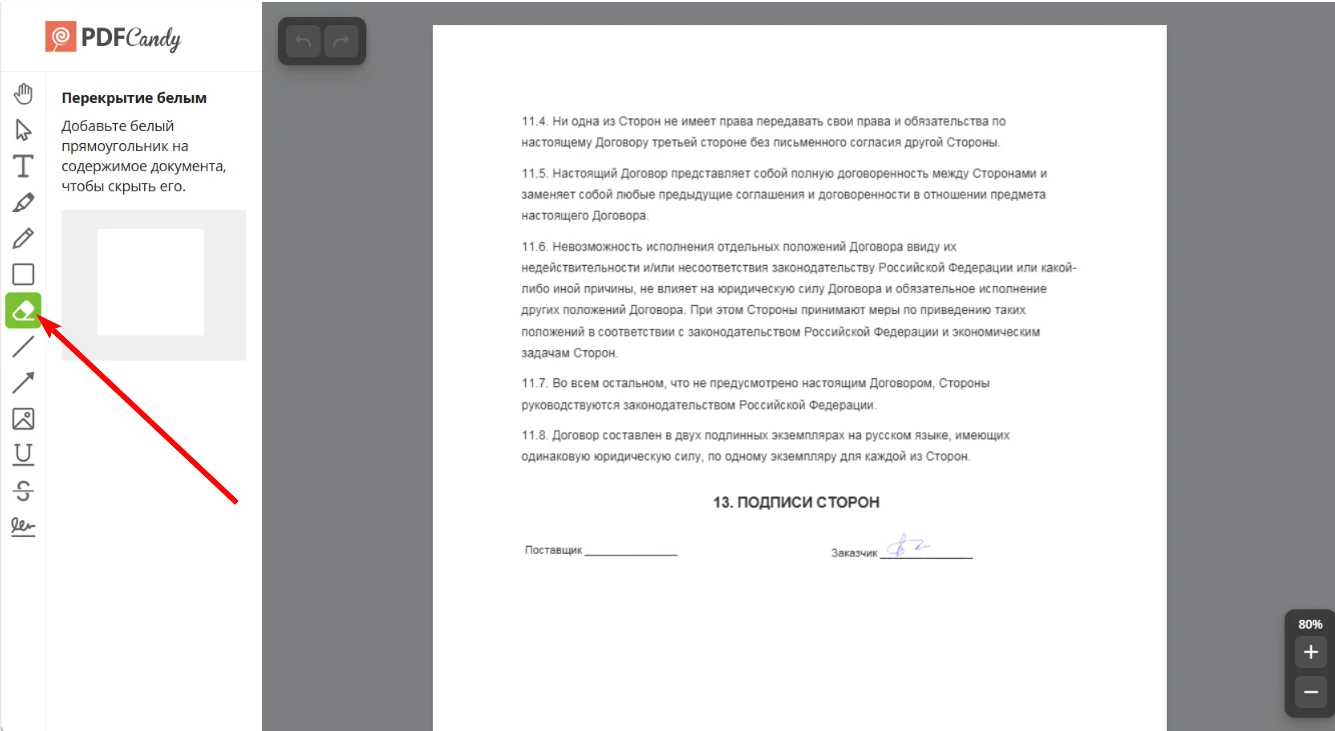
Очистить подпись можно с помощью перекрытия фигурой. Для этого выберите инструмент «Перекрытие белым» и наведите курсором на нужную область, чтобы разместить белый прямоугольник. Однако у метода есть минус: при перекрытии легко задеть соседние элементы – например, линию, на которой расположена роспись.
Pdf2go
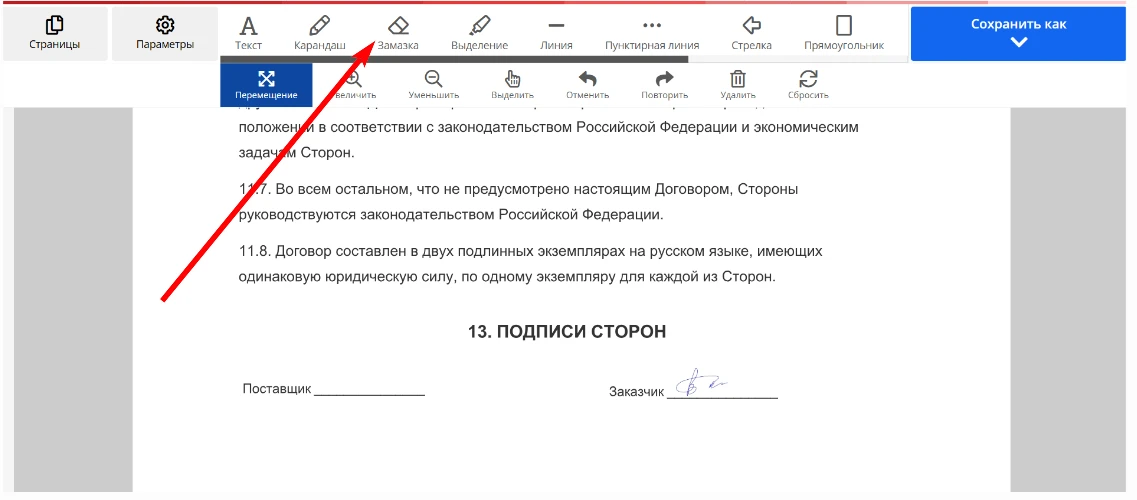
Роспись можно стереть. Необходимо найти в панели инструментов «Замазку», навести курсор на нужную область, зажать левую кнопку мыши и аккуратно провести. После завершения редактирования обязательно сохраните обновленную версию.
Заключение
Если хотите удалить подпись из PDF, важно выбрать простой и понятный инструмент. Наиболее удобным и универсальным решением для пользователей ПК можно назвать PDF Commander: программа проста в освоении, позволяет работать как с рукописным текстом, так и с ЭЦП, а также предоставляет несколько способов редактирования на выбор.
Существуют и другие инструменты. Adobe Acrobat подойдет тем, кто работает с PDF-документами профессионально и готов использовать платную подписку ради расширенных возможностей. PDF-XChange Editor может стать альтернативой, если нужно функциональное приложение с бесплатными опциями, но стоит учитывать ограничения при работе с защищенными файлами и ЭЦП. Онлайн-сервисы тоже остаются хорошим решением для быстрых правок.
Удалять что-либо из файла можно не всегда. Если это ваш черновик, который будет подписан повторно — проблем не возникнет. Но вмешательство в юридически значимый документ может привести к серьезным последствиям. Поэтому перед тем как нажать Delete, убедитесь, что вы действуете законно, а выбранный инструмент подходит именно для вашей ситуации.


Оставьте ваш комментарий
Cохраните себе статью, чтобы не потерять: