Сторонние программы для сканирования паспорта на ПК
Многие редакторы и PDF-читалки могут работать со сканерами без проблем. Главное — скачать драйвера и настроить оборудование. Общее преимущество таких решений — расширенный функционал. Сторонний софт имеет встроенные редакторы, конвертеры и другие инструменты, которых обычно нет у бесплатного ПО от производителей принтеров.
PDF Commander
Если вам нужен многофункциональный редактор для работы с ПДФ-файлами, а не просто ПО для управления сканером, рекомендуем установить PDF Commander. Это универсальное решение, которое подойдет для использования как дома, так и в офисе. С помощью приложения вы сможете легко подготовить электронную копию справки или договора, заблюрить конфиденциальную информацию, поставить печать и подпись и т. д.
- Интуитивно понятный интерфейс.
- Возможность создать один документ из нескольких сканов.
- Встроенный OCR.
- Подходит для использования на слабых компьютеров.
- Короткий демопериод — 5 дней.
Нужна удобная программа для сканирования документов на ПК?
Попробуйте многофункциональный редактор PDF Commander!
Инструкция, как сканировать документ на принтер:
-
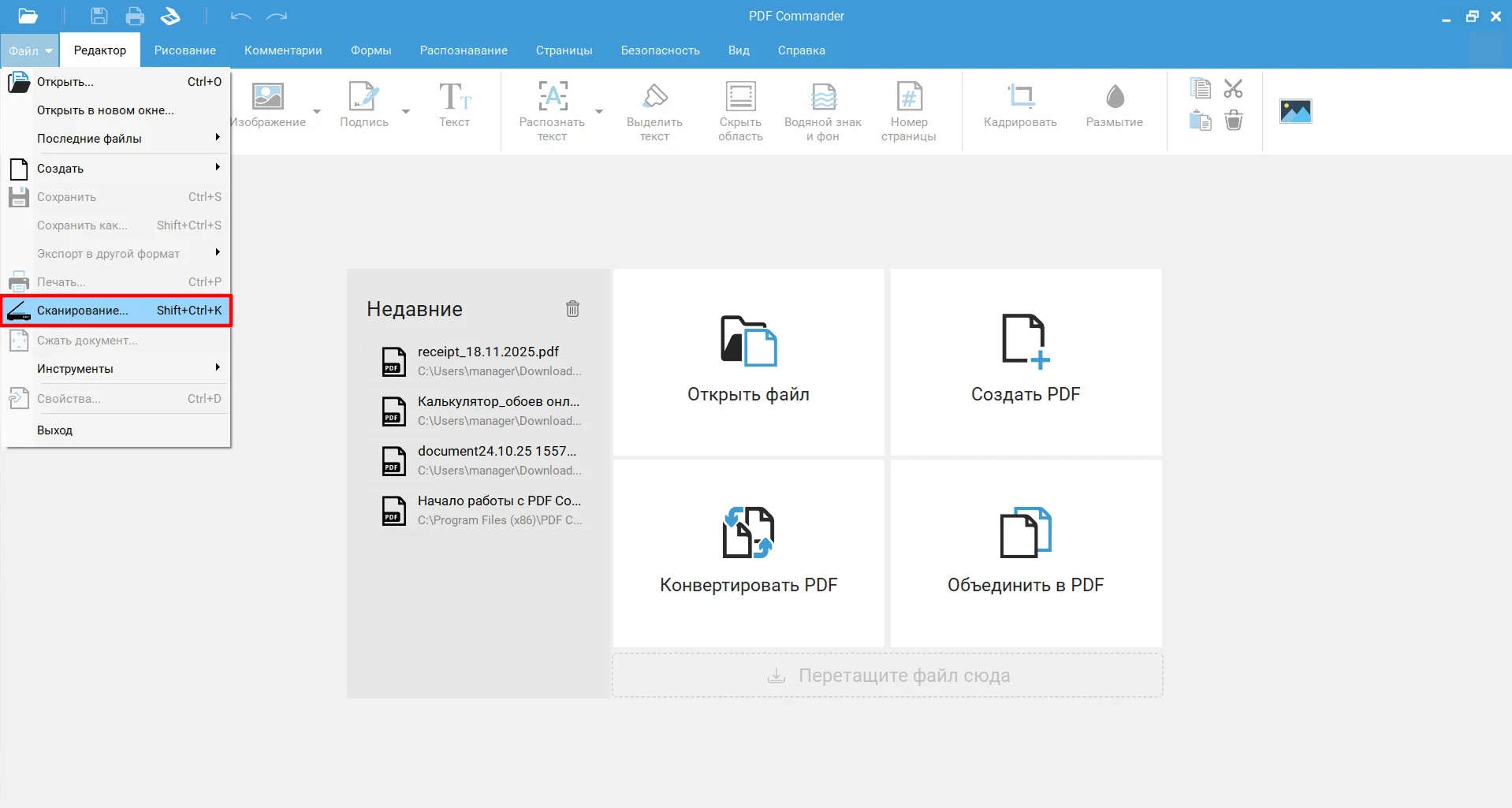
Откройте программу и нажмите «Файл» — «Сканирование».
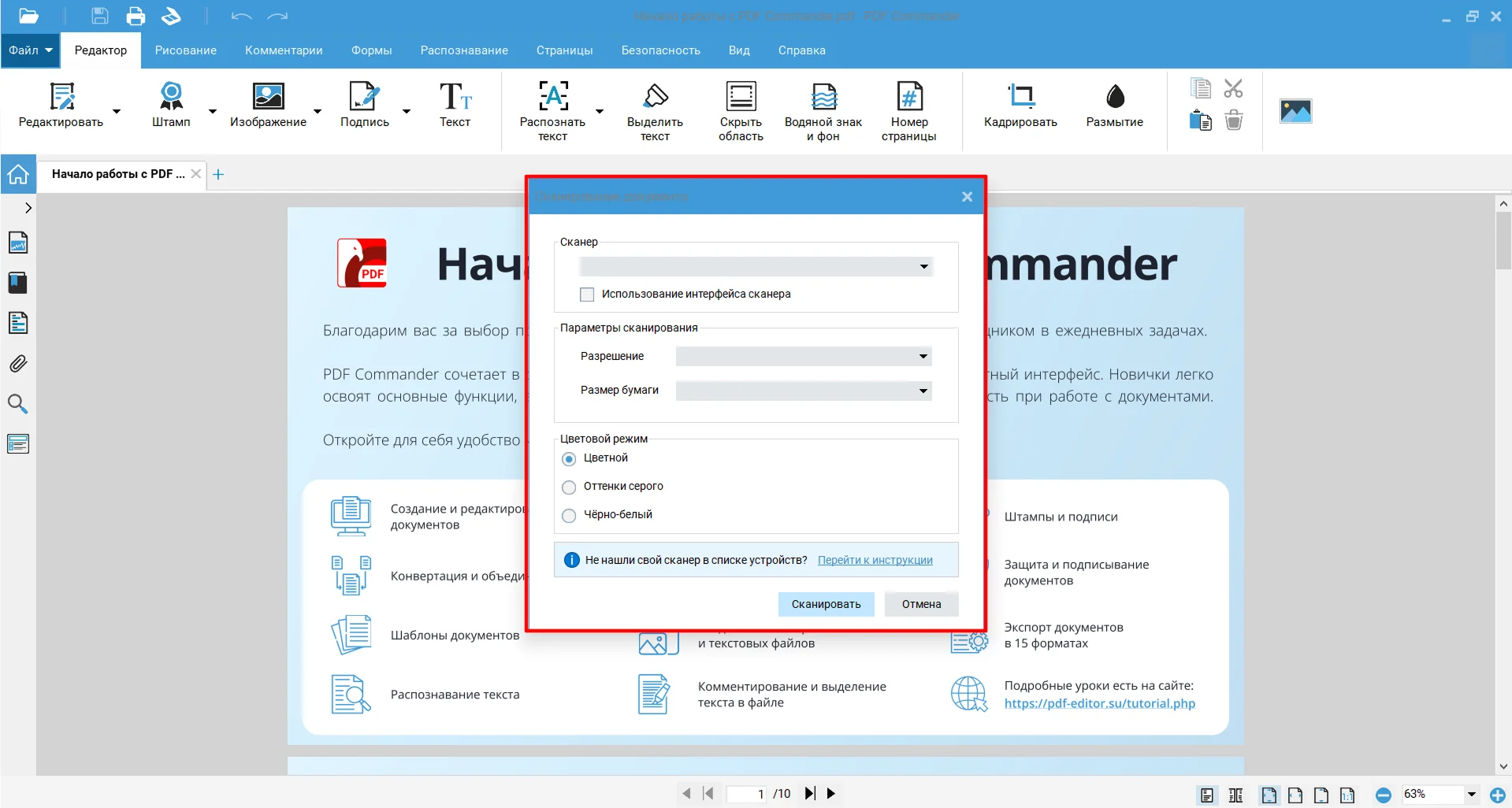
- Выберите сканирующее устройство в списке. Оно должен отобразиться в меню.
Если вы не увидите устройство, стоит сразу проверить, плотно ли вставлен USB-кабель в ПК. Также рекомендую попробовать переподключить его в другой порт. При сохранении проблемы нужно обновить драйверы и проверить состояние самого сканера.
Автор статьи
Вячеслав Захаров
- Настройте процесс сканирования. Разработчики предусмотрели выбор разрешения, формат бумаги, цветовой режим.
- Используйте функцию «Сканировать».
Abbyy Finereader
Приложение больше создано для распознавания текста на изображениях, чем просто для создания сканов. Abbyy Finereader не просто создает изображение или PDF-файл, а анализирует исходник, определяет таблицы, слова и картинки, позволяя сохранить результат в редактируемом формате Word или Excel. Через встроенный мастер сканирования вы можете напрямую работать с оборудованием, улучшать качество изображения и сразу же получать готовый к редактированию ПДФ.
- Поддержка всех актуальных моделей от HP, Canon, Xerox и других производителей.
- Добавление комментариев, аннотаций, закладок.
- Поддержка более 190 языков для OCR.
- Нельзя редактировать текст прямо в программе.
- Большая часть функций недоступна в тестовой версии.
Пошаговая инструкция:
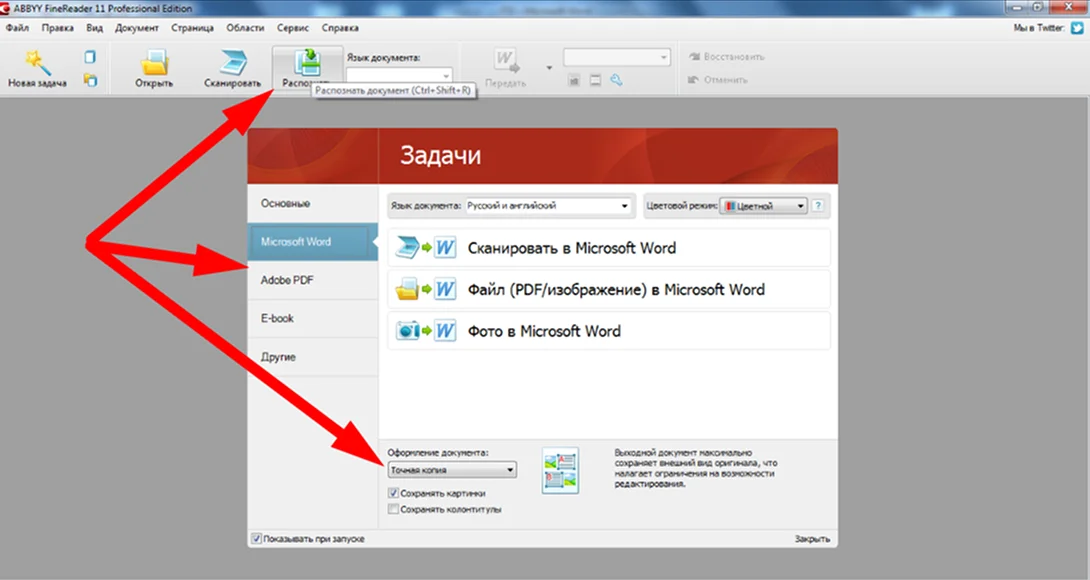
- Запустите приложение.
- Нажмите на кнопку «Распознать».
- Выберите формат сканирования документа (в Adobe PDF, E-book, Microsoft Word). Также можно сохранить или удалить картинки, которые присутствуют в исходнике.
- Выберите устройство и запустите программу.
Vuescan
Это приложение существенно отличается от аналогов, рассмотренных в нашем рейтинге. Оно создано для работы не с различными договорами, паспортами и т. д., а с фотографиями на пленке и иных носителях. Поэтому при обработке физических снимков VueScan позволяет создавать и применять точные цветовые профили (ICC), что гарантирует точную передачу цветов и оттенков на отсканированных изображениях.
- Поддержка более 600 МФУ.
- Наличие пакетной обработки.
- Аппаратная регулировка экспозиции.
- Наложение водяных знаков в демонстрационной версии.
- Медленная обработка файлов.
Инструкция, как сделать скан копию документа:
- Запустите приложение и положите оригинал на стекло.
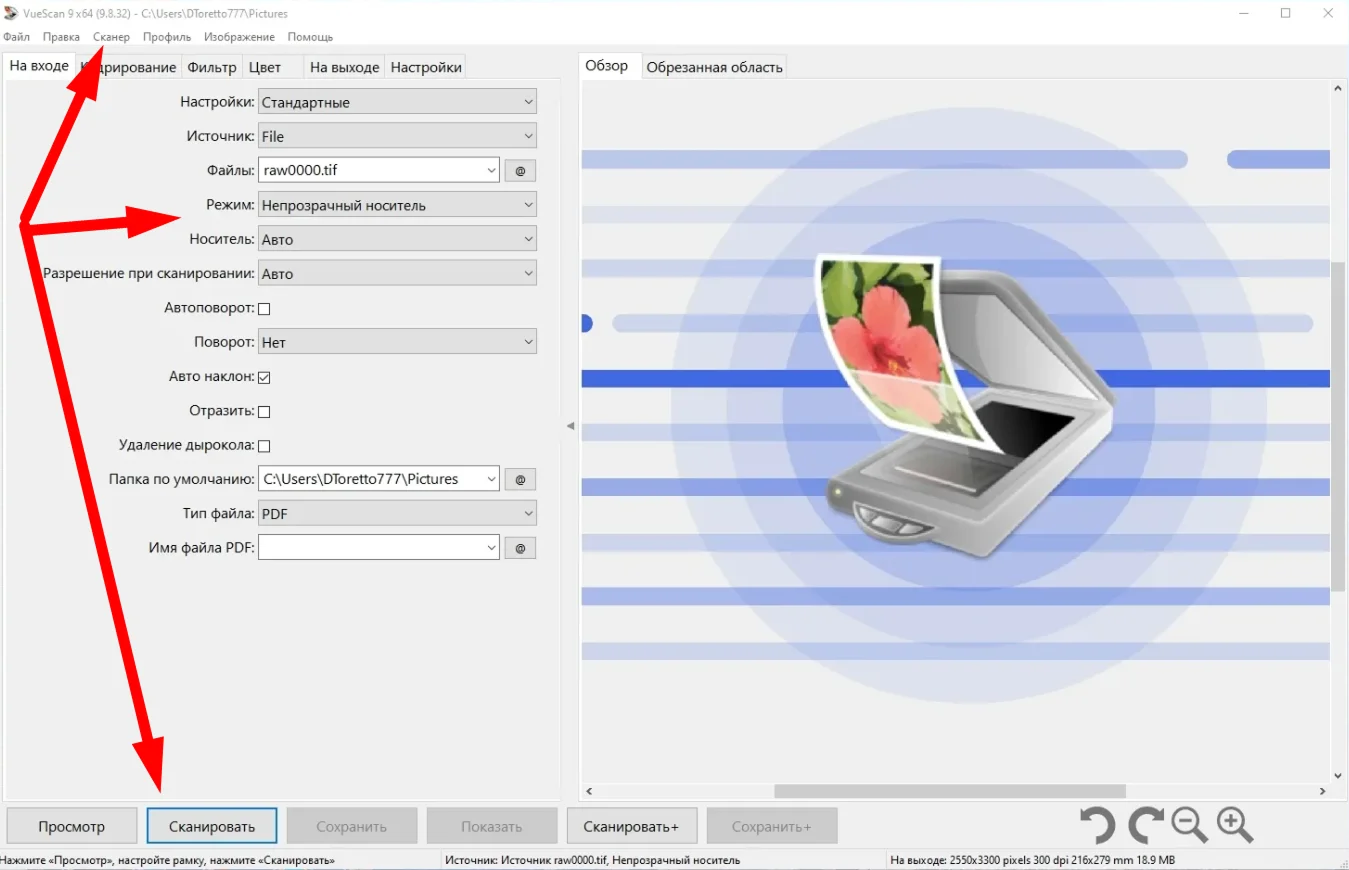
- Нажмите «Сканер» и укажите МФУ. Если принтер подключен к ПК, то он появится в списке.
- Настройте параметры обработки. Вы можете установить режим (например, непрозрачный носитель), поворот, удаление дырокола (для устранения отверстий в бумаге). Если работаете с фотографиями, стоит перейти в разделы «Фильтр» и «Цвет» для настройки контраста, тона и т. д.
- Введите название выходного файла и выберите формат.
- Кликните «Сканировать».
Winscan2PDF
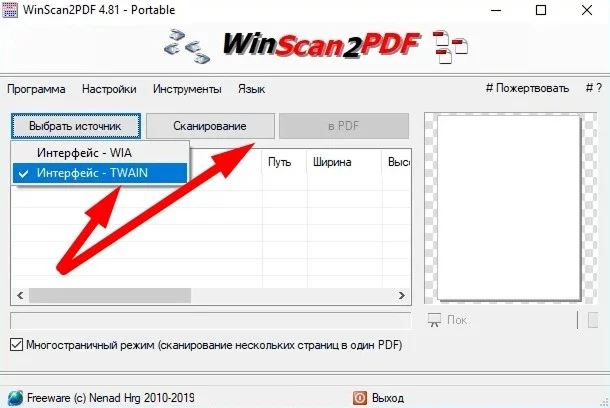
Приложение не имеет сложных настроек и лишних функций. После установки софта вы выбираете свой сканер, нажимаете кнопку, и программа мгновенно отсканирует носитель. Преимущество Winscan2PDF — минимализм. Инструмент не имеет множества настроек, редактора и т. д., поэтому он отлично подойдет для применения в офисе.
Особенность программы — портативность. Вы можете загрузить софт на USB-флешку и запускать на любом компьютере, чтобы быстро сканировать документы.
Автор статьи
Вячеслав Захаров
- Стабильная работа на слабых ПК.
- Моментальная обработка страниц.
- Бесплатное ПО.
- Поддержка только формата PDF.
- Нет компрессора.
Как использовать программу:
- Нажмите на «Выбрать источник» и выберите интерфейс. Приложение поддерживает TWAIN (параметры системного драйвера) и WIA (параметры WinScan2PDF).
- Кликните по кнопке «Сканирование».
- Выставьте параметры, включая цветовой формат и разрешение. В ПО есть несколько пресетов. Также вы можете создавать собственные варианты. Используйте опцию «Просмотр», чтобы проверить оптимальность настроек.
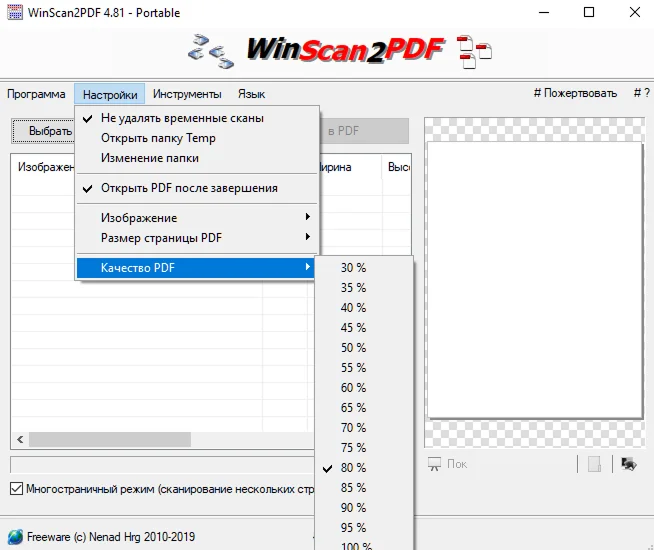
- Нажмите на блок «Сканировать». После завершения обработки всех страниц укажите качество выходного документа и кликните по «В PDF», чтобы софт объединил изображения в один электронный файл и сохранил на компьютере.
Cuneiform
Это еще одна бесплатная система оптического распознавания текста, которая во многом похожа на FineReader, но имеет меньше функций. Ее особенность — это способность качественно определять слова, сохраняя сложное форматирование, включая таблицы и различные шрифты. Cuneiform хорошо справляется с обработкой документов низкого качества, включая ксероксы, старые газеты и даже рукописные записки.
- Бесплатная лицензия.
- Выполнение словарной проверки для повышения качества распознавания текста.
- Поддержка более 20 языков.
- Сохранение исходной структуры.
- Не получает обновления с 2012 года.
- Необходимо вручную размечать исходную страницу для более точного OCR.
Как отсканировать документ через принтер:
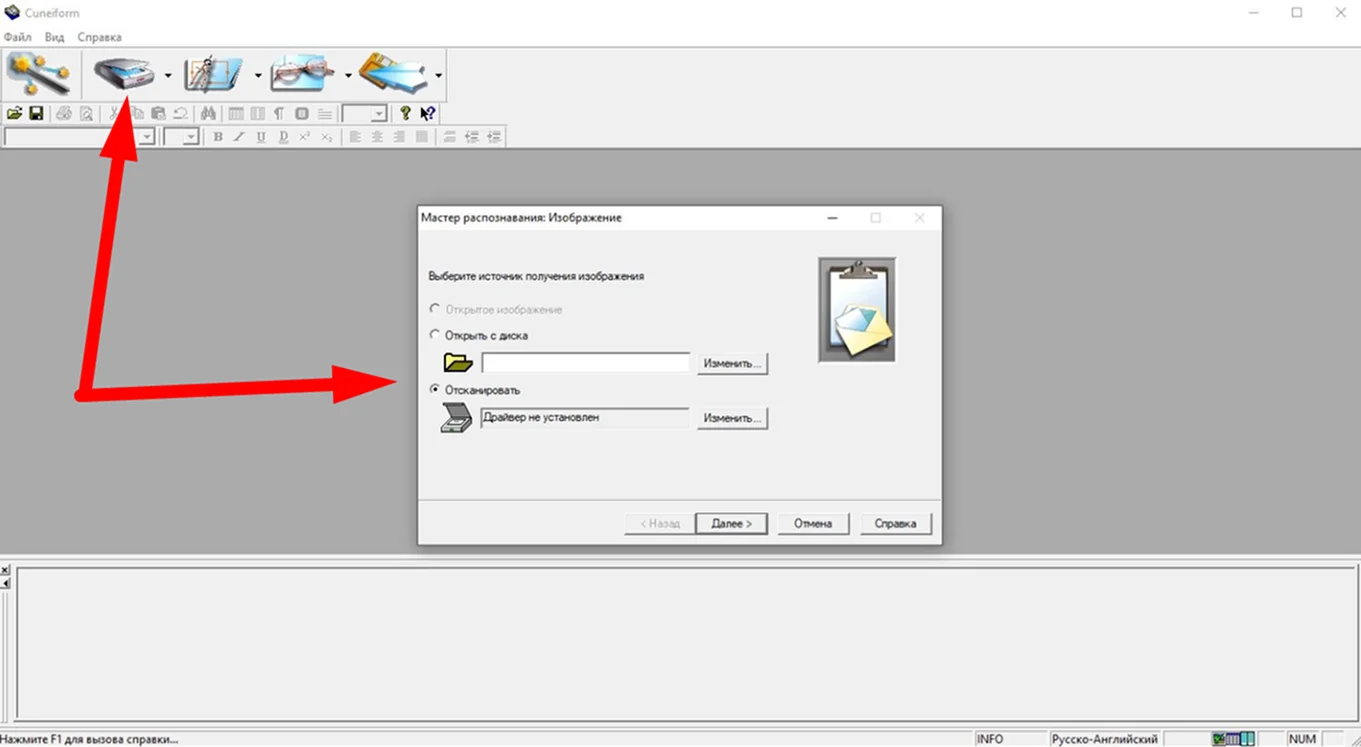
- Выберите «Мастер распознавания».
- Нажмите на «Отсканировать» и выберите драйвер принтера.
- Задайте размер и разрешение.
- Настройте яркость, контрастность и другие характеристики.
- Запустите сканирование. После этого вы можете сохранить снимок или запустить OCR-модуль. Во втором случае потребуется сначала разметить файл, а затем кликнуть по клавише «Распознать».
Naps2
Софт позволяет легко сканировать различные документы через принтер в пакетном режиме. Naps2 оснащен инструментами для базового редактирования, такие как поворот и обрезка, и может сохранять файлы в PDF, JPEG и других форматах. Ключевая особенность — наличие поисковой системы. Она позволяет находить определенные фрагменты в крупных файлах за счет технологии распознавания OCR.
- Автоматическое удаление пустых листов.
- Наличие простого редактора.
- Бесплатный доступ.
- OCR работает с текстами только на русском и английском.
- Нельзя импортировать уже готовые сканы.
- Не обновляется с 2018 года.
Инструкция:
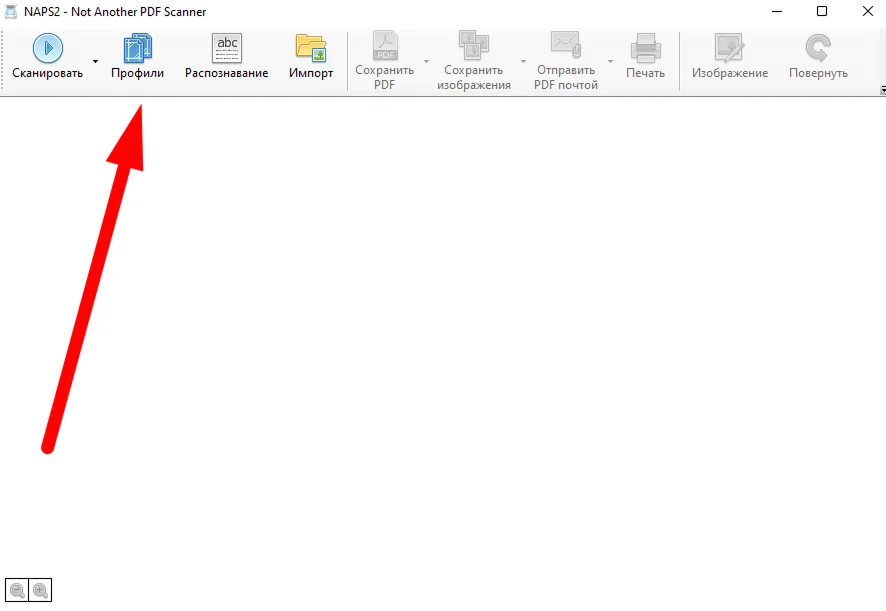
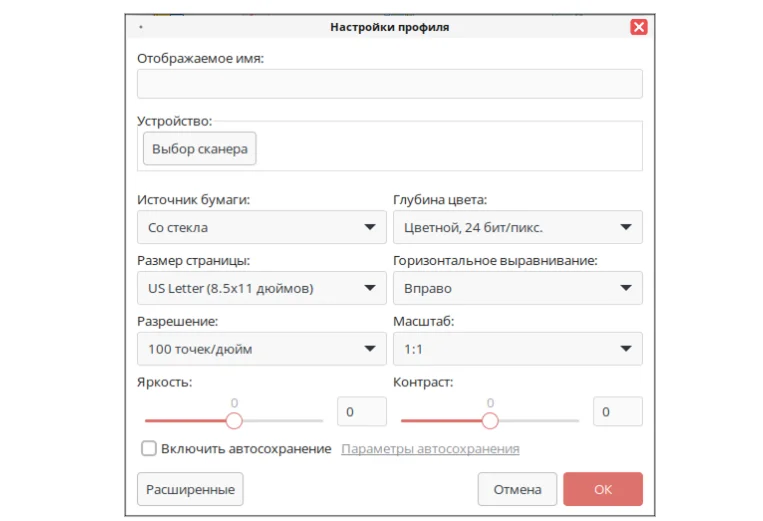
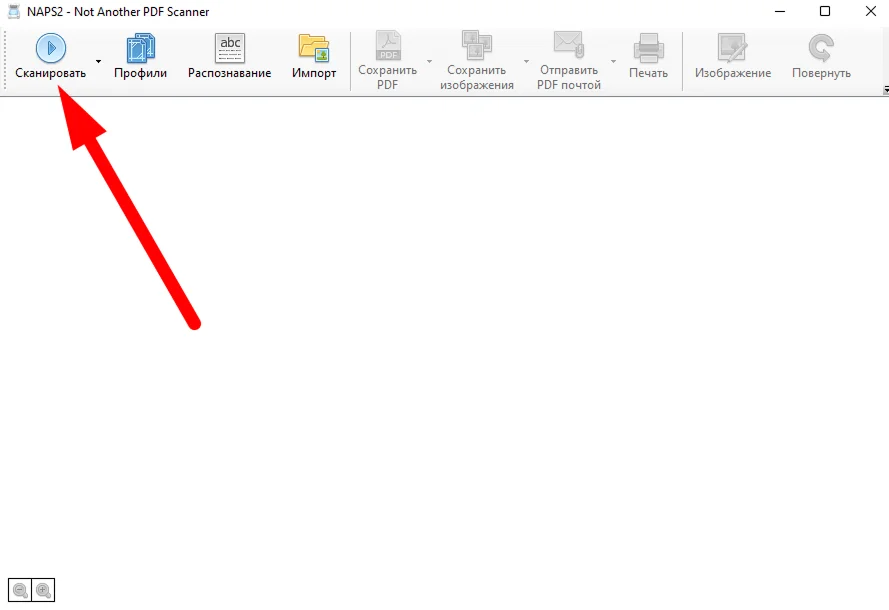
- Откройте вкладку «Профили».
- Настройте приложение. Выберите сканирующее устройство, источник бумаги, глубину цвета, масштаб и другие параметры.
- Кликните «Сканировать». Затем в окне приложения начнут появляться обработанные страницы. После оцифровки сохраните PDF, нажав на «Импорт», или выполните распознавание слов.
Встроенные инструменты Windows и принтеров
Чтобы подготовить цифровые копии офисных бумаг, паспорта и т. д., необязательно скачивать сторонние приложения. Существуют простые решения, которые доступны бесплатно, включая встроенные в операционную систему инструменты.
Внутреннее решение от Windows
Во всех последних версиях ОС есть простой инструмент для использования сканеров и иных устройств. Для его использования не потребуется загружать сторонние утилиты. Нужно только заранее загрузить драйверы для МФУ и подключить оборудование к компьютеру или ноутбуку. Однако в таком случае у вас не будет возможность поработать с копиями. Утилита позволяет лишь сохранить подготовленные сканы на ПК.
- Предустановленное решение.
- Сканирование файлов в пару кликов.
- Возможность создавать пресеты настроек.
- Нет редактора.
- Мало регулируемых параметров.
Инструкция, как сделать сканирование документа на принтере:
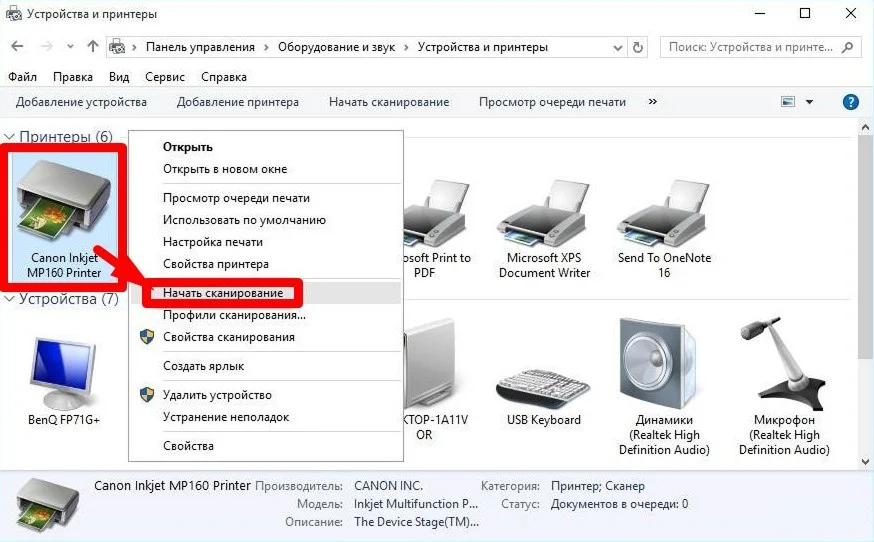
- Откройте «Панель управления».
- Перейдите в разделы «Оборудование и звук» — «Устройства и принтеры».
- Кликните правой кнопкой мыши по иконке сканера и в меню выберите «Начать сканирование». Следует заранее вставить лист в МФУ. После обработки изображения утилита создаст PDF-файл на компьютере.
HP Smart
Это официальная платформа для управления сканерами и принтерами от компании Hewlett-Packard. По количеству настроек и функций десктопная утилита мало отличается от решения, созданного Microsoft. Особенность HP Smart — наличие мобильной версии с функцией Camera Scan. Она превращает фотокамеру смартфона в сканер для быстрого захвата изображений и их экспорта на ПК или на облачный диск.
- Свободный доступ к утилите.
- Полный перевод интерфейса на русский.
- Интегрированный конвертер с поддержкой форматов BMP, PDF, JPG, PNG, TIFF.
- Работает только с МФУ от HP.
- Обязательная регистрация аккаунта.
Как использовать программу:
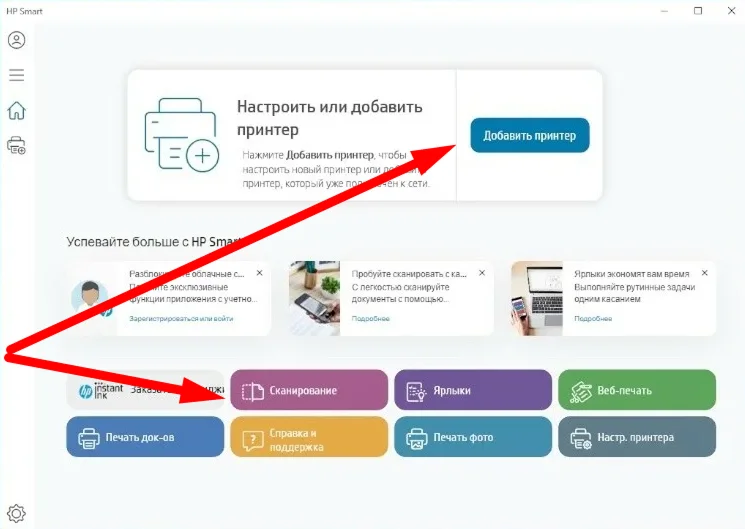
- Добавьте принтер.
- Нажмите на клавишу «Сканирование». После этого нужно сразу поместить страницу на стекло принтера или в автоматический податчик, если он есть.
- Настройте размер листа, источник ввода, цветовую схему и т. д.
- Выберите «Сканировать».
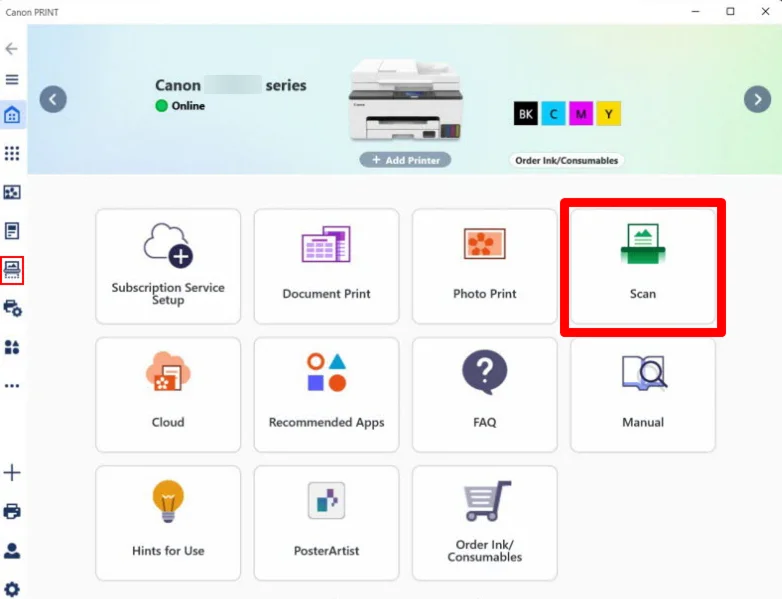
Canon PRINT
Это официальное приложение для управления принтерами Canon. Как и предыдущее решение, оно используется не только для создания скан-копий. С помощью утилиты можно настраивать МФУ, печатать документы, проверять уровень чернил и т. д. Также программа необходима для беспроводного управления устройствами.
- Простой интерфейс.
- Совместимость со всеми актуальными МФУ от Canon, включая PIXMA, MAXIFY, SELPHY, imageRUNNER и i-SENSYS.
- Интеграция с Google Drive.
- Автоматический сбор пользовательских данных.
- Не поддерживает сканирование листа с 2 сторон через АПД.
Как использовать утилиту:
- На главном экране кликнуть по значку Scan.
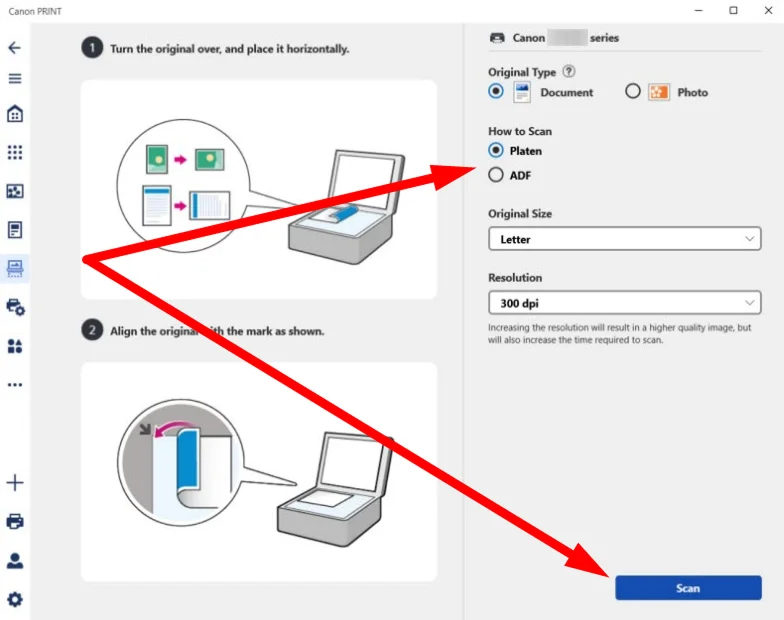
- Выбрать тип файла (текст, фотография) и другие настройки.
- Нажать Scan. После этого откроется окно для предпросмотра. Пользователь может повернуть, обрезать изображение, а затем сохранить его на жестком диске.
Заключение
Мы подробно разобрали 9 популярных приложений для оцифровки. Если вам нужен универсальный инструмент, стоит обратить внимание на PDF Commander. Программа имеет простой русскоязычный интерфейс, редактор и модуль для конвертации. Она подходит как для домашнего, так и офисного использования.
Если же вам не нужны дополнительные функции, рекомендуем использовать встроенное в Windows решение. Оно работает с любыми МФУ и позволяет сделать копию за несколько секунд. При этом утилита доступна бесплатно и уже есть на вашем ПК.







Оставьте ваш комментарий
Cохраните себе статью, чтобы не потерять: