Хотите заблюрить текст в PDF?
Поможет специализированная программа!
Когда можно и нужно использовать скрытие
конфиденциальных данных
Пользователи скрывают данные по разным причинам. Рассмотрим 2 сценария:
- Публикация примеров документов в свободном доступе. Например, автор статьи хочет разместить фото водительского удостоверения, чтобы читатель мог понять, как выглядит карта.
- Прохождение верификации. Для использования некоторых сервисов (например, каршеринга, электронных кошельков и т. д.) необходимо предоставить скан-копию паспорта. С учетом того, как часто сейчас происходят утечки личных данных, верификация становится небезопасной. Обычно компании прямо в инструкциях прописывают, какие данные можно скрыть, если пользователь хочет обезопасить себя от возможных рисков.
В обоих случаях рекомендуется закрасить текст или использовать размытие. Благодаря этому фрагмент станет нечитабельным. Например, вы можете закрыть серию и номер паспорта. Тогда человек, получивший фотографию, точно не сможет оформить микрозайм или использовать снимок в других целях.
Как размыть текст в ПДФ в PDF Commander
PDF Commander — универсальный инструмент для чтения, создания и редактирования. Он подходит не только для обеспечения вашей конфиденциальности. С помощью приложения можно комплексно работать с документами.
Шаг 1: Установите софт
Скачайте дистрибутив с официального сайта. Затем откройте папку и нажмите на иконку установочного файла и следуйте инструкциям. Приложение распаковывается на компьютере в течение 2-3 минут.
Стоит отметить, что у программы есть бесплатная демоверсия. Вы можете использовать редактор 5 дней без ограничений.
Шаг 2: Откройте документ
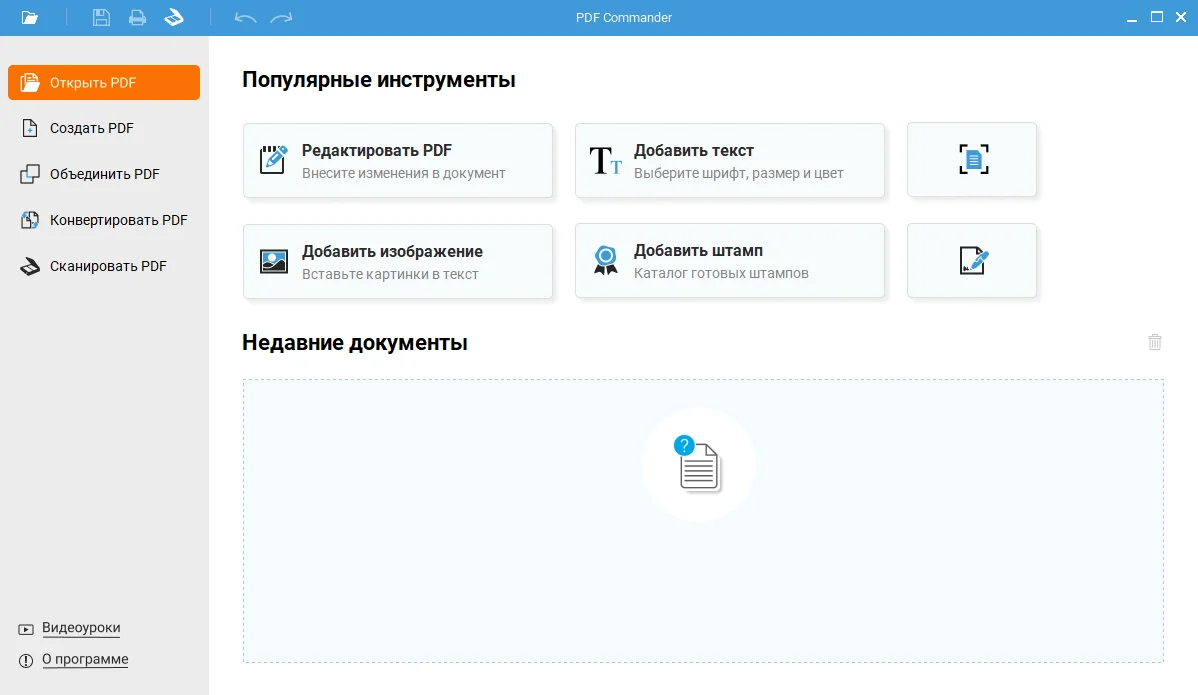
Запустите приложение на ПК и на главной странице нажмите на кнопку «Открыть PDF». Затем откроется «Проводник». В нем нужно выбрать исходный документ, в котором планируете редактировать содержимое. Также можно просто перетащить файл в выделенную область, которая находится ниже пункта «Недавние».
Шаг 3: Выберите отрывок и скройте его
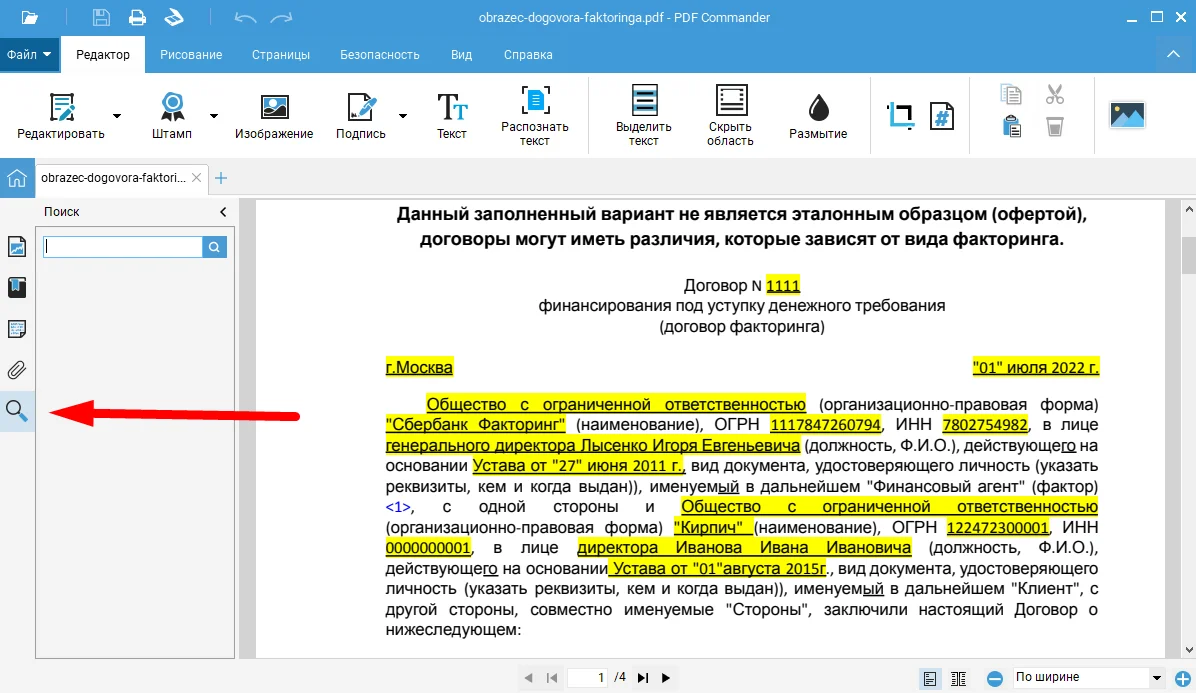
Преимущество приложения — наличие функции «Поиск». Благодаря ей вы можете найти фрагмент без пролистывания вручную.
Чтобы найти отрывок, нажмите на кнопку с лупой, которая находится в меню слева. После этого на мониторе отобразится поле для ввода. Напишите фразу, отдельное слово или его часть. Программа проанализирует документ и подсветит все фрагменты.
Мы рекомендуем применить данную функцию, чтобы качественно отредактировать файл. Например, если вам необходимо закрыть паспортную информацию, то PDF Commander поможет не пропустить данные, которые повторяются на страницах.
Когда найдете нужный отрывок, вы сможете скрыть конфиденциальную информацию 2 способами:
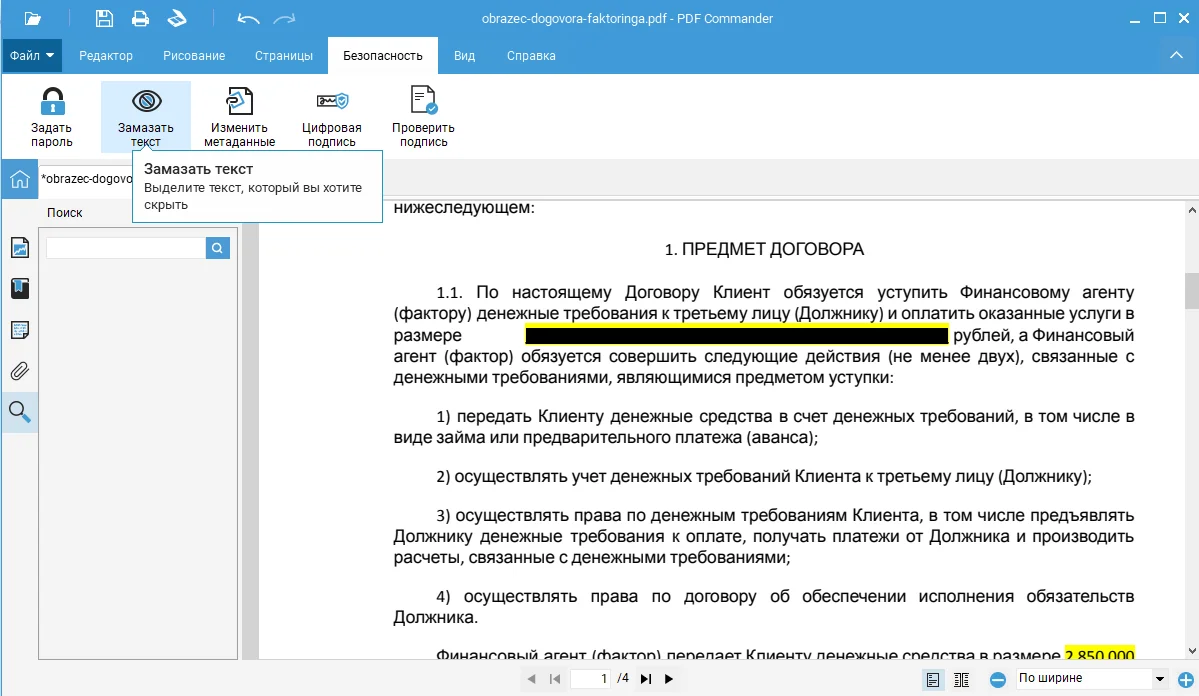
- Как замазать черным маркером. Для этого откройте раздел «Безопасность», выделите слова, зажав левую кнопку мыши, а затем нажмите на клавишу «Замазать текст».
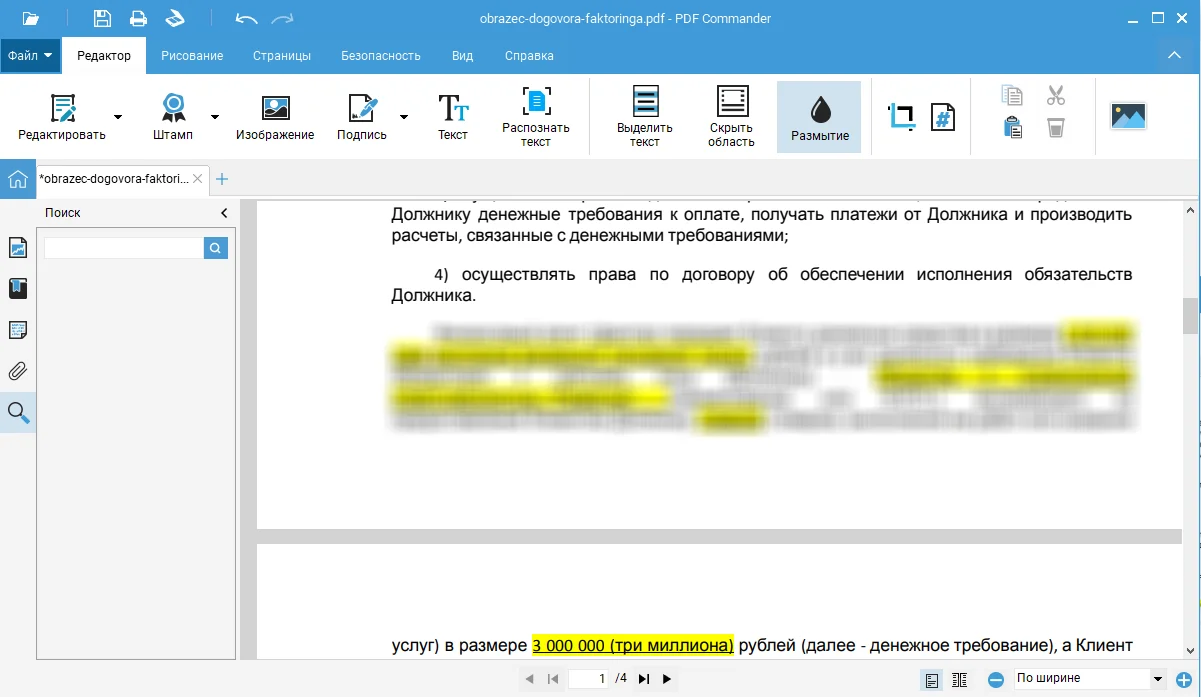
- Как размыть текст в ПДФ. Откройте панель инструментов «Редактор», нажмите на кнопку «Размытие» и выделите фрагмент, который нужно защитить.
Если вам нужно скрыть как текст, так и изображения, то стоит применить именно вторую функцию.
Шаг 4: Сохраните результат
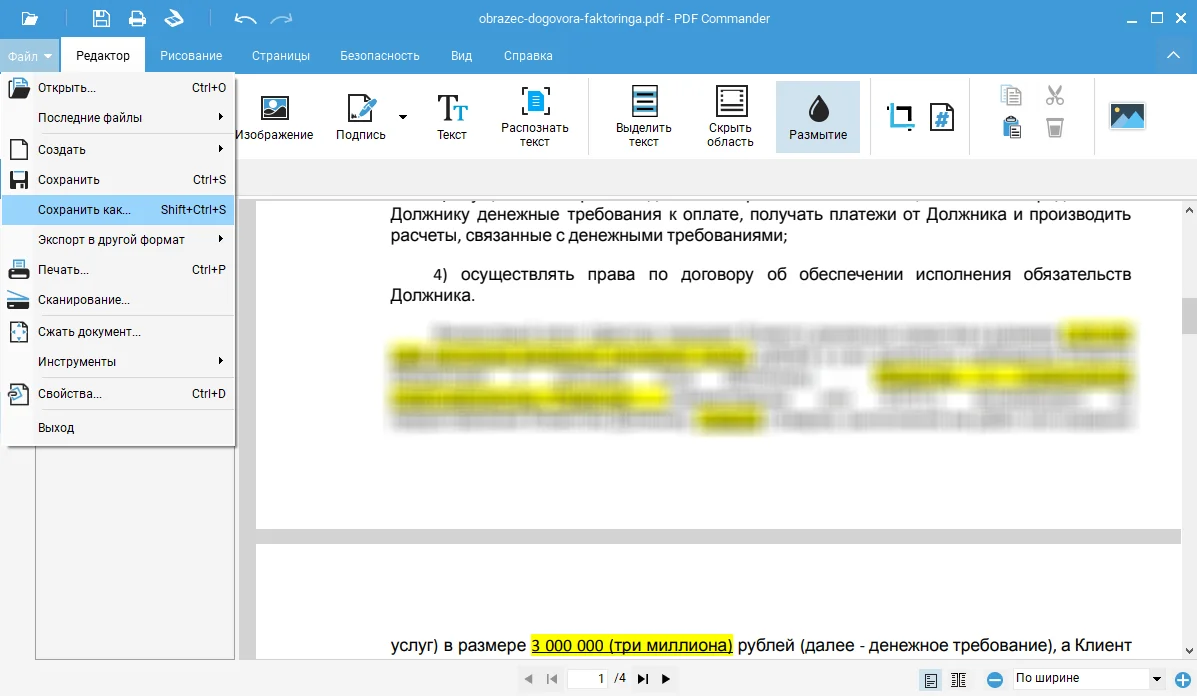
После обработки документа откройте меню «Файл» и нажмите на одну из кнопок:
- «Сохранить». В таком случае приложение внесет изменения в текущий файл.
- «Сохранить как». Вы сможете создать копию с закрытым текстом. Эту функцию стоит использовать, если вам еще может потребоваться неотредактированная версия.
Как скрыть важную информацию в Adobe Acrobat
Adobe Acrobat — популярное офисное приложение для работы с ПДФ. С его помощью можно сделать размытие текста, заполнить форму, конвертировать файл (например в Word), выделить фрагменты маркером и т. д.
Шаг 1: Скачайте и установите Adobe
Вы можете скачать приложение на Windows двумя способами:
- Из Microsoft Store.
- С официального сайта.
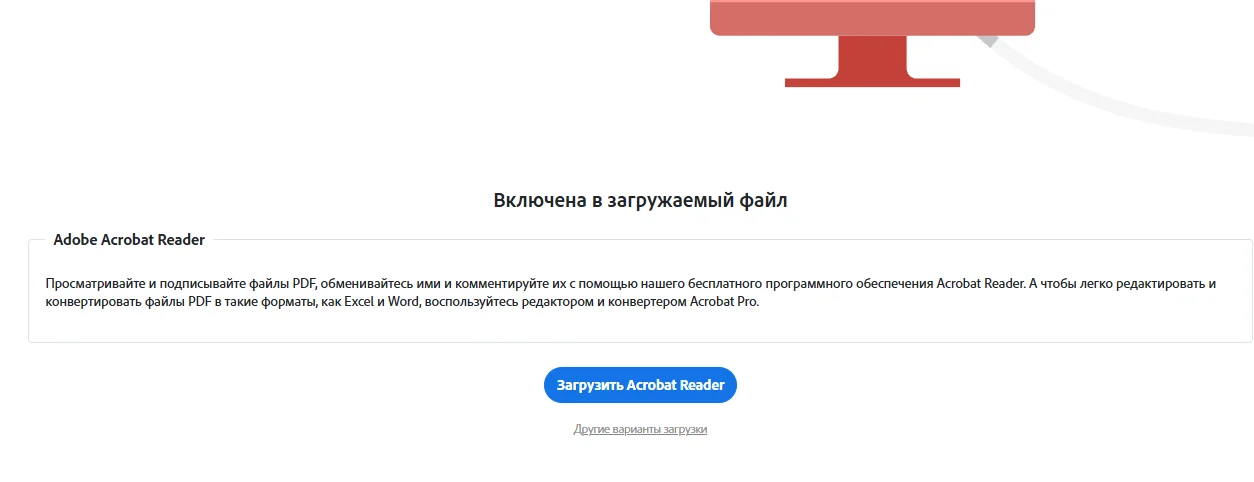
Во втором случае потребуется сделать всего пару кликов. Перейдите на сайт Adobe и нажмите на кнопку «Загрузить». Подождите несколько секунд, пока скачается файл. Затем нажмите на ярлык exe-файла. В разных браузерах он отображается сверху или в нижней части экрана. Следуйте простым инструкциям в установщике.
Нужно отметить, что Acrobat не имеет функциональной бесплатной версии. Перед тем как размыть текст в PDF, необходимо активировать демопериод или купить лицензию. Если вы находитесь в России, использование данного ПО станет проблемой, поскольку разработчик официально ушел из региона и ограничил доступ к своим продуктам.
Для активации приложения потребуется изменить IP-адрес и использовать карточку иностранного банка.
Шаг 2: Откройте документ
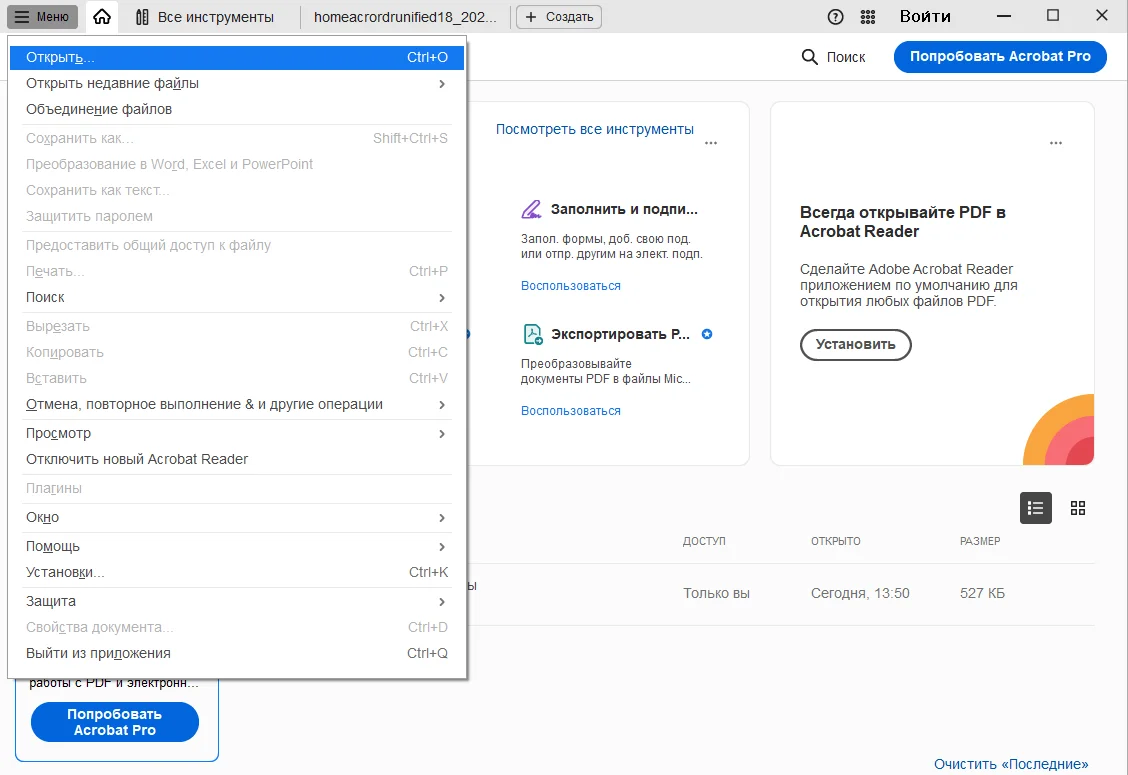
Включите приложение и нажмите на «Файл», а затем — на «Открыть». На экране отобразится «Проводник», в котором потребуется найти и выбрать ПДФ для импорта.
Шаг 3: Скройте информацию
Сначала найдите фрагмент на страницах. Как и в PDF Commander, Adobe Reader имеет поисковую строку для быстрой навигации. Однако она работает только с качественными файлами. Если ПДФ — это просто скан страниц, то инструмент не обнаружит текст.
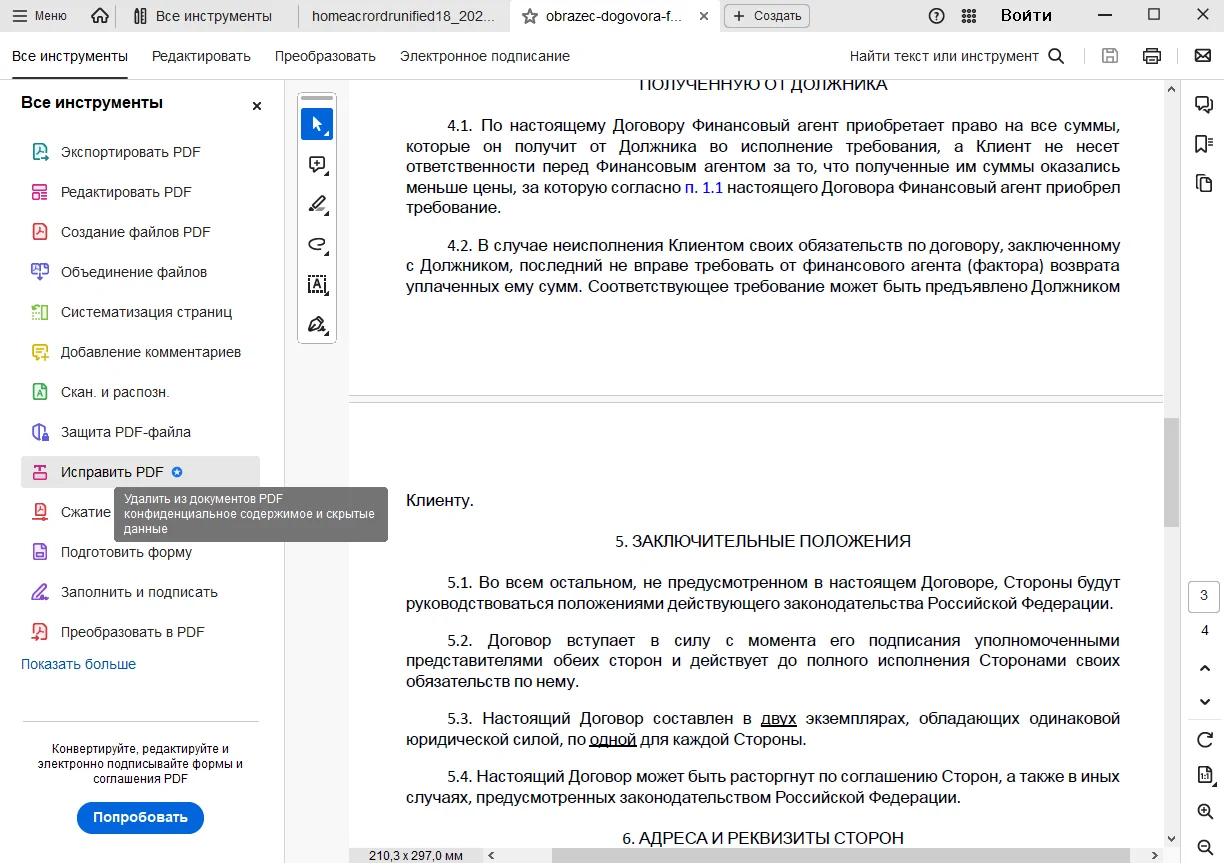
Затем в блоке «Все инструменты» найдите «Исправить». Эта функция создана специально для защиты конфиденциальности. С его помощью можно замазывать данные путем выделения текста цветным маркером.
Чтобы использовать инструмент, просто выделите фрагмент с помощью мыши. После этого он будет обведен красным цветом, который означает, что абзац скрыт. Данные остаются читабельными до того, как вы сохраните изменения.
Шаг 4: Сохраните файл
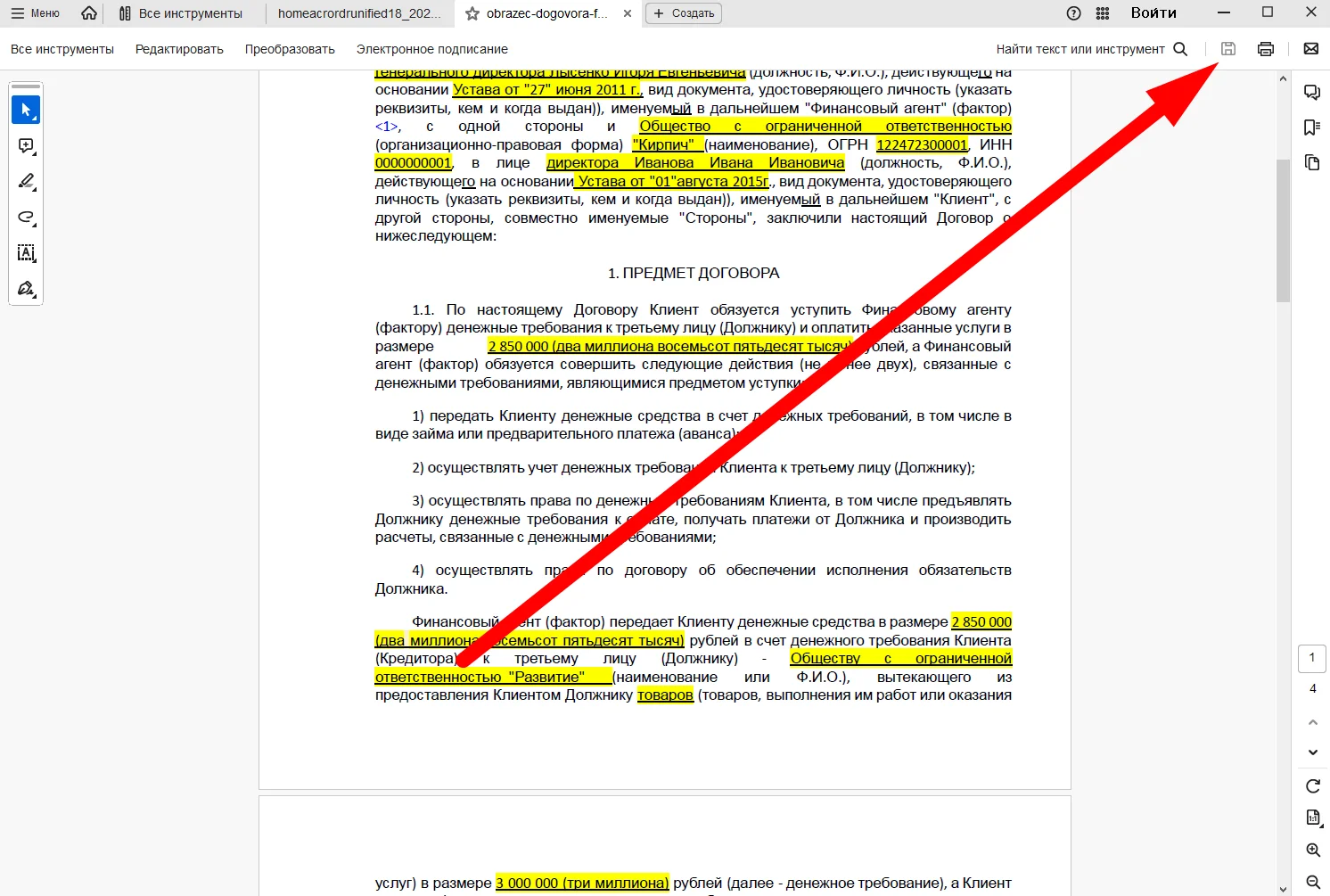
Чтобы окончательно закрыть текст в ПДФ, останется только нажать на кнопку с изображением дискеты. Она находится в правом верхнем углу интерфейса.
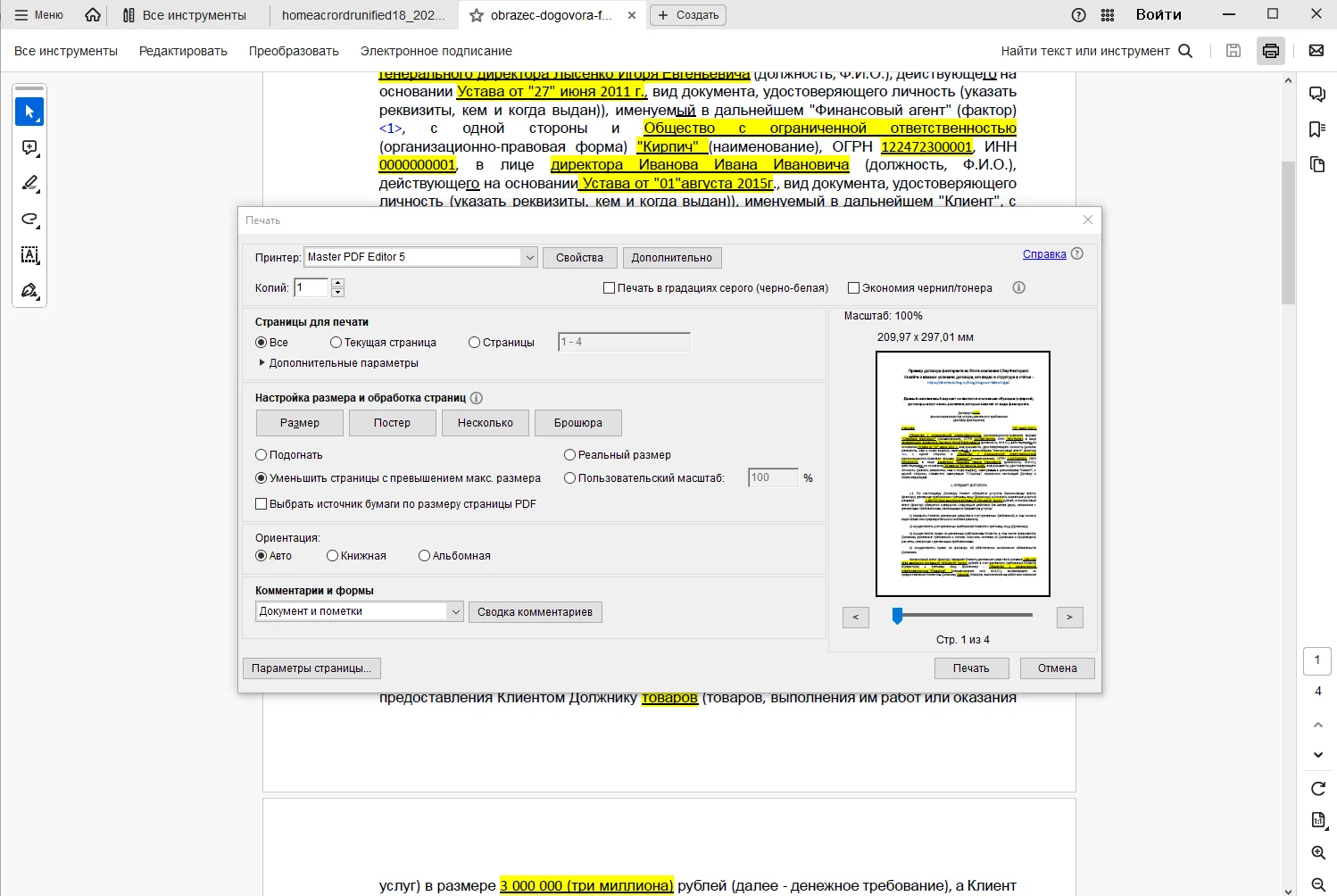
Также вы можете распечатать страницы. Для этого в программе есть специальный модуль.
Как обезопасить данные в Master PDF
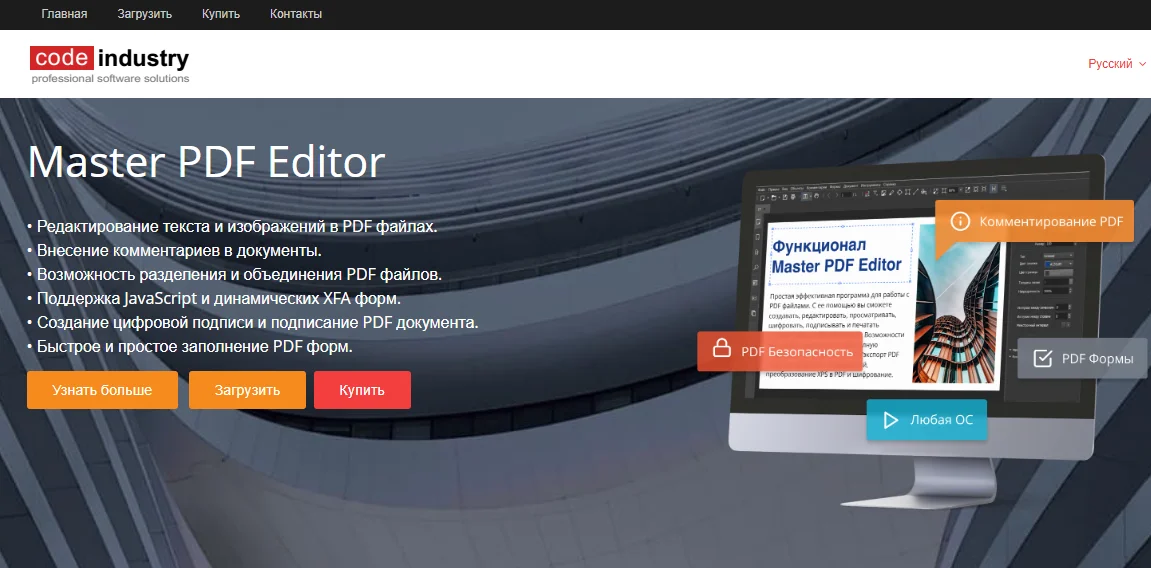
Master PDF Editor — отечественная программа для редактирования ПДФ. Она позволяет создавать, редактировать, объединять, комментировать, подписывать и печатать документы.
Шаг 1: Установите редактор на ПК
Зайдите на сайт Master PDF Editor и нажмите «Загрузить». Затем нужно запустить установщик и распаковать приложение на компьютере по инструкции установщика.
Следует отметить, что софт имеет демоверсию с неограниченным периодом, поэтому у вас будет достаточно времени для изучения функционала редактора. Единственный нюанс — добавление водяного знака при сохранении файла. Он отображается на каждой странице, из-за чего инструмент в бесплатном режиме нельзя использовать в рабочих целях.
Шаг 2: Откройте PDF
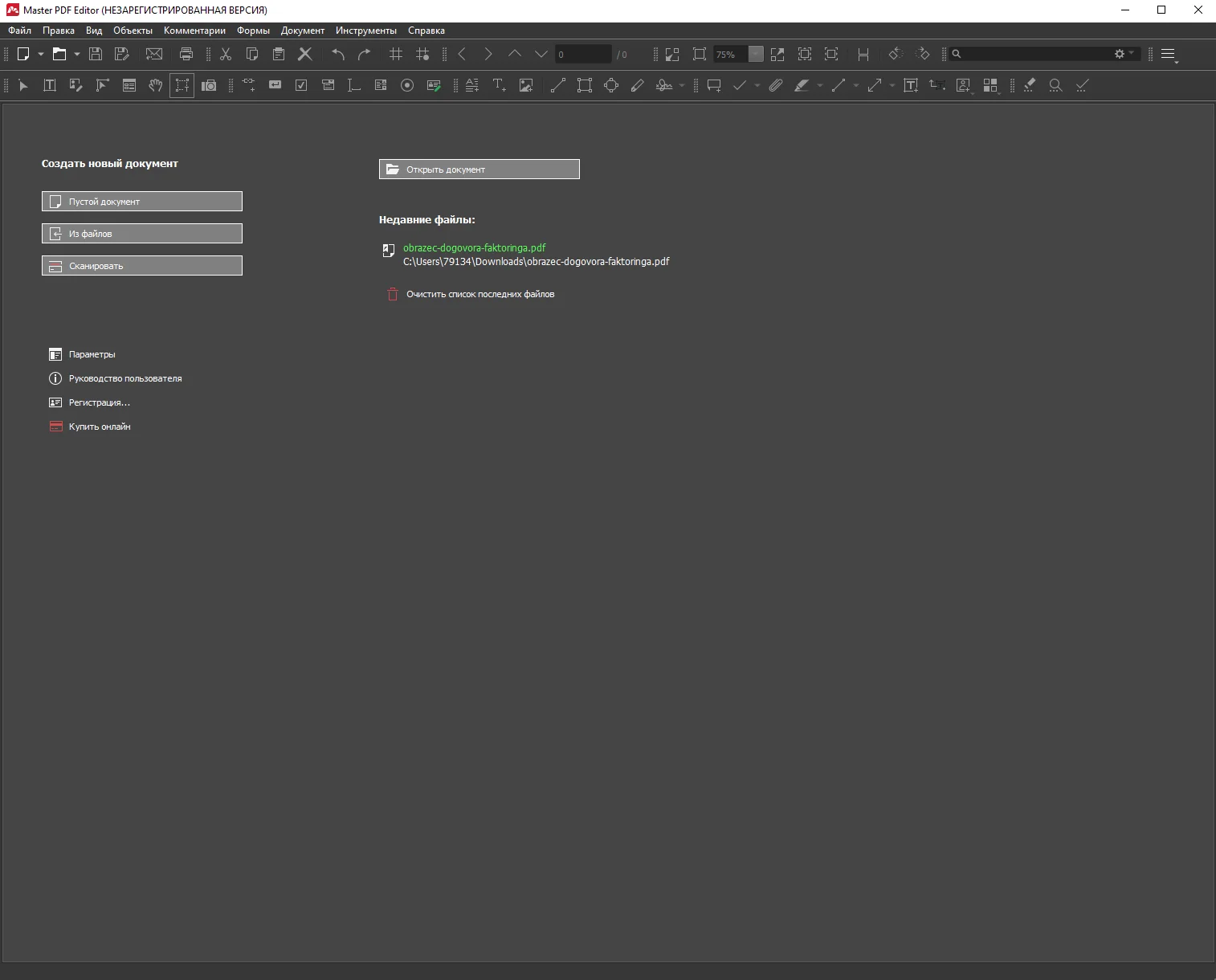
Запустите десктопный редактор и кликните на «Открыть документ». После этого останется найти исходный файл в «Проводнике».
Шаг 3: Найдите текст в документе и скройте его
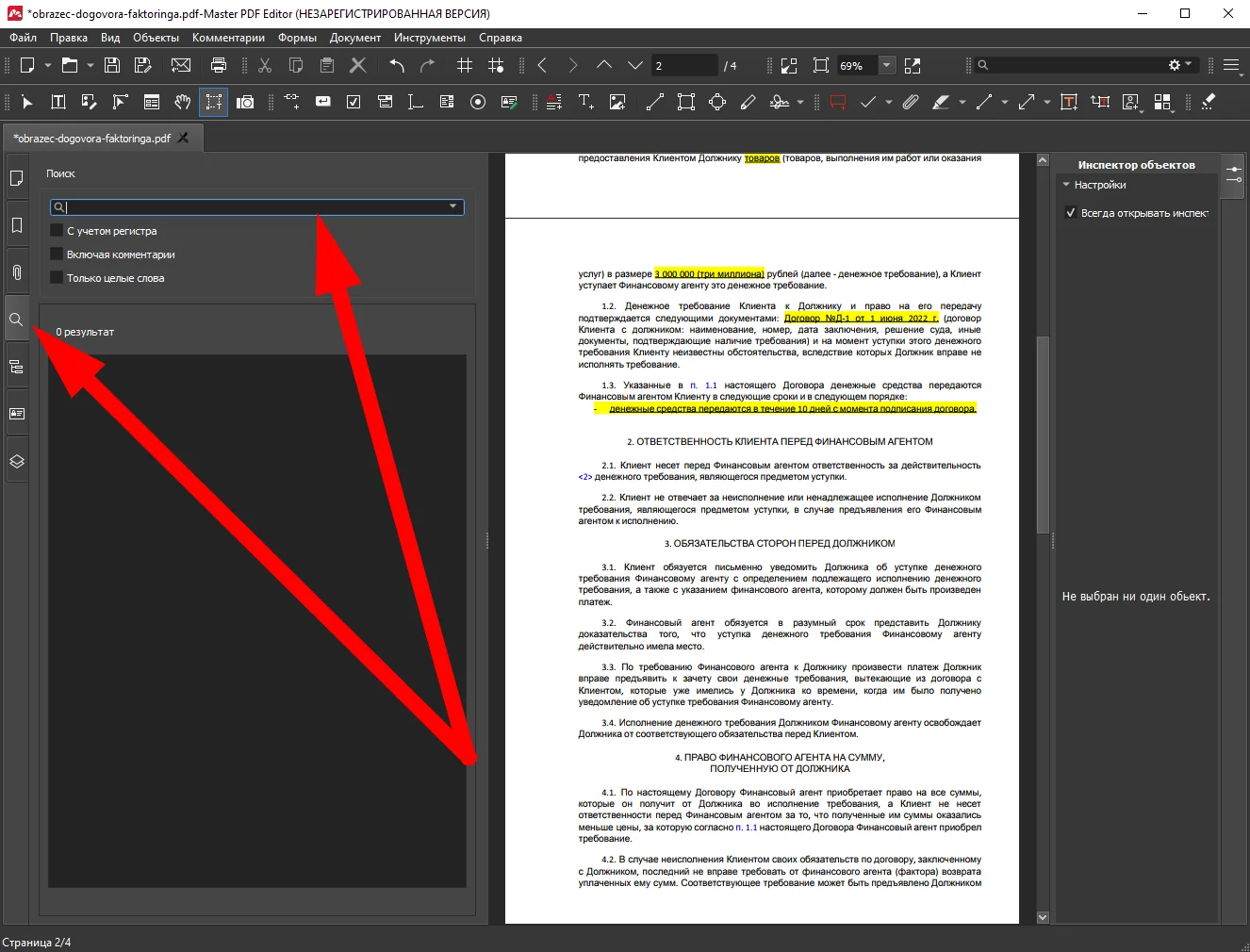
Чтобы быстро найти нужную информацию, рекомендуется использовать встроенный поисковик. Все результаты отображаются в отдельном блоке, что упрощает навигацию при работе с крупными ПДФ.
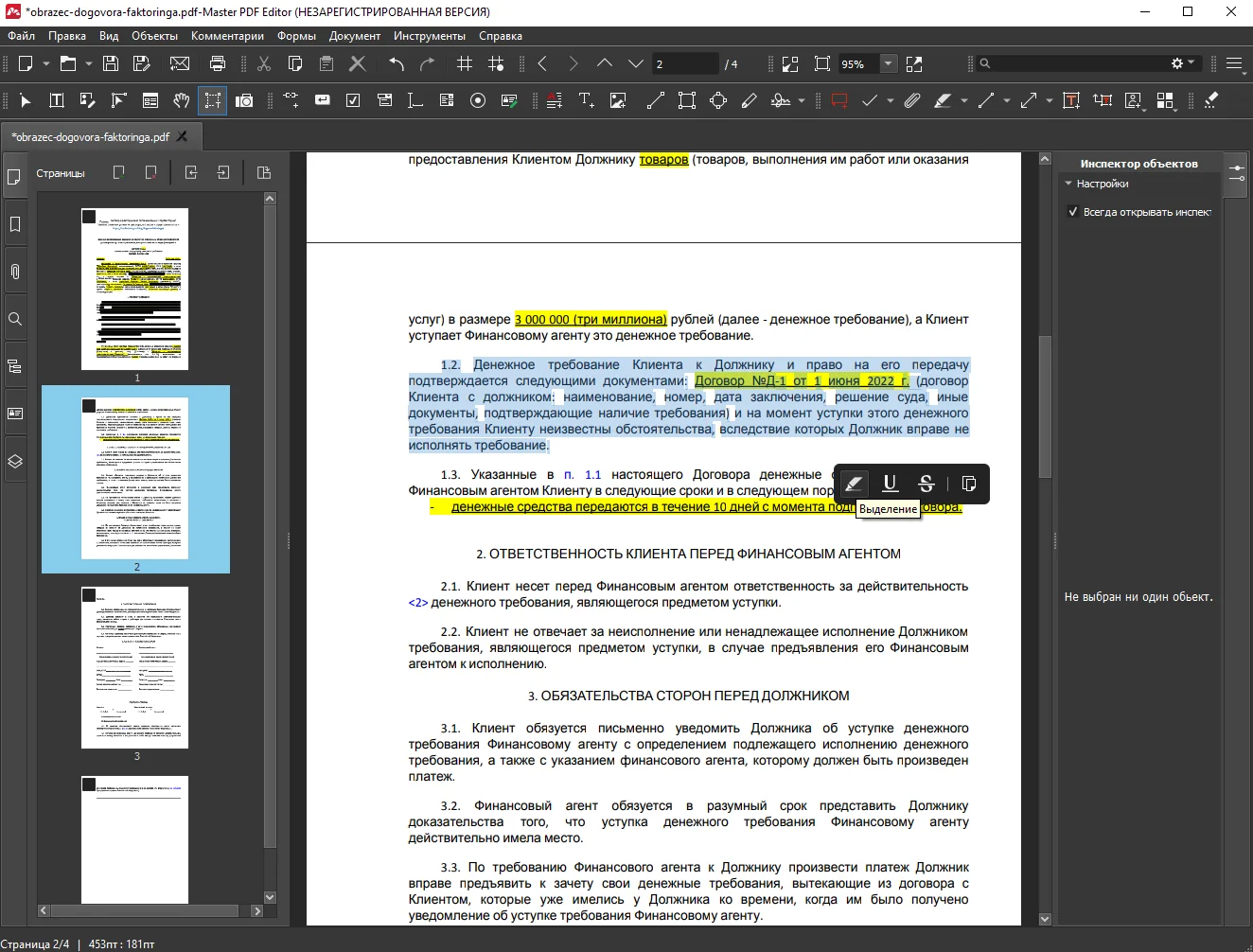
Затем выделите фрагмент и используйте опцию «Выделение». Она по умолчанию добавляет желтую, прозрачную замазку, которая не скрывает сведения в документе.
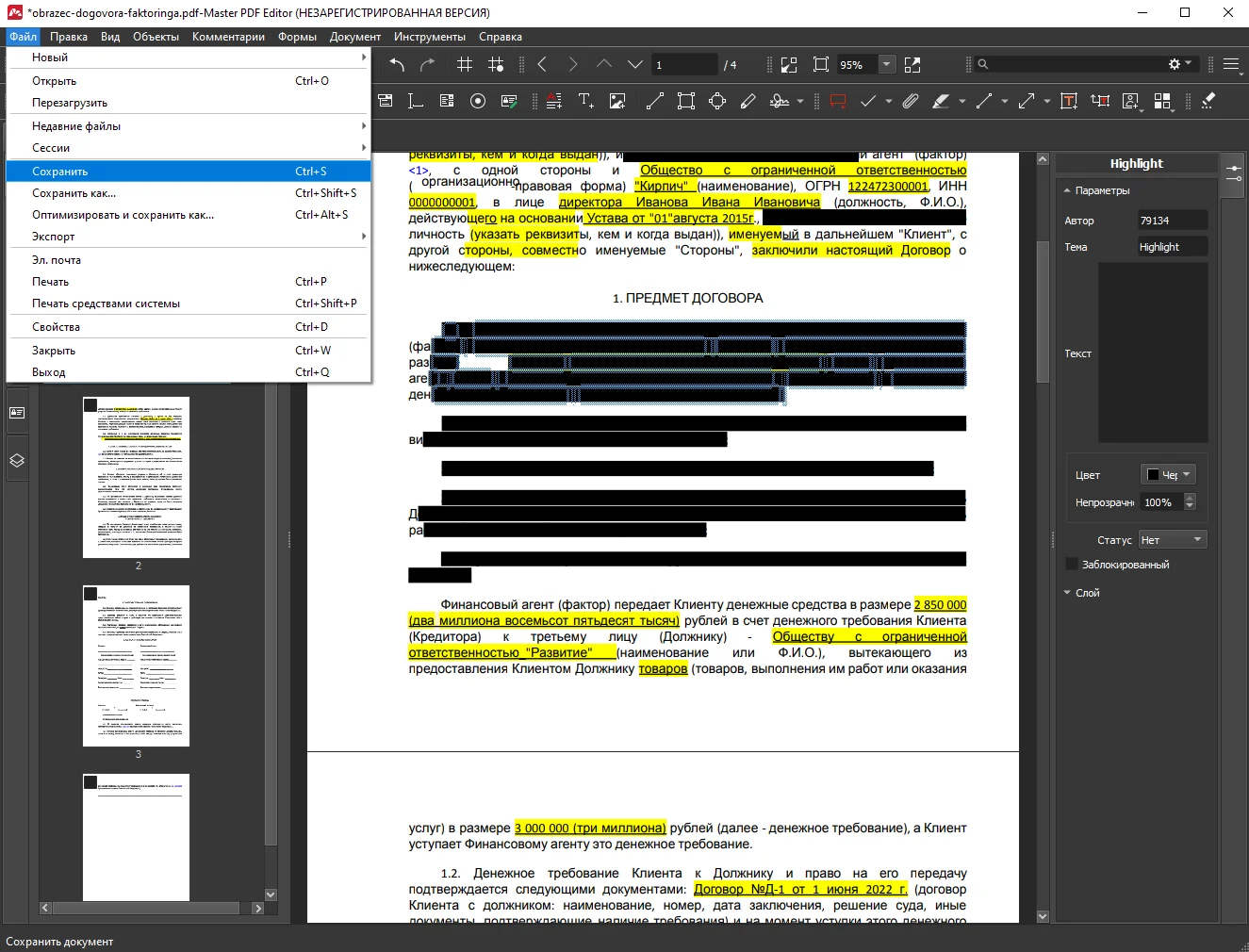
После выделения текста нужно изменить уровень прозрачности и цвет. Для этого нажмите на слова с желтой замазкой и в меню справа выберите черный цвет, а также поставьте уровень непрозрачности 100%, чтобы замазанные слова было не рассмотреть.
Шаг 4: Сохраните ПДФ
Затем откройте основное меню и кликните по кнопке «Сохранить». Редактор изменит документ без создания копии.
Если вам нужно также изменить формат, например, на JPEG, Excel, Word, CSV, нажмите на кнопку «Экспорт» и выберите один из вариантов в меню, а затем укажите папку, в которой сохранится ПДФ.
Заключение
Теперь вы знаете, как в несколько кликов скрывать секретную информацию в договоре, отчете, паспорте и других документах. Если вам нужно именно размытие текста в ПДФ, рекомендуем использовать PDF Commander. Также в программе можно отредактировать исходник, например, добавить новую страницу или картинку, изменить порядок страниц и т. д.





Оставьте ваш комментарий
Cохраните себе статью, чтобы не потерять: