Как изменить картинку в ПДФ файле с помощью PDF Commander
PDF Commander — это русскоязычный сервис для работы с PDF документами. С его помощью можно менять рисунки прямо внутри документа: вращать, добавлять текст, рисовать рамки и даже замазывать ненужные элементы.
Скачать программу можно с официального сайта — доступна бесплатная пробная версия на 5 дней, чтобы все протестировать.
Изменение размера и переворачивание
Как отредактировать фото в ПДФ формате:
-
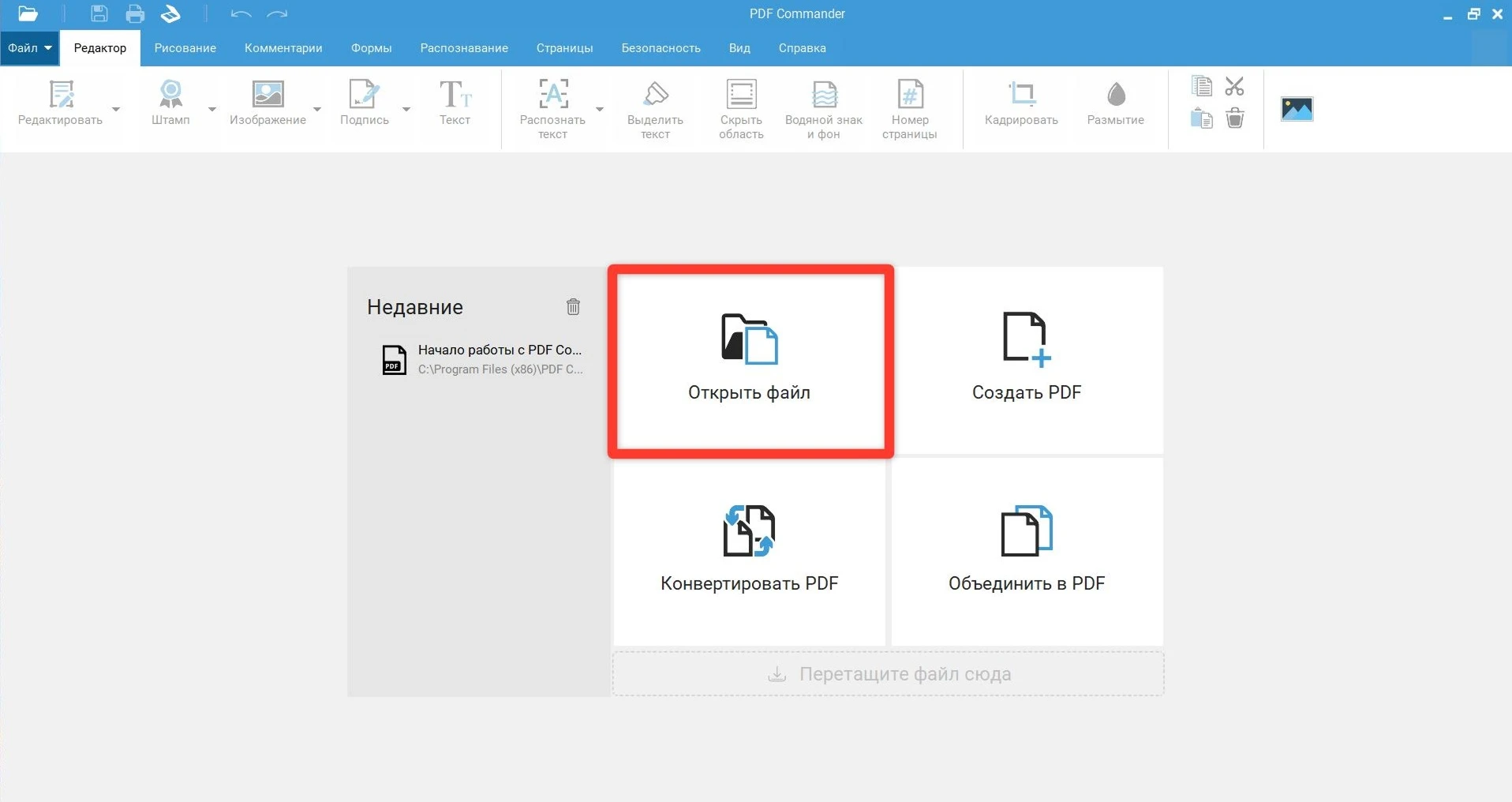
Запустите программу и нажмите «Открыть файл». Выберите файл с изображением и перенесите его в редактор.
-
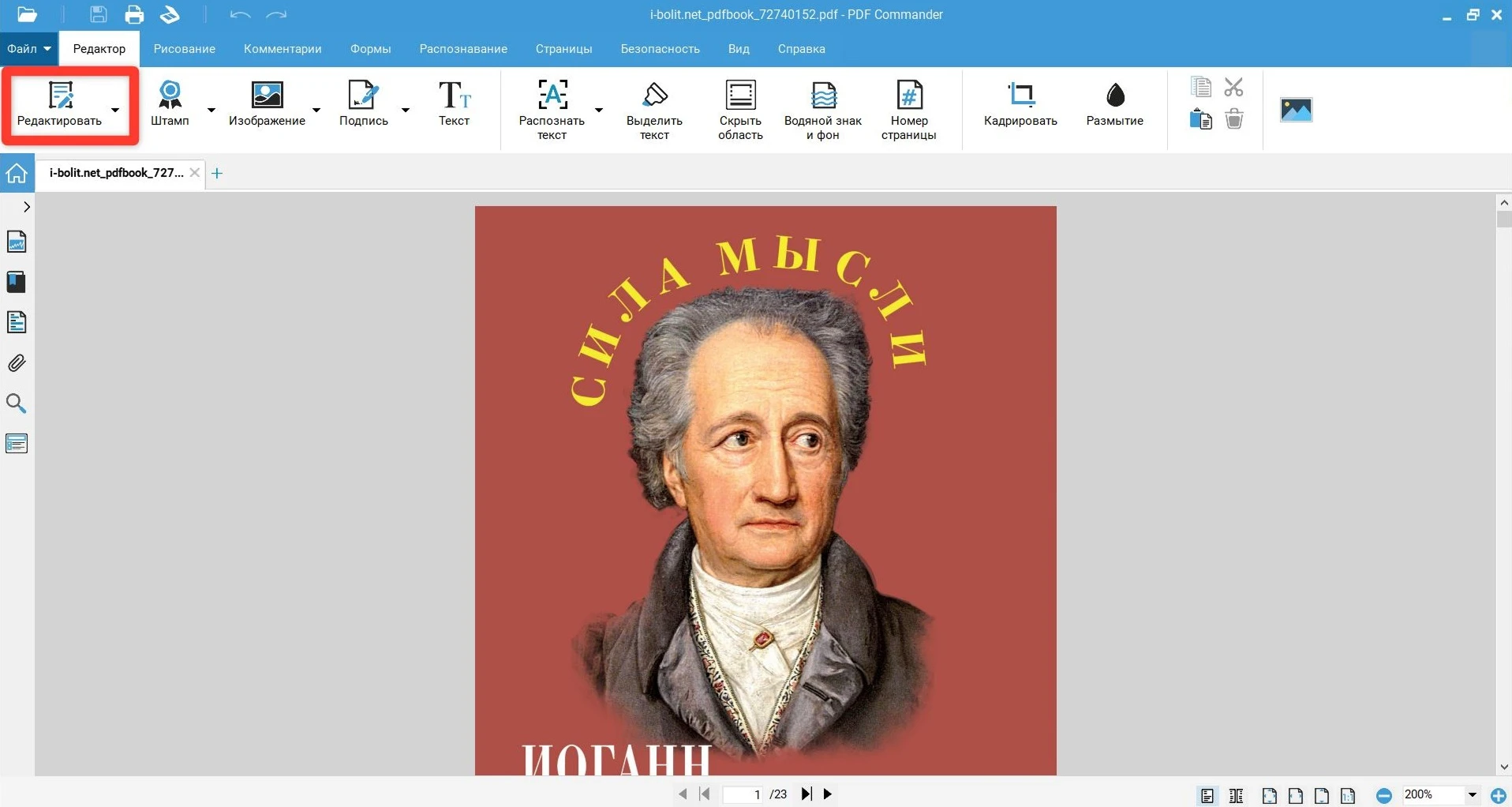
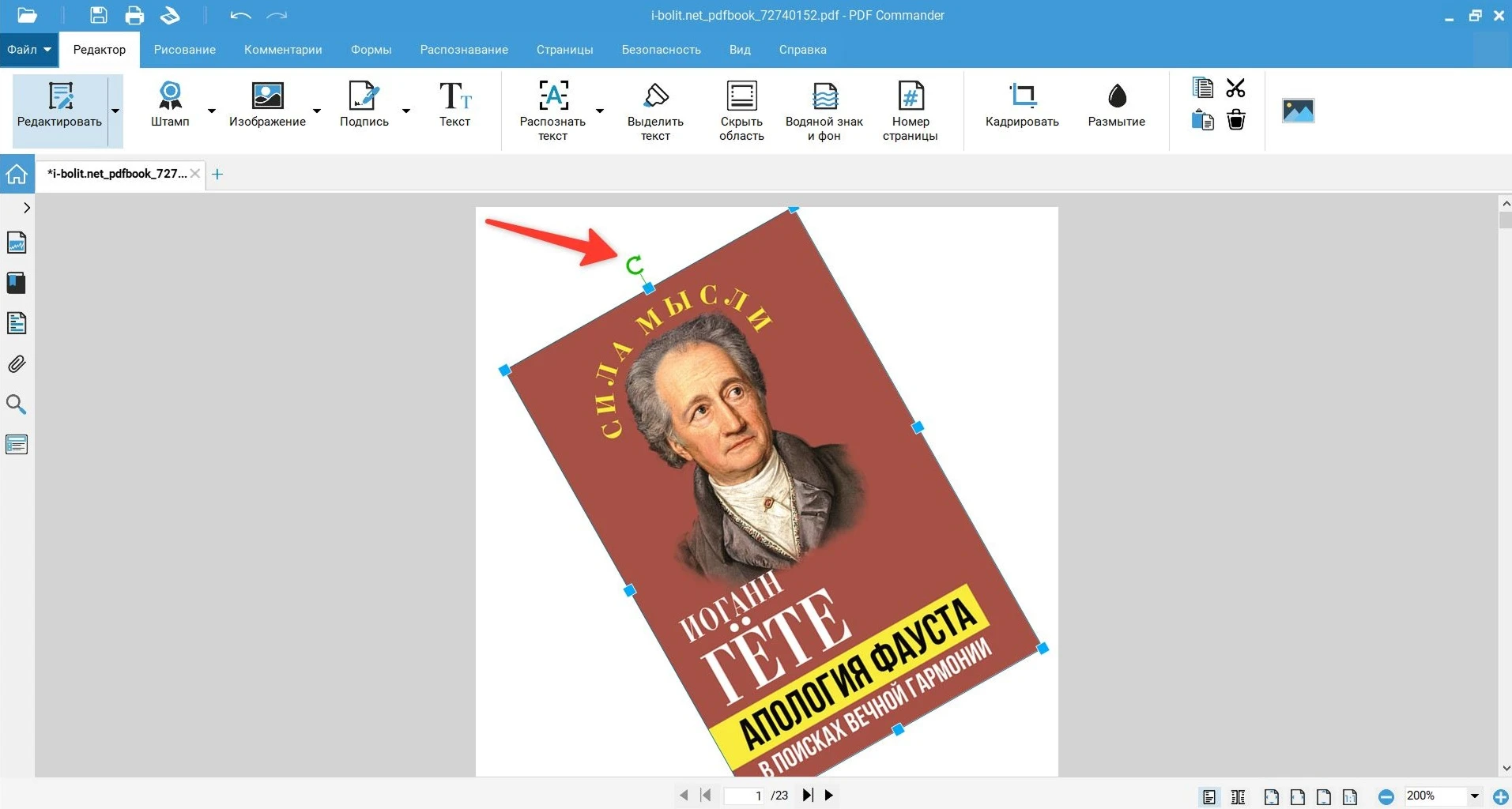
Перейдите во вкладку «Редактировать» в верхней панели. Выделите, что хотите изменить.
-
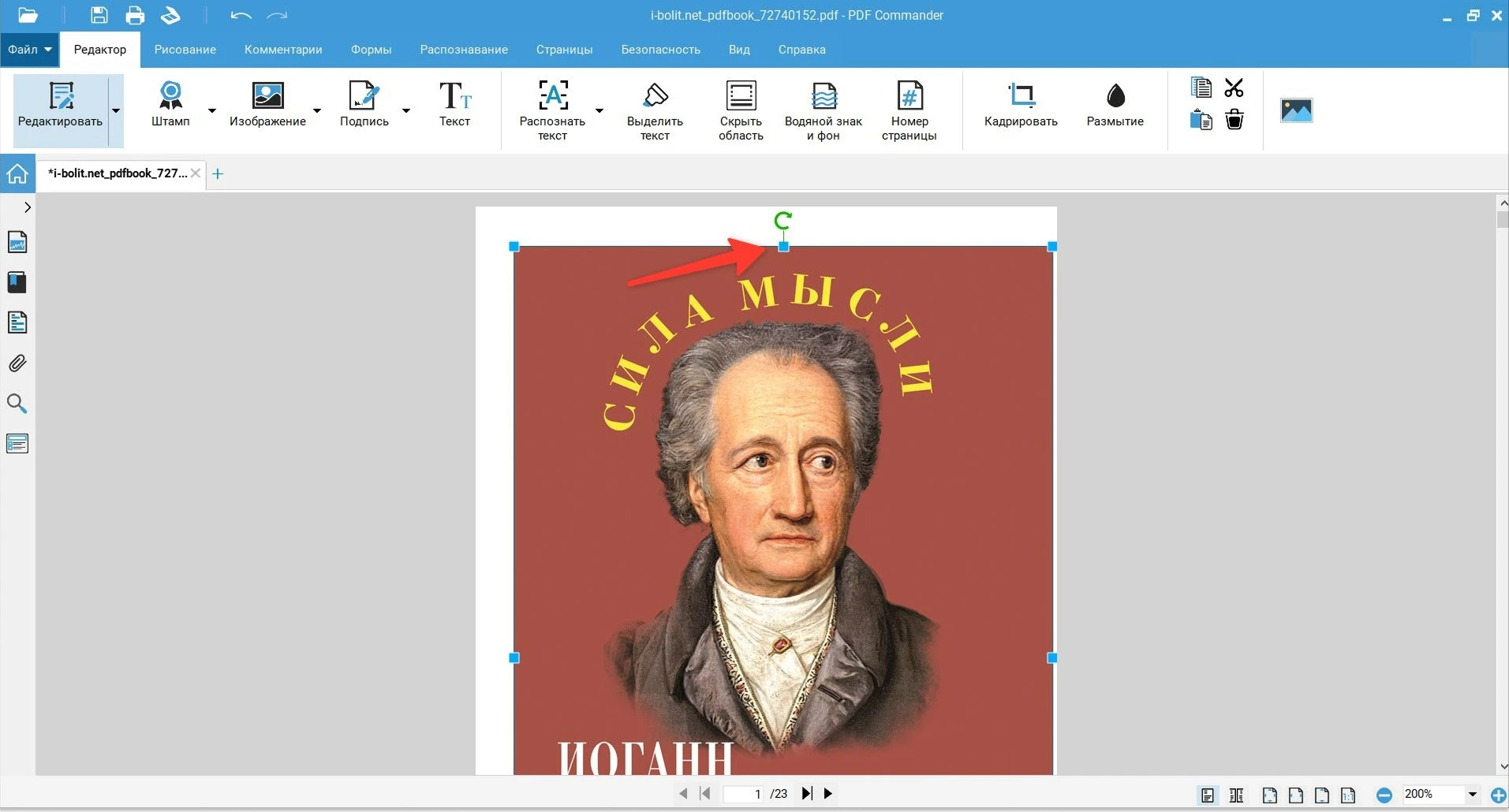
Вокруг объекта появится рамка. Сжимайте или растягивайте ее границы, чтобы изменить рисунок или текст.
-
Для поворота используйте полукруглый зеленый маркер над картинкой: просто потяните его в нужную сторону.
Добавление текста на изображение
В PDF Commander можно размещать текстовые надписи прямо поверх картинки. Это удобно для подписей к схемам, пометок на фотографиях или создания аннотаций к иллюстрациям в учебных материалах.
-
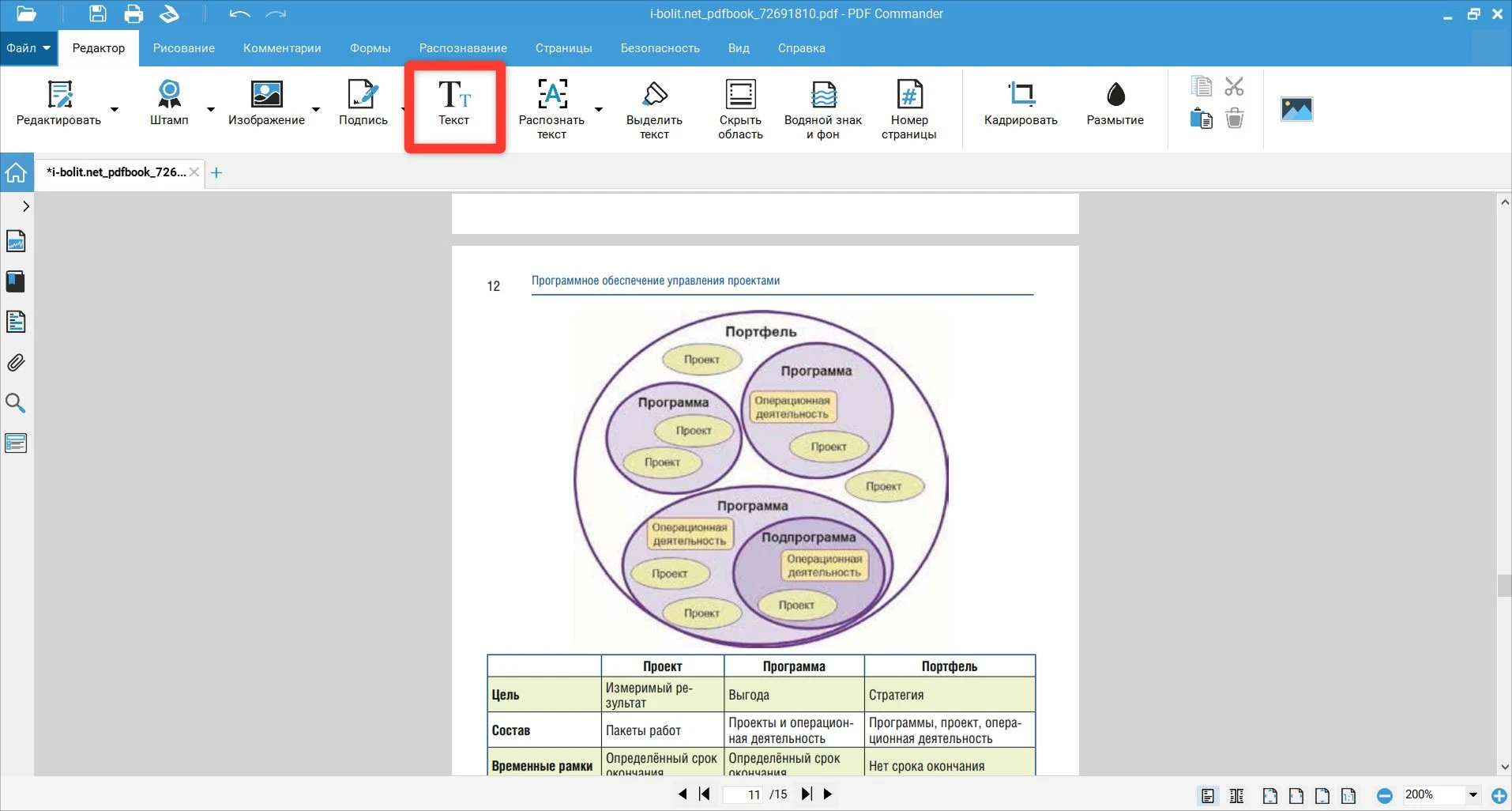
Запустите программу и во вкладке «Редактор» нажмите кнопку «Текст».
-
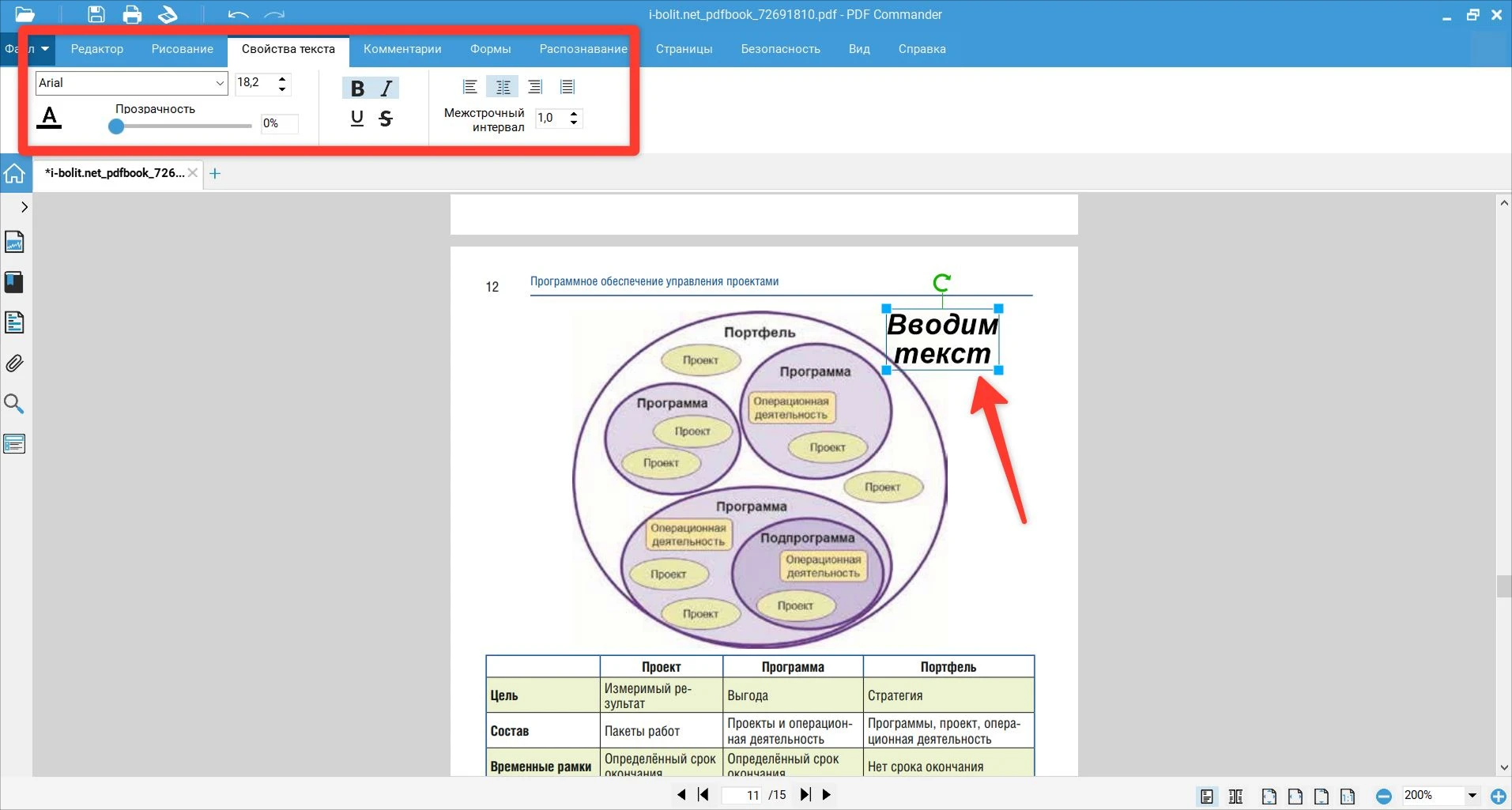
Введите нужный текст. На боковой панели справа настройте шрифт, размер и цвет букв.
Полноценное оформление
Программа позволяет добавлять рамки, удалять ненужные элементы, вставлять новую графику и создавать сложные композиции.
Добавляем элемент к иллюстрации:
-
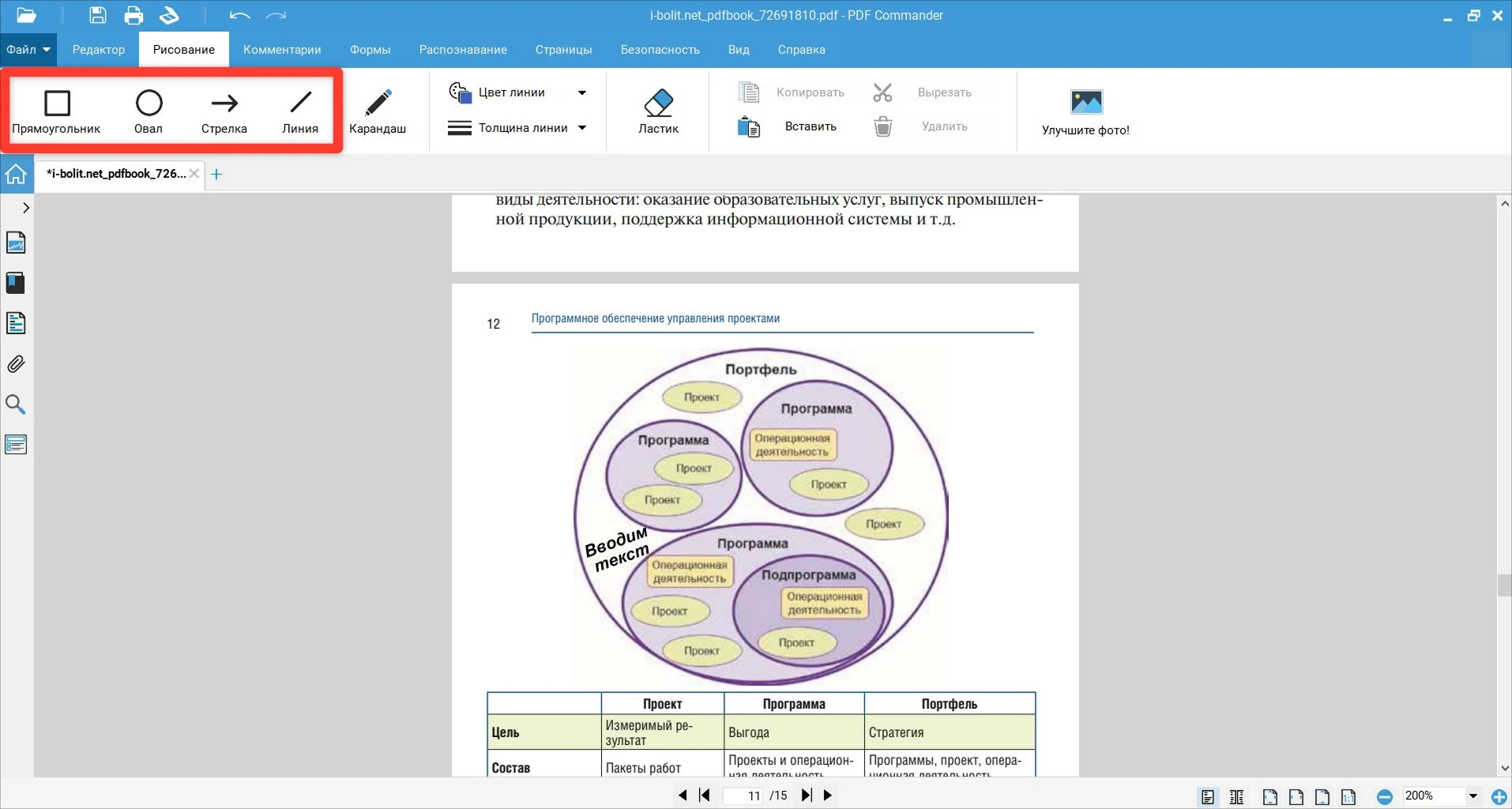
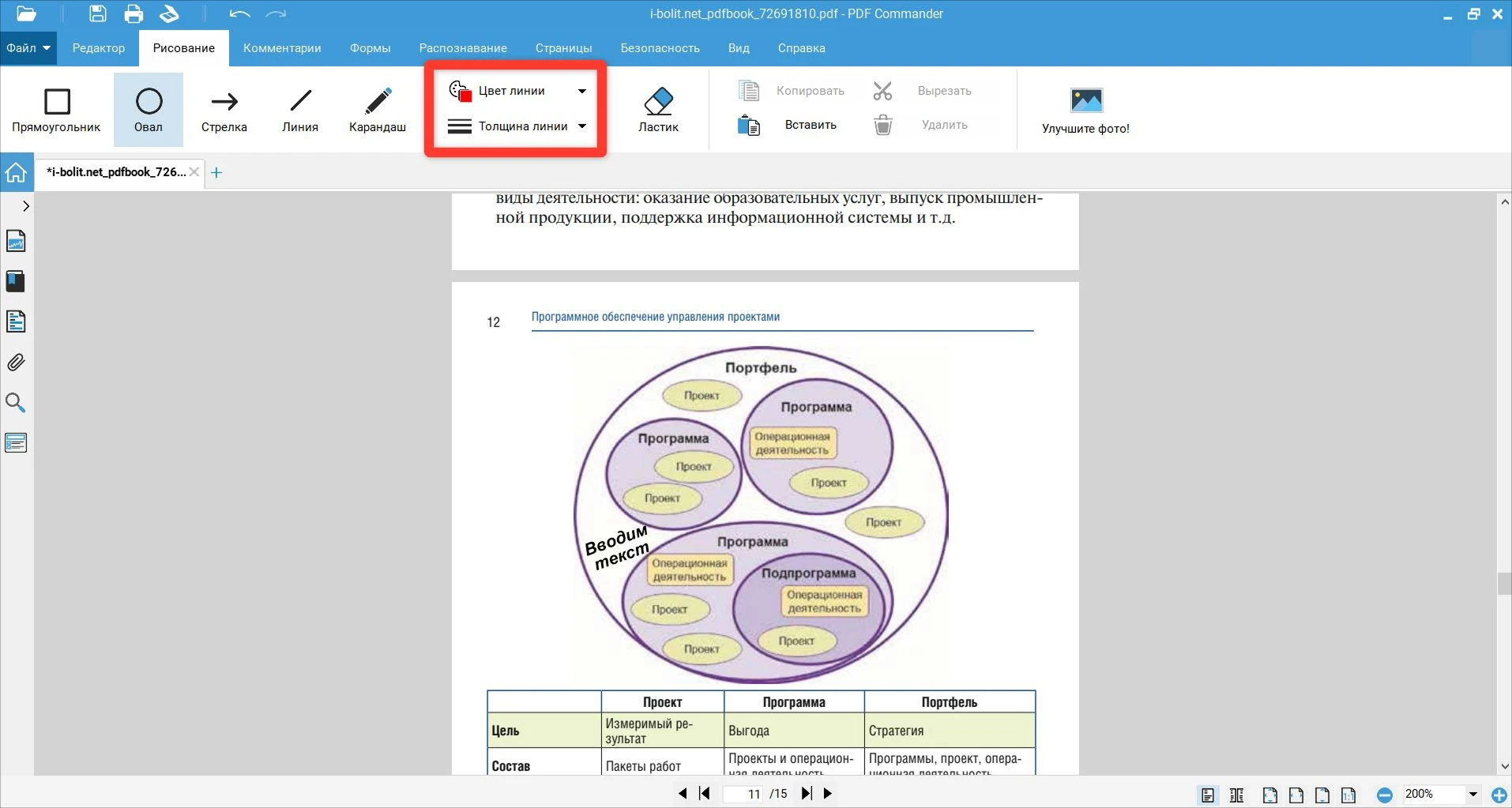
Перейдите в раздел «Рисование» и выберите фигуру.
-
Настройте цвет линии и толщину.
-
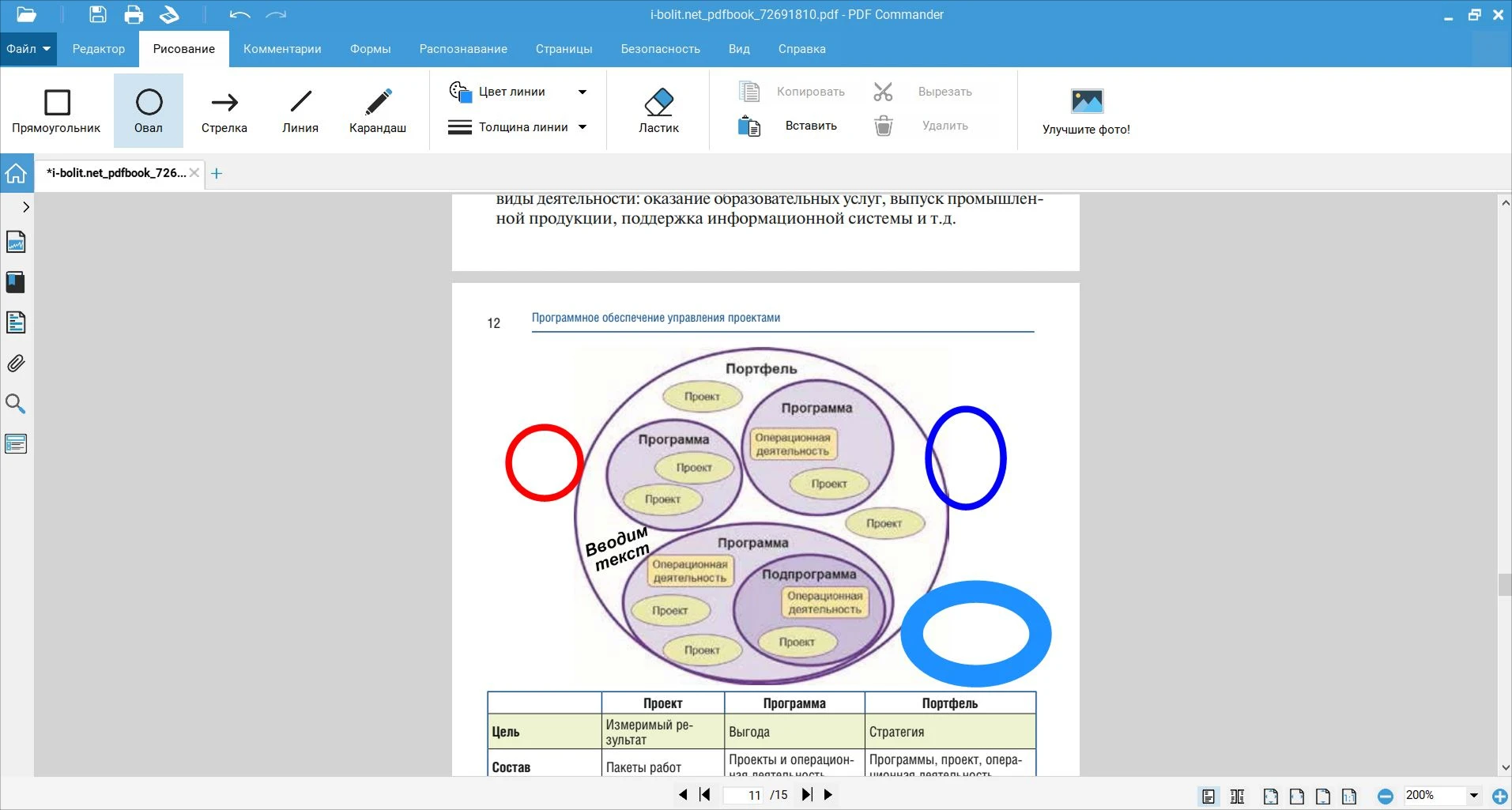
Нарисуйте фигуру поверх или вокруг иллюстрации.
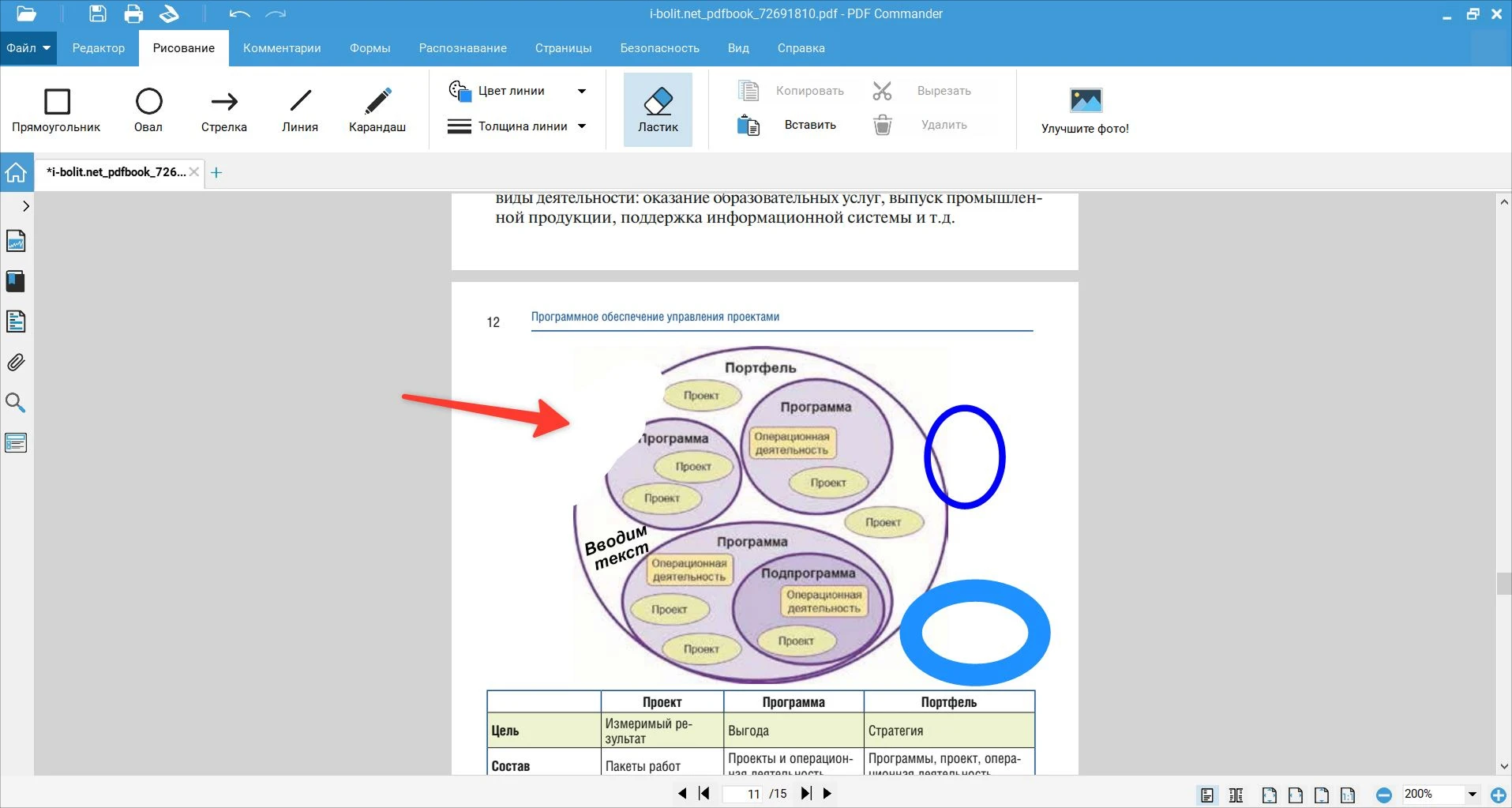
Замазываем ненужные элементы:
-
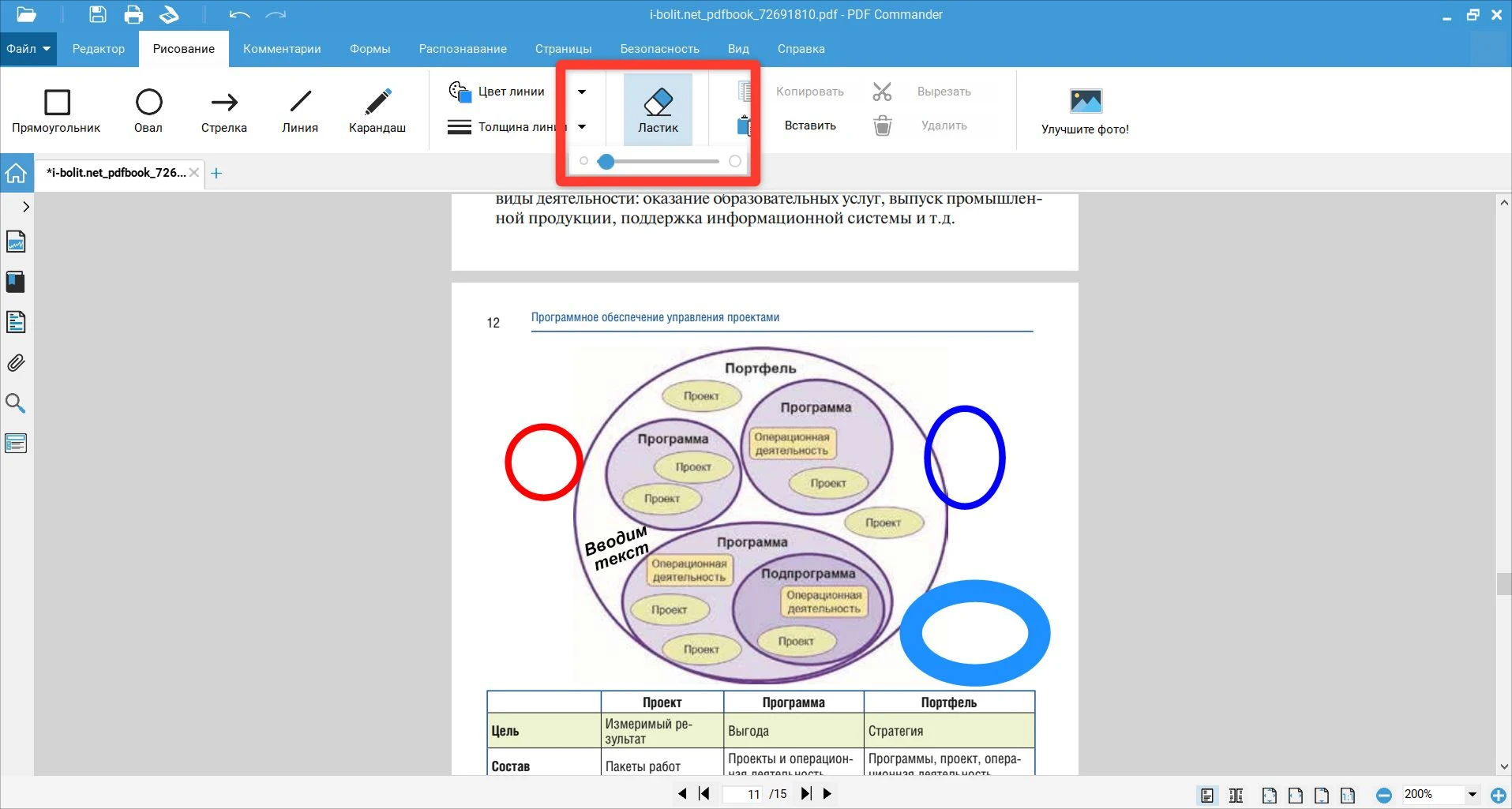
В разделе «Рисование» выберите «Ластик».
-
Настройте размер ластика с помощью ползунка и аккуратно закрасьте фрагменты.
Добавляем художественные эффекты:
-
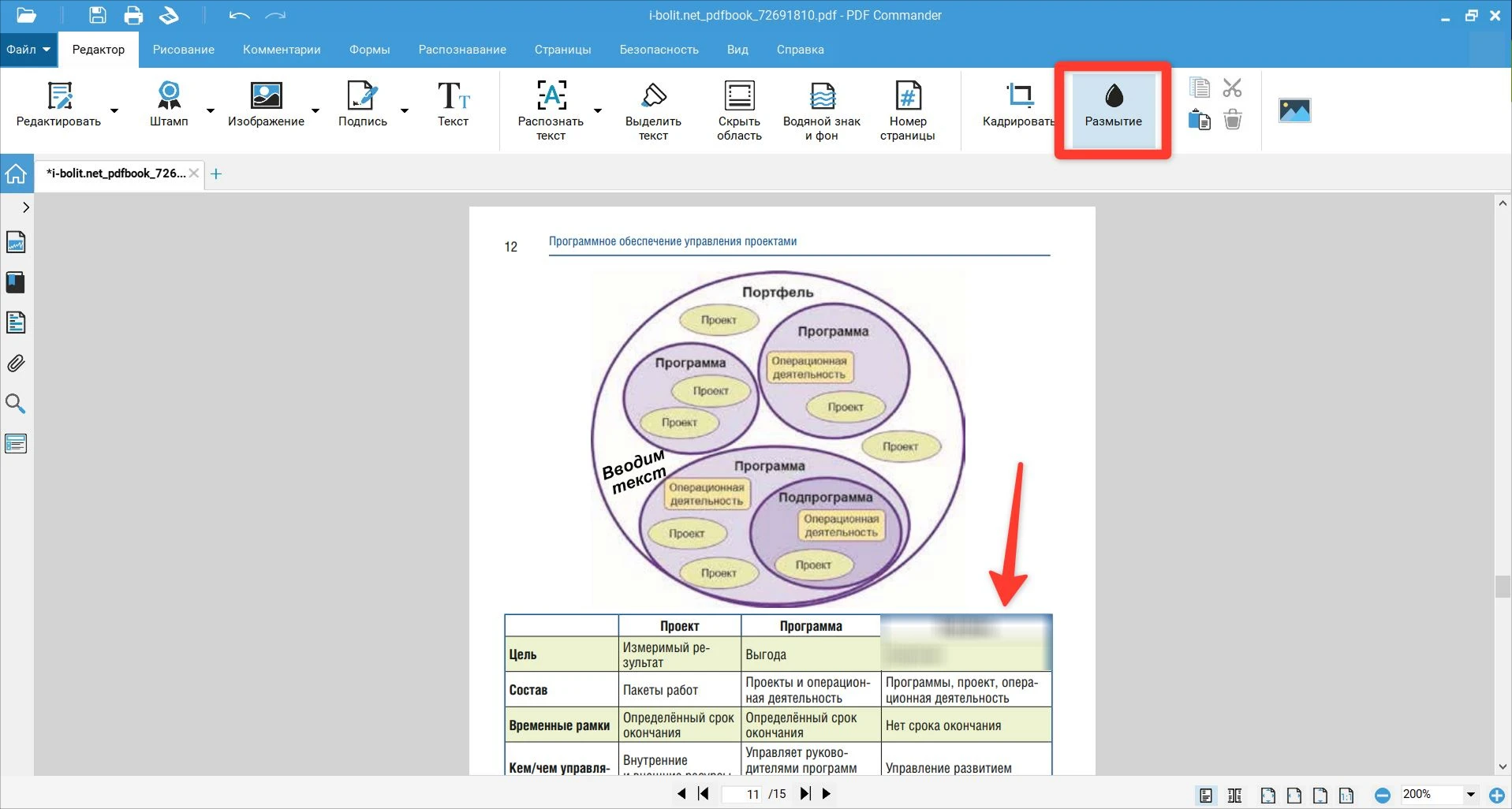
В разделе «Редактор» задействуйте функцию «Размытие» для скрытия конфиденциальных данных.
-
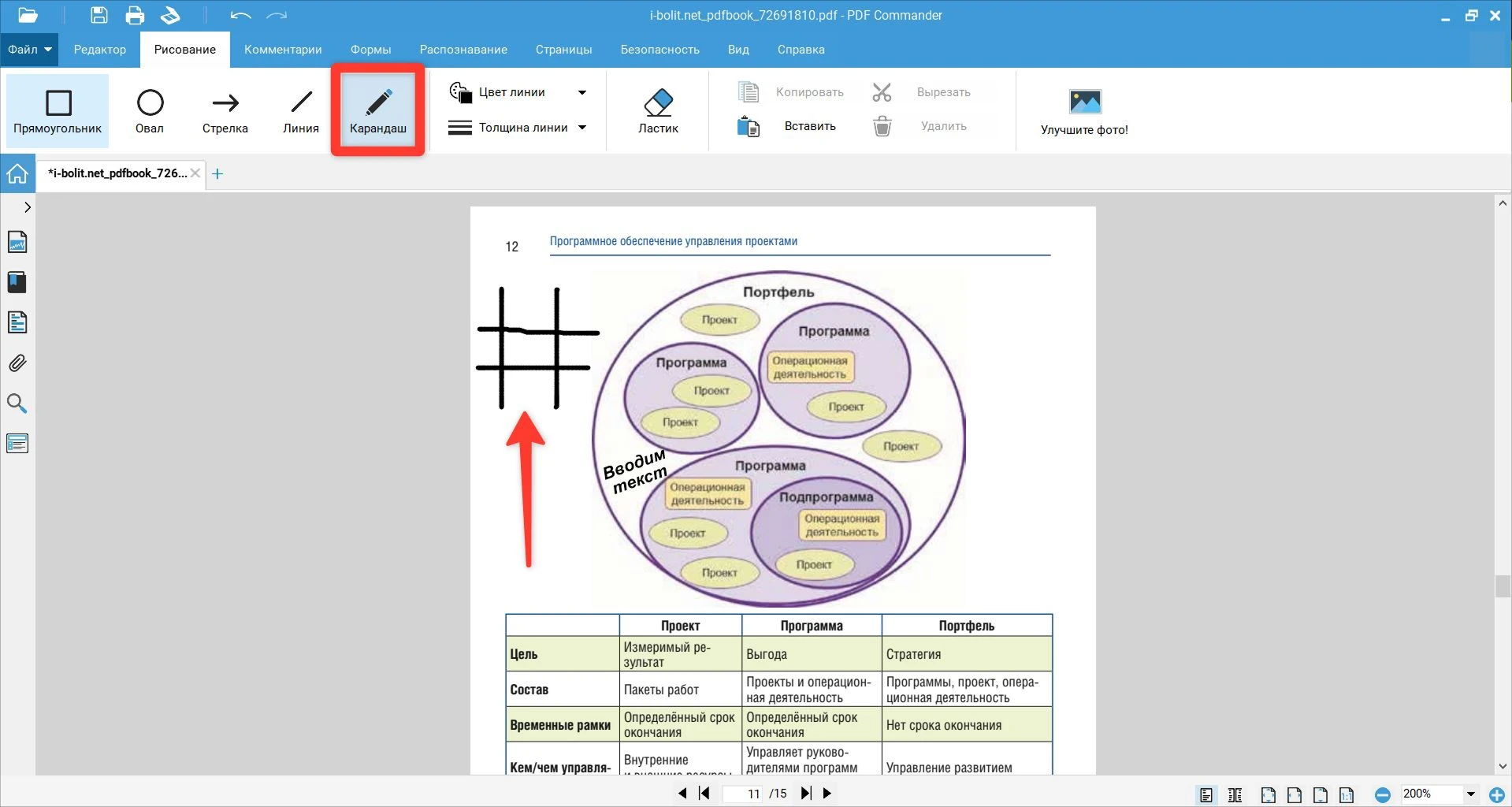
Кликните «Карандаш» для ручной отрисовки элементов.
-
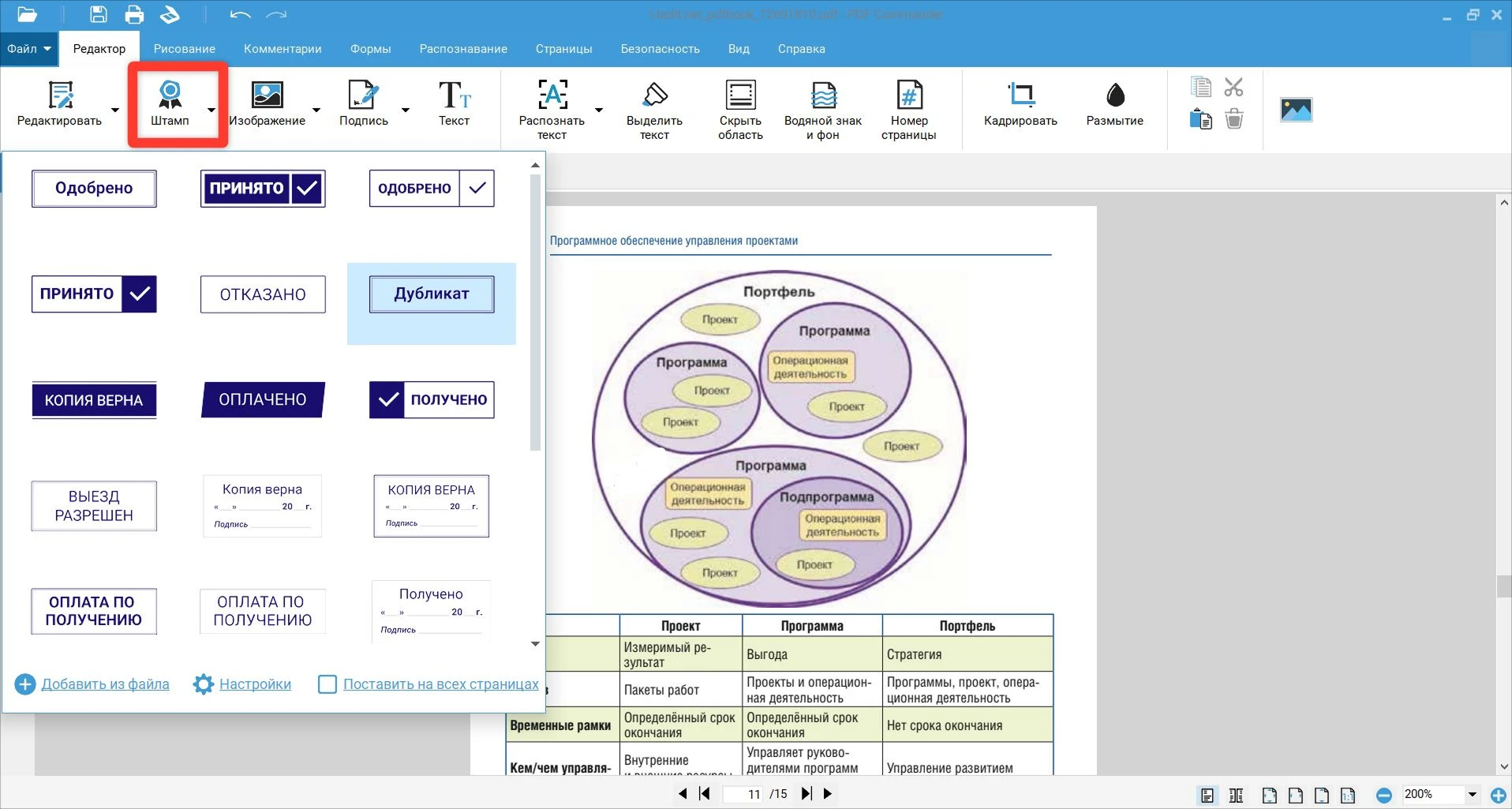
Для заверения документа нажмите на «Штамп». Можно задействовать готовый вариант или загрузить собственный.
-
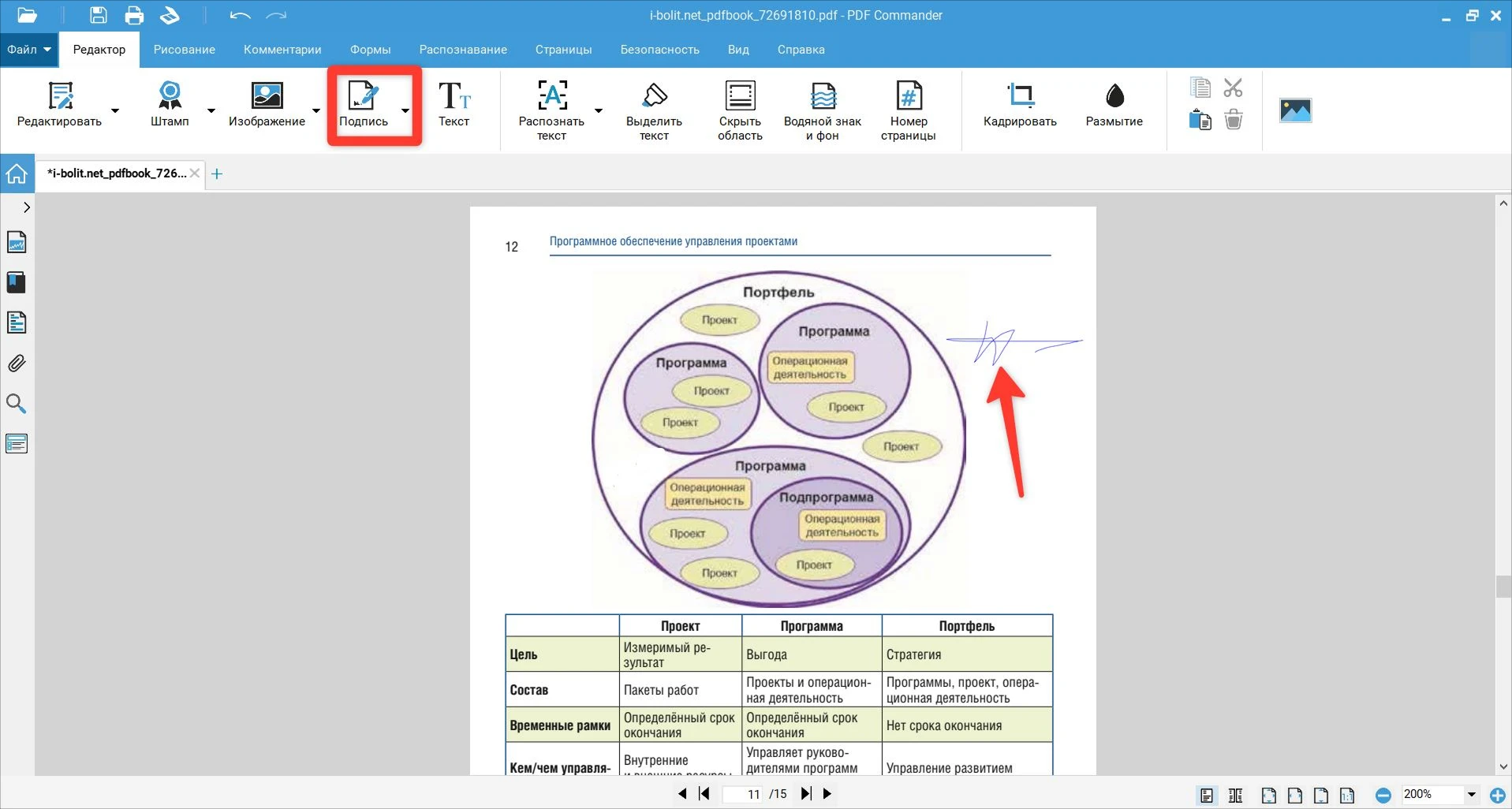
Для финального оформления добавьте подпись: ее можно нарисовать мышью или загрузить рисунок.
Первое время я каждый раз заново открывала нужные инструменты через меню. Потом узнала, что в PDF Commander можно настроить горячие клавиши для часто применяемых функций. Теперь, например, новый документ открываю комбинацией Ctrl+N, а через Ctrl+Z отменяю последнее выполненное действие. И работа идет в 2 раза быстрее!
Автор статьи Мария Прохорова
Как редактировать изображение в ПДФ с помощью Adobe Acrobat
Adobe Acrobat — профессиональный инструмент для работы с документами. Его разработчики предлагают максимум возможностей, включая продвинутые функции для изменения изображений. Интерфейс программы доступен на русском языке, работает на Windows и macOS.
Как изменить картинку в ПДФ файле через Adobe Acrobat:
-
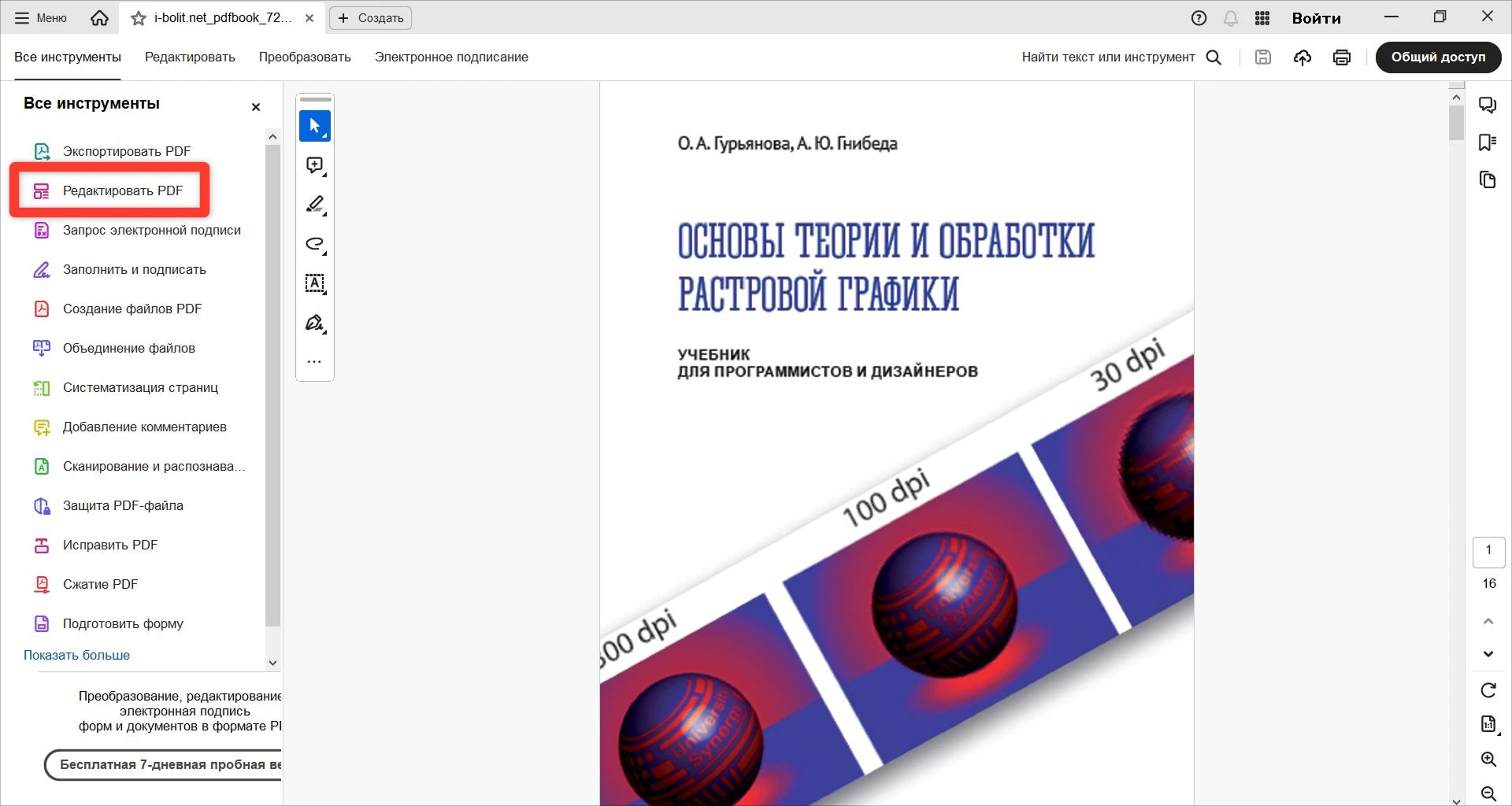
Откройте документ, перейдите в раздел «Все инструменты» и нажмите «Редактировать PDF».
-
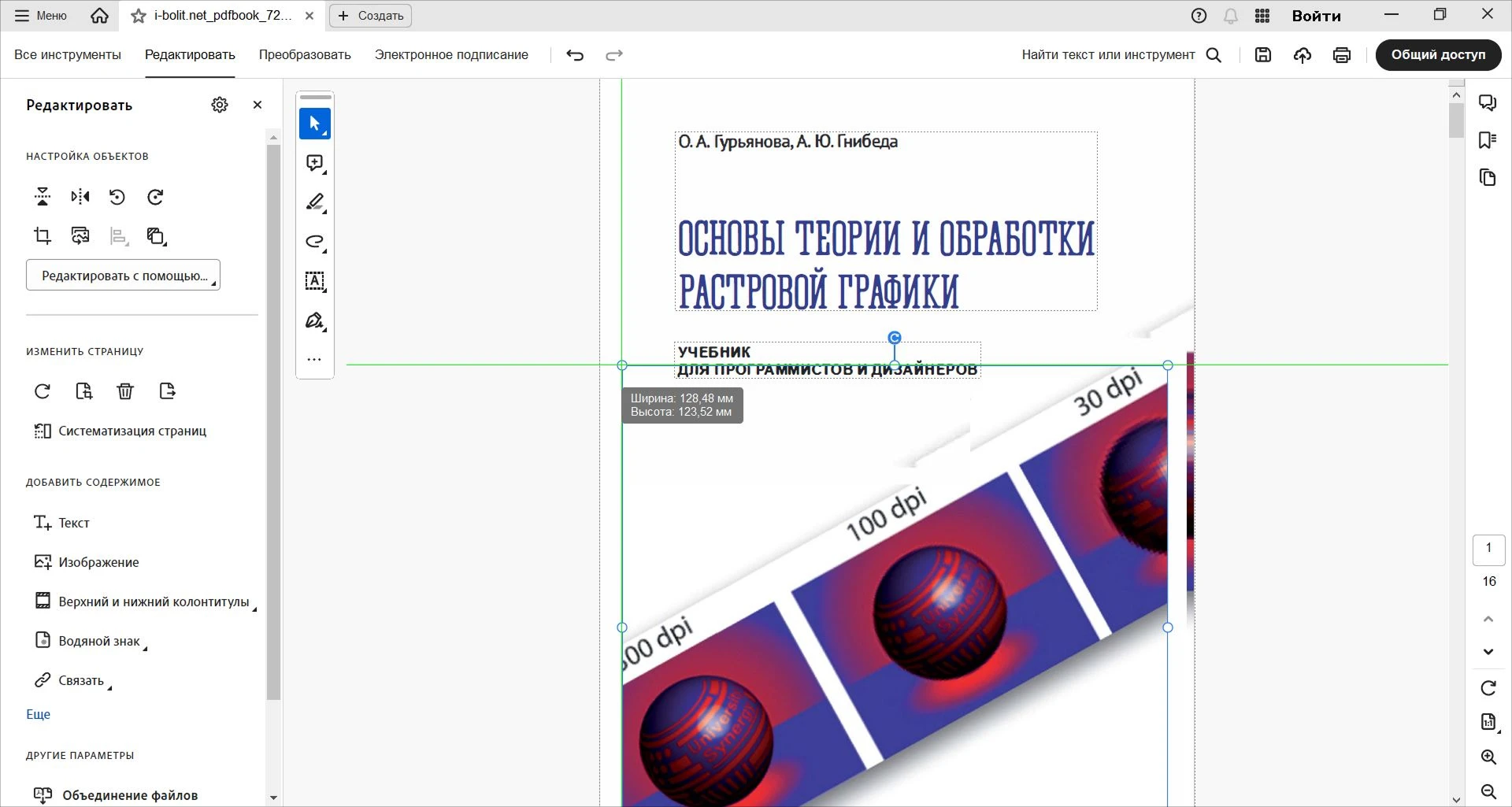
Кликните по иллюстрации, которую хотите изменить. Вокруг нее появится синяя рамка с маркерами. Потяните за углы для изменения размеров изображения.
На панели инструментов доступны следующие действия:
- перевернуть по вертикали/горизонтали — зеркальное отображение;
- повернуть по/против часовой стрелки на 90°;
- обрезать изображение — перетащите маркеры для нужного результата;
- заменить картинку — загрузить новую вместо текущей;
- упорядочить — переместить на передний/задний план;
- добавлять содержимое — водяные знаки, печати, кнопки, видео и другие объекты.
Adobe Acrobat — мощная программа для тех, кто хочет понять, как в ПДФ файле редактировать рисунок с сохранением всех цветовых профилей. Если готовите документы для типографии, то это важно.
Автор статьи Мария Прохорова
Как менять изображения в онлайн-сервисах для PDF файлов
Если не хочется устанавливать программы на компьютер, можно присмотреться к онлайн редакторам PDF. Они работают в браузере и обычно не требуют регистрации для базовых функций.
Однако необходимо учитывать, что все загружается на сторонний сервер — для конфиденциальных документов это риск.
AvePDF
Это условно-бесплатный онлайн сервис с русским интерфейсом, который позволяет редактировать PDF-файлы без установки ПО.
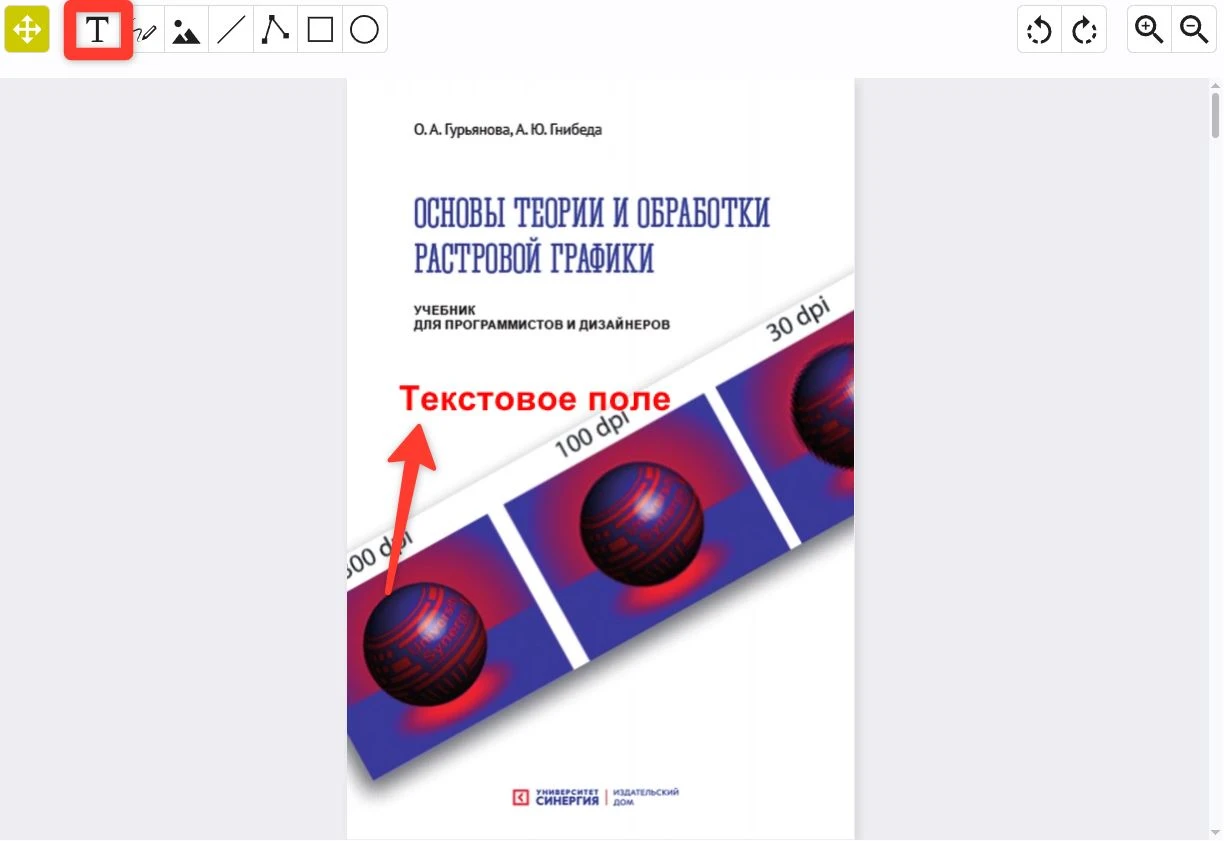
Для добавления новой графики или замены существующей используйте кнопку загрузки. Можно регулировать размер, поворачивать и настраивать прозрачность вставленного объекта. Для выделения определенных областей подойдет раздел «Фигуры». С его помощью вы нарисуете прямоугольники и круги для акцентирования внимания.
Для визуальной разметки можно добавлять штампы, стрелки, маркеры и линии с помощью соответствующих инструментов.
Если нужно что-то прокомментировать поверх изображения, используйте «Текст». Для этого зайдите во вкладку с ним, напишите и настройте шрифт, цвет и размер в появившемся окне.
iLovePDF
Международный сервис для работы с PDF-документами. Их вы можете править прямо в браузере. Интерфейс переведен на русский язык, регистрация не обязательна. Но без нее будет доступно меньше функций.
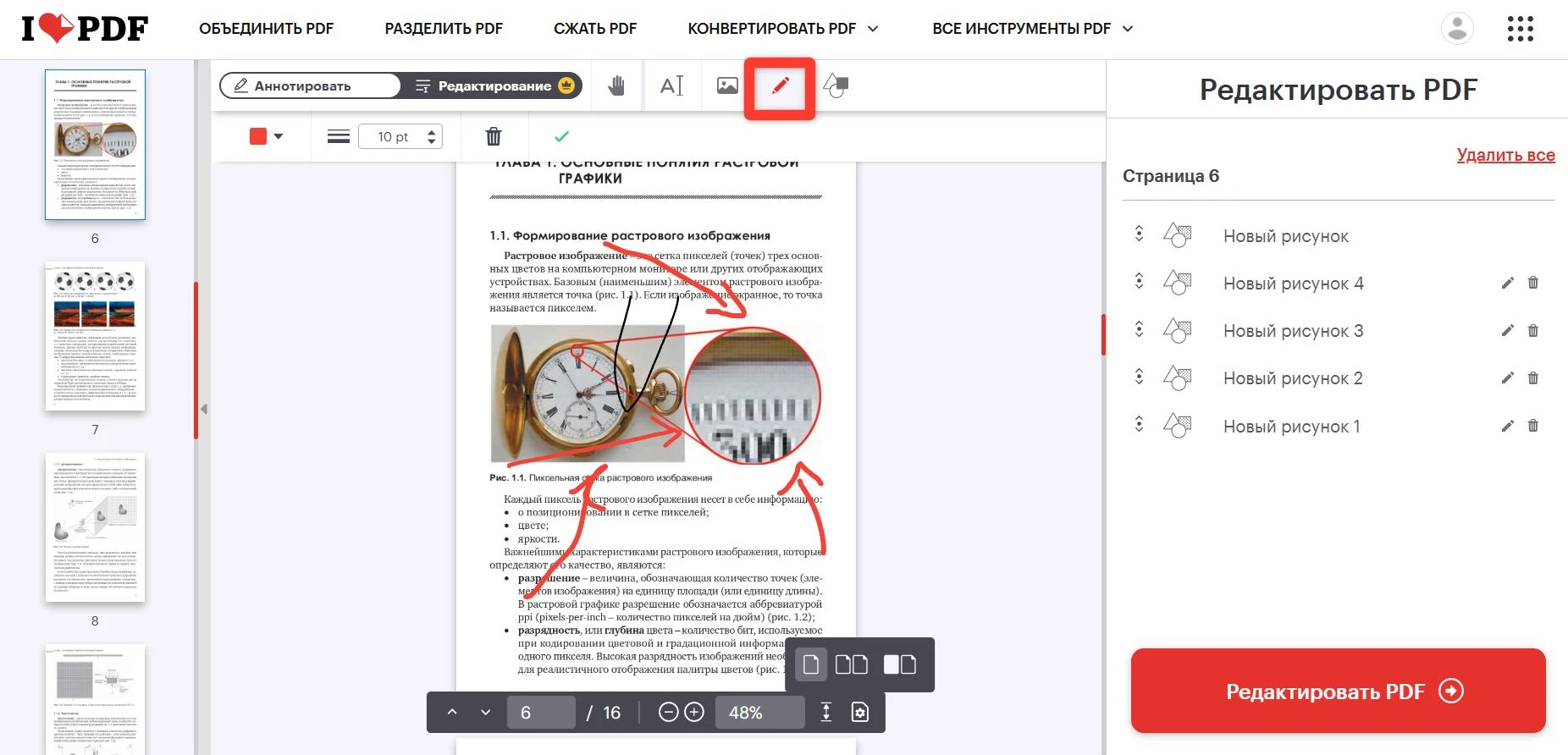
Для добавления текста на картинку можно выбрать «Добавить текст» и разместить надпись в нужном месте. Для визуальных заметок подойдет функция «Рисунок» — с ее помощью рисуйте стрелки или другие элементы.
Для добавления визуальных элементов на изображение выберите «Водяной знак» и разместите текст или логотип поверх картинки. Для обрезки ненужных областей на картинке подойдет функция «Обрезать PDF». Достаточно выделить нужную область, и вы удалите лишние поля.
PDF24 Tools
Немецкий онлайн-сервис для работы с PDF-документами с десятками бесплатных инструментов. Интерфейс полностью на русском языке, регистрация не требуется.
Чтобы изменить размер файла и положение иллюстрации, используйте «Редактировать PDF». Так вы выделите картинку и измените ее масштаб с помощью маркеров. Для поворота страниц с изображениями подойдет функция «Повернуть PDF». С ее помощью вы развернете документ на 90, 180 или 270 градусов.
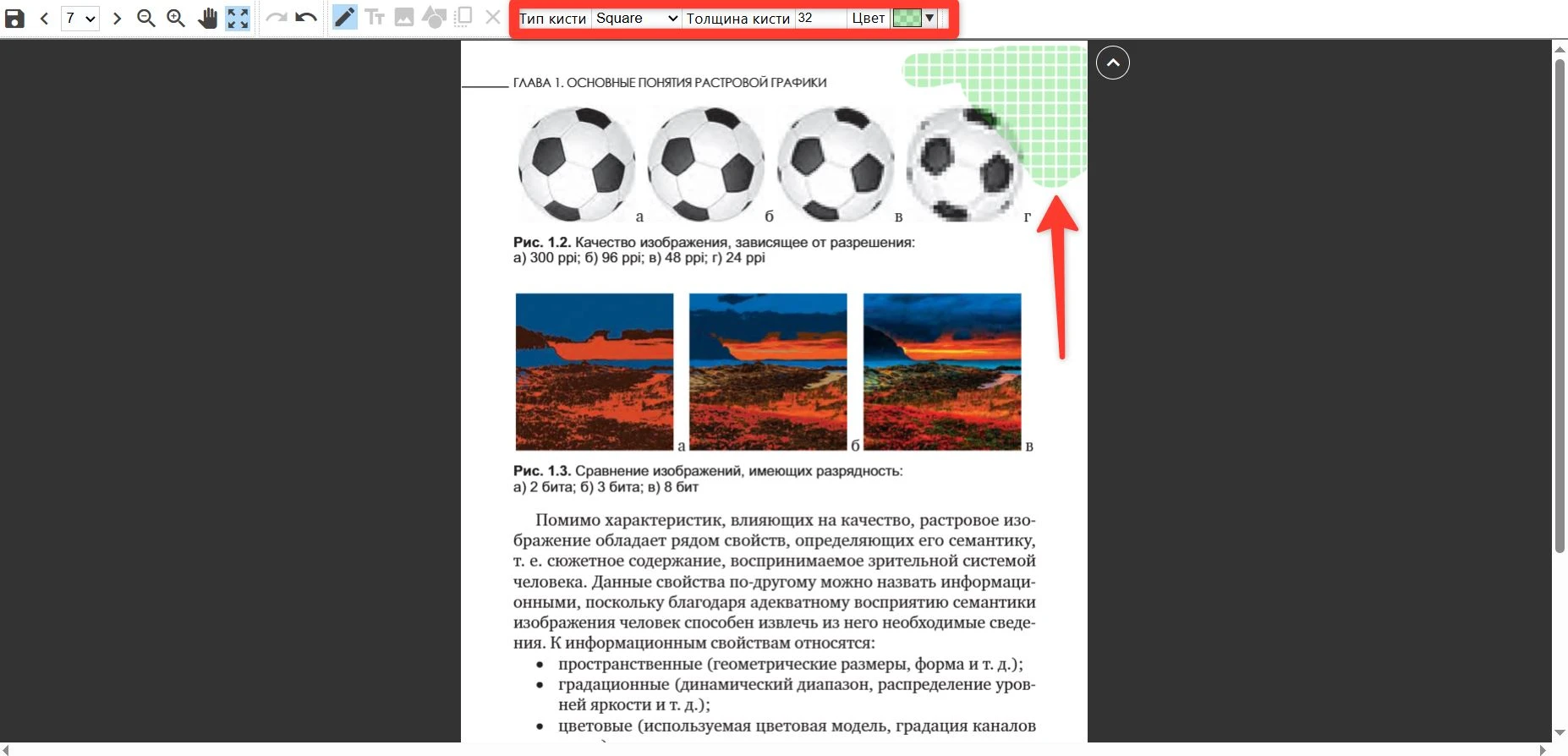
Для рисования от руки на картинках используйте «Произвольное рисование». Выбирайте нужную толщину кисти, ее цвет и тип.
Когда искала бесплатный способ, как в ПДФ редактировать изображение без ограничений по количеству загрузок, наткнулась на PDF24 Tools. Приятно удивило, что сервис не просит регистрацию и не ставит лимиты — меняй хоть 50 документов подряд. Для продуктивной работы это настоящая находка.
Автор статьи Мария Прохорова
Заключение
Теперь вы знаете, как отредактировать фото в ПДФ формате разными способами. Выбор инструмента зависит от ваших задач.
- PDF Commander подойдет тем, кто ищет баланс между производительностью и ценой. Программа работает офлайн, в ней есть все необходимое для работы.
- Adobe Acrobat чаще используют профессионалы, которым нужен максимум возможностей.
- Онлайн-сервисы удобны для быстрых правок, но помните о рисках конфиденциальности.


Оставьте ваш комментарий
Cохраните себе статью, чтобы не потерять: