Сложности копирования таблиц из ПДФ
PDF (Portable Document Format) создавался, чтобы обеспечить единообразное отображение на любых устройствах и операционных системах. Но, в отличие от нативных форматов (DOCX, XLSX, RTF, ODF), данные в ПДФ-файле представлены не как взаимосвязанные ячейки, а как набор графических объектов (линий, текстовых блоков) с четкими координатами на странице. По сути, файлы ПДФ являются векторными изображениями (даже текст векторизуется). Недаром с PDF документами можно работать в Adobe Illustrator или Photoshop.
Графическая природа PDF-формата дает возможность сохранять структуру неизменной, но она же становится причиной, по которой извлечение табличных данных приводит к нежелательным результатам. При попытке скопировать таблицу напрямую из ПДФ-ридера или редактора, программа не понимает логической структуры ячеек, строк и столбцов. В результате данные могут быть вставлены в виде сплошного неформатированного текста, где все числа и слова сливаются, или, наоборот, содержимое каждой ячейки оказывается на отдельной строке.
Программы, которые помогут извлечь таблицу из ПДФ
Если приходится работать с бухгалтерскими или финансовыми документами, персональными сведениями, вопрос, как вытащить таблицу из PDF, лучше решать в десктопных программах. Основная причина — безопасность, файлы обрабатываются на вашем компьютере локально, и не загружаются на сторонние серверы. К тому же так вы не зависите от скорости и стабильности интернета, а возможности редактирования у десктопного софта, как правило, больше, чем у онлайн-аналогов.
PDF Commander — российский редактор с удобным интерфейсом. Подходит для полноценного редактирования содержимого PDF и подготовки таких файлов к печати. Софт поддерживает работу с электронной цифровой подписью (ЭЦП) и располагает надежными инструментами для защиты данных. Программа входит в Реестр российского ПО и соответствует всем современным стандартам криптобезопасности. Это современный инструмент для личного использования, учебы и работы.
Рассмотрим 2 способа, как скопировать таблицу из PDF для переноса данных из одного документа в другой.
Способ 1
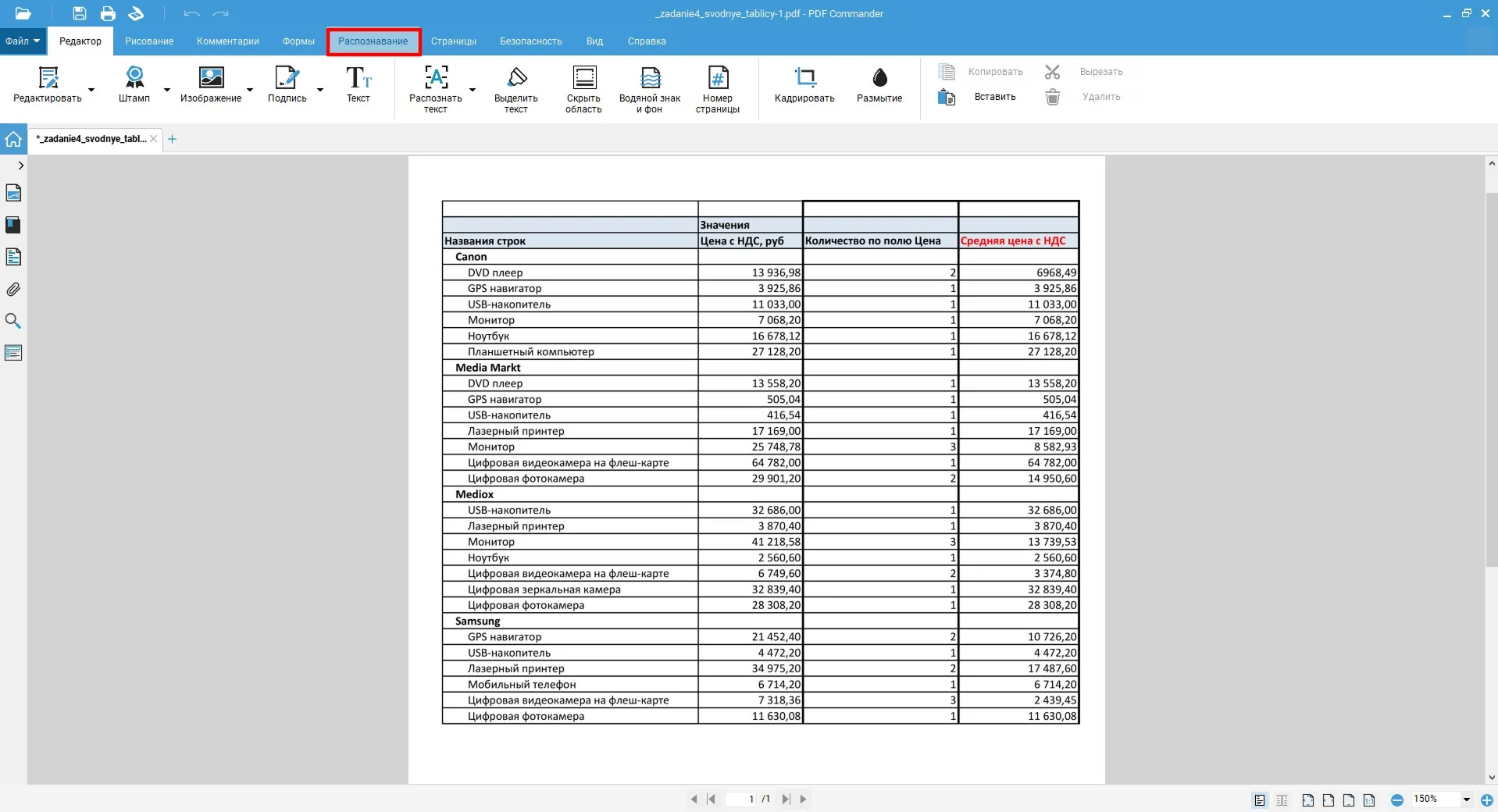
Нередко таблицы в ПДФ-документ добавляют в виде изображения, например, скрина из XLSX-файла. В этом случае таблицу сначала нужно перевести в редактируемый формат. Для этого нужна функция OCR — оптического распознавания текста.
- Скачайте и установите PDF-редактор на свой ПК. В стартовом окне выберите «Открыть файл».
- Перейдите на страницу с таблицей, откуда нужно вытащить данные. На верхней панели выберите «Распознавание».
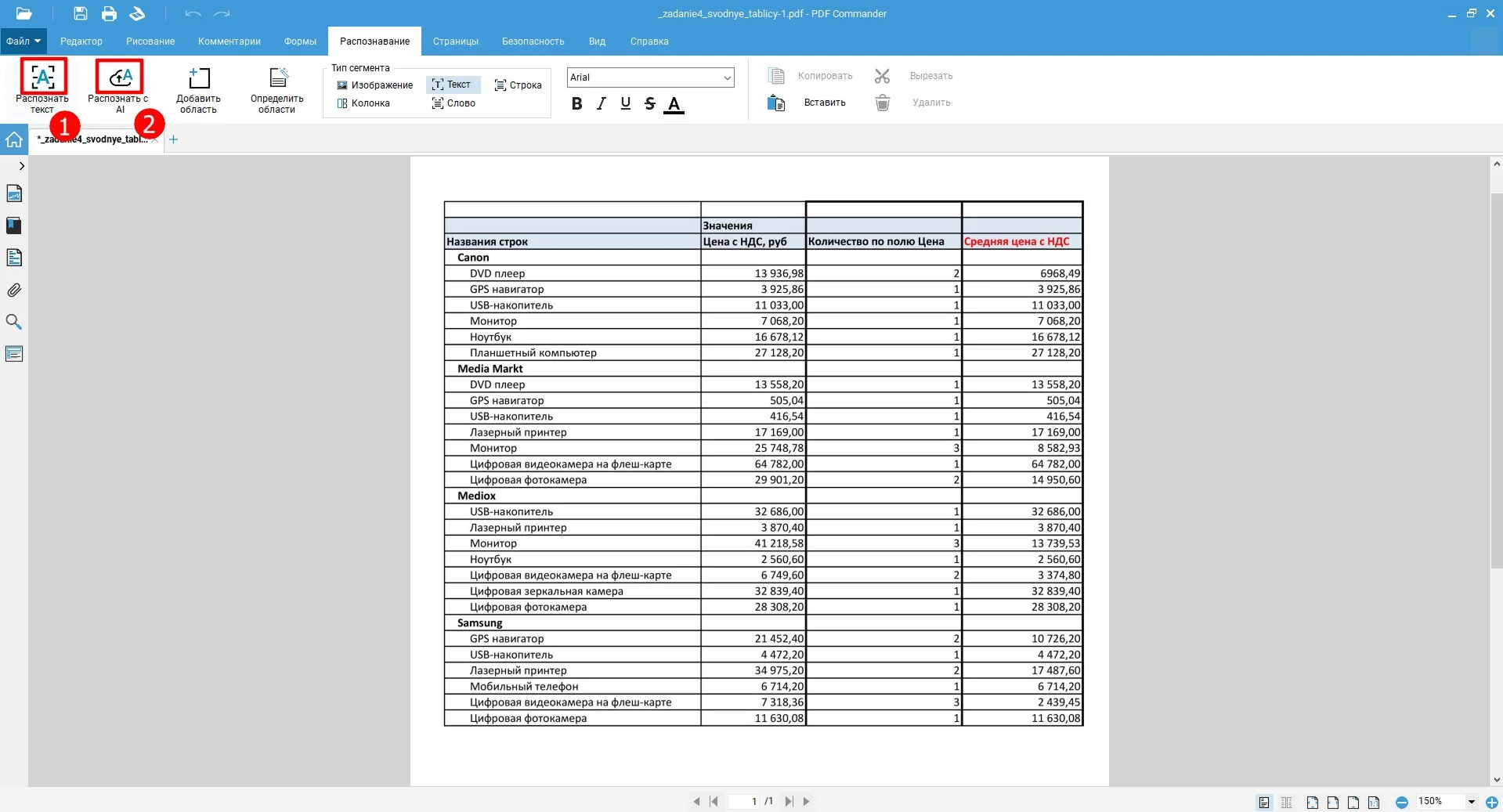
- Если изображение с таблицей в хорошем качестве, используйте инструмент, обозначенный цифрой один. Если у вас скан низкого качества или приходится работать с рукописным текстом — простая OCR-функция может не справиться с задачей. Выбирайте инструмент № 2 — «Распознать с AI».
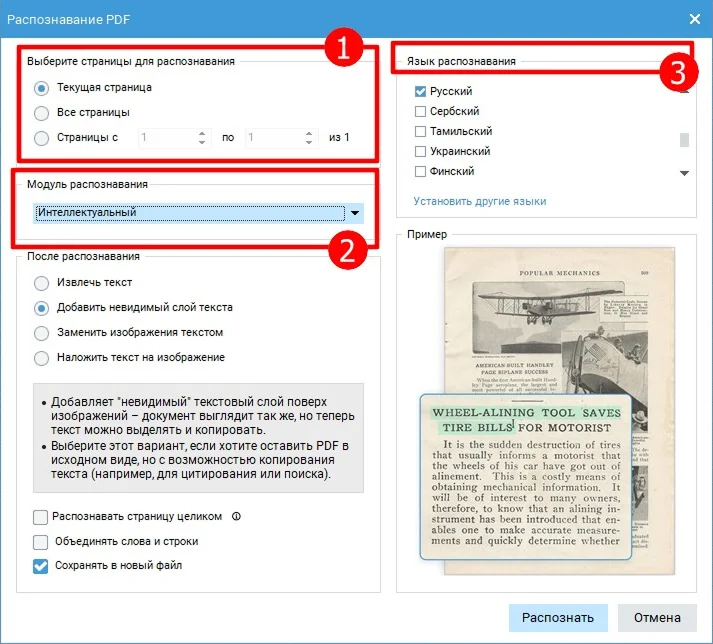
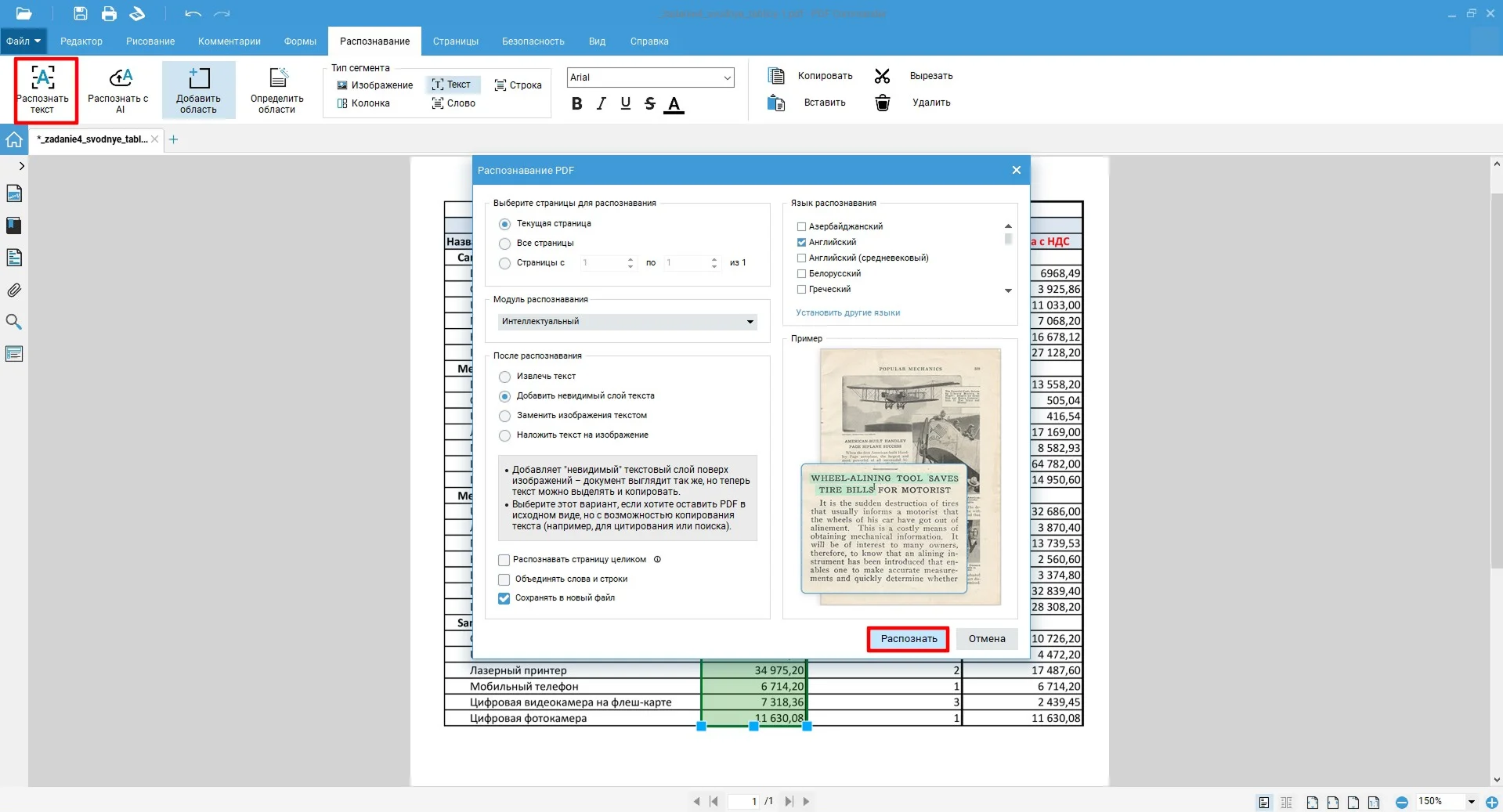
- В новом окне настройте параметры OCR. Укажите диапазон страниц — текущая, все или только определенные номера. Выберите модель распознавания: для скорости можно воспользоваться «Быстрым», но для точности лучше «Интеллектуальный». Укажите язык.
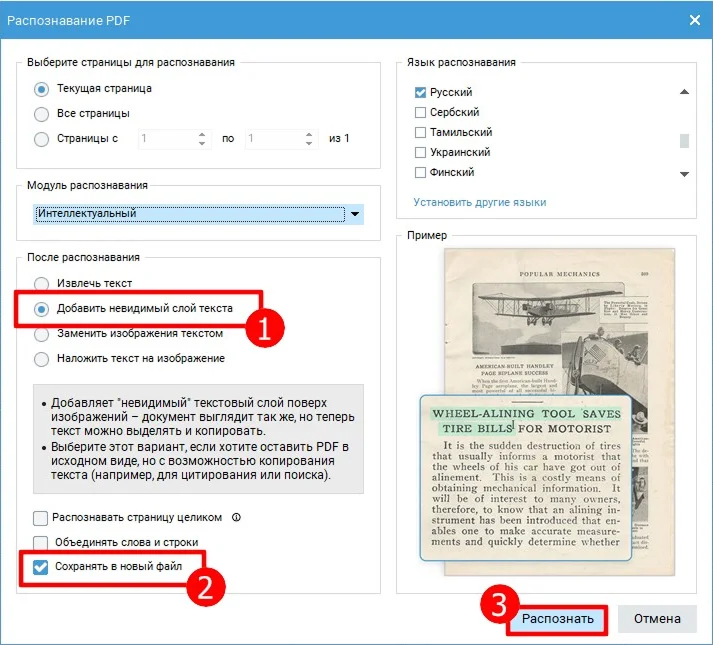
- Следующие шаги — самые важные. Укажите, что нужно делать после распознавания. Если вам не нужно редактировать содержимое, а только выбрать данные для переноса, выбирайте «Добавить невидимый слой текста» — PDF-документ будет выглядеть так же, как исходный, но вы сможете выделять и копировать содержимое ячеек. Обязательно поставьте галочку в строчке «Сохранять новый файл», чтобы не повредить оригинал. Запустите OCR-распознавание.
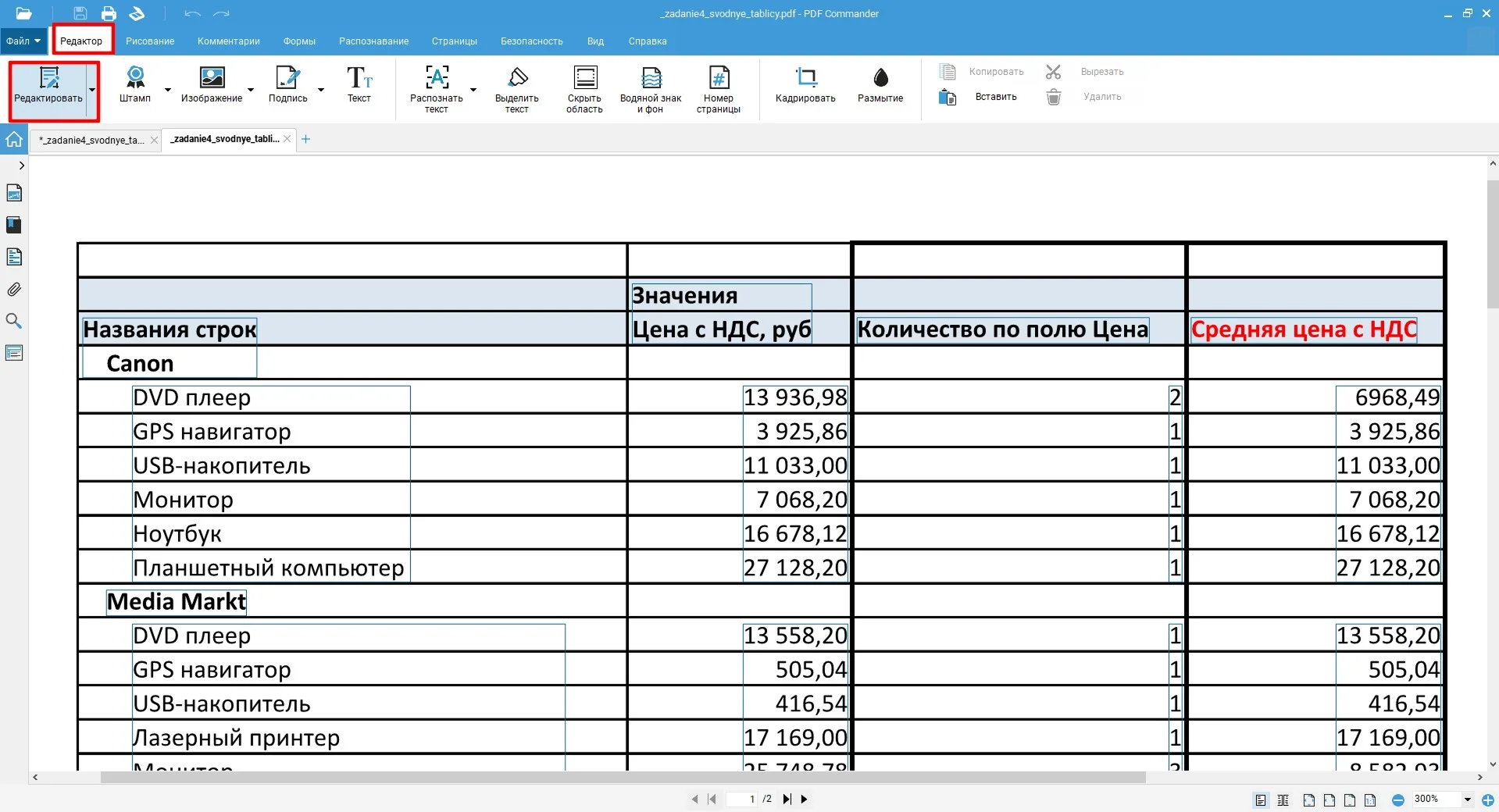
- Перейдите в раздел «Редактор» и нажмите на выделенную кнопку. Теперь программа видит не картинку, а различает текст.
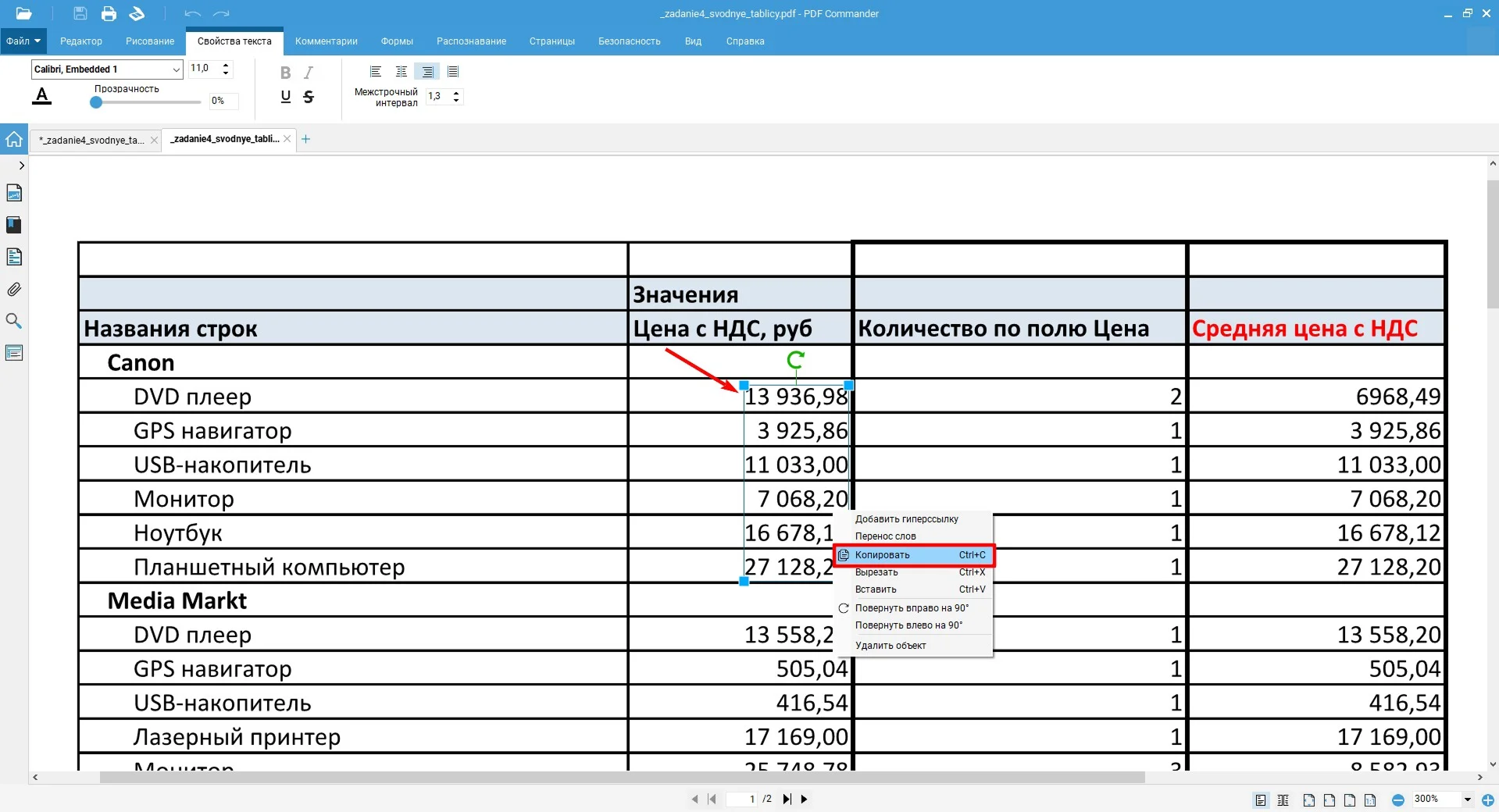
- Выделите нужные данные, кликните по блоку правой кнопкой мыши, и выберите «Копировать». Теперь вы можете вставить содержимое из буфера обмена в файл, открытый в другом окне или в стороннем приложении.
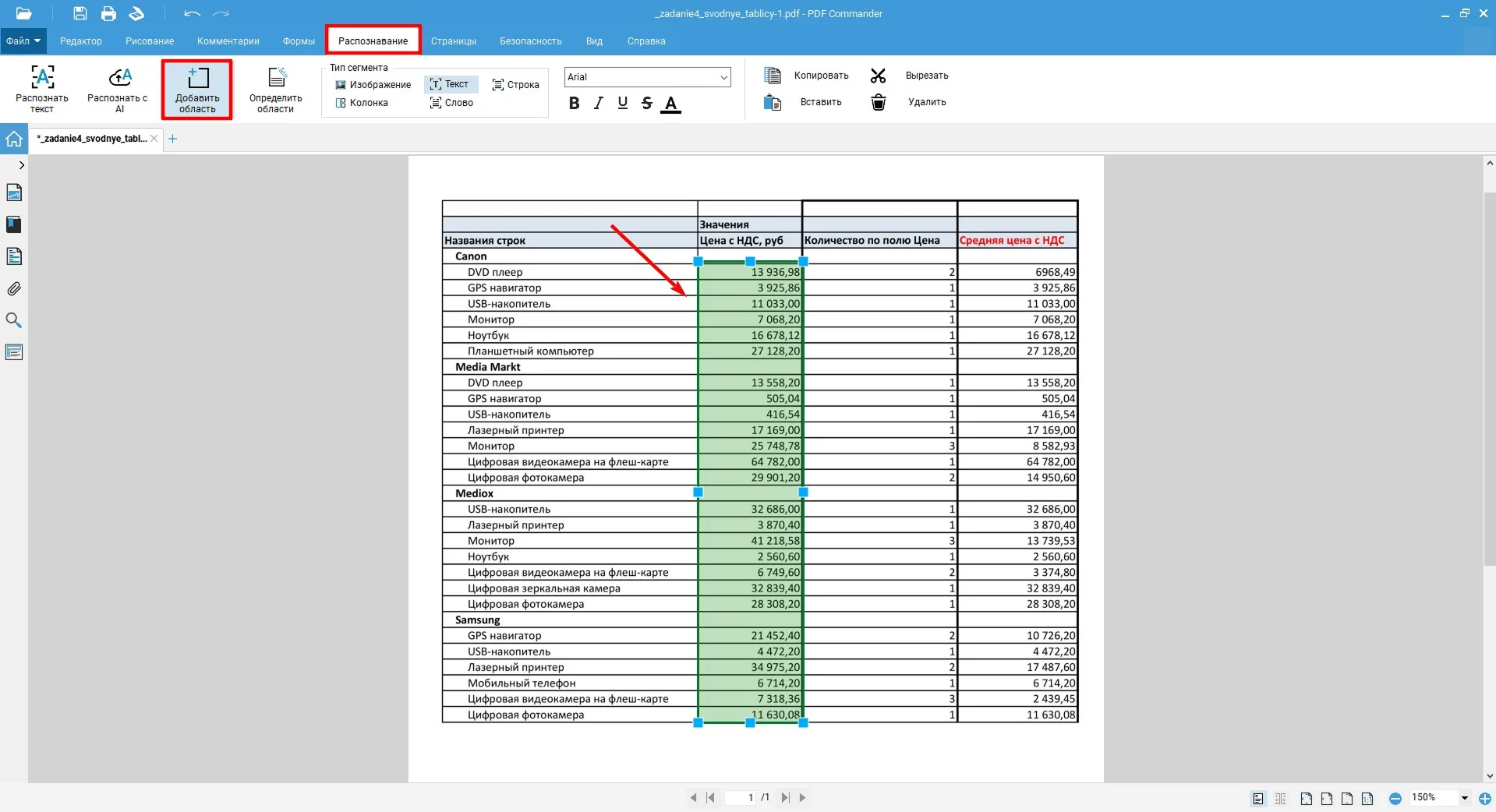
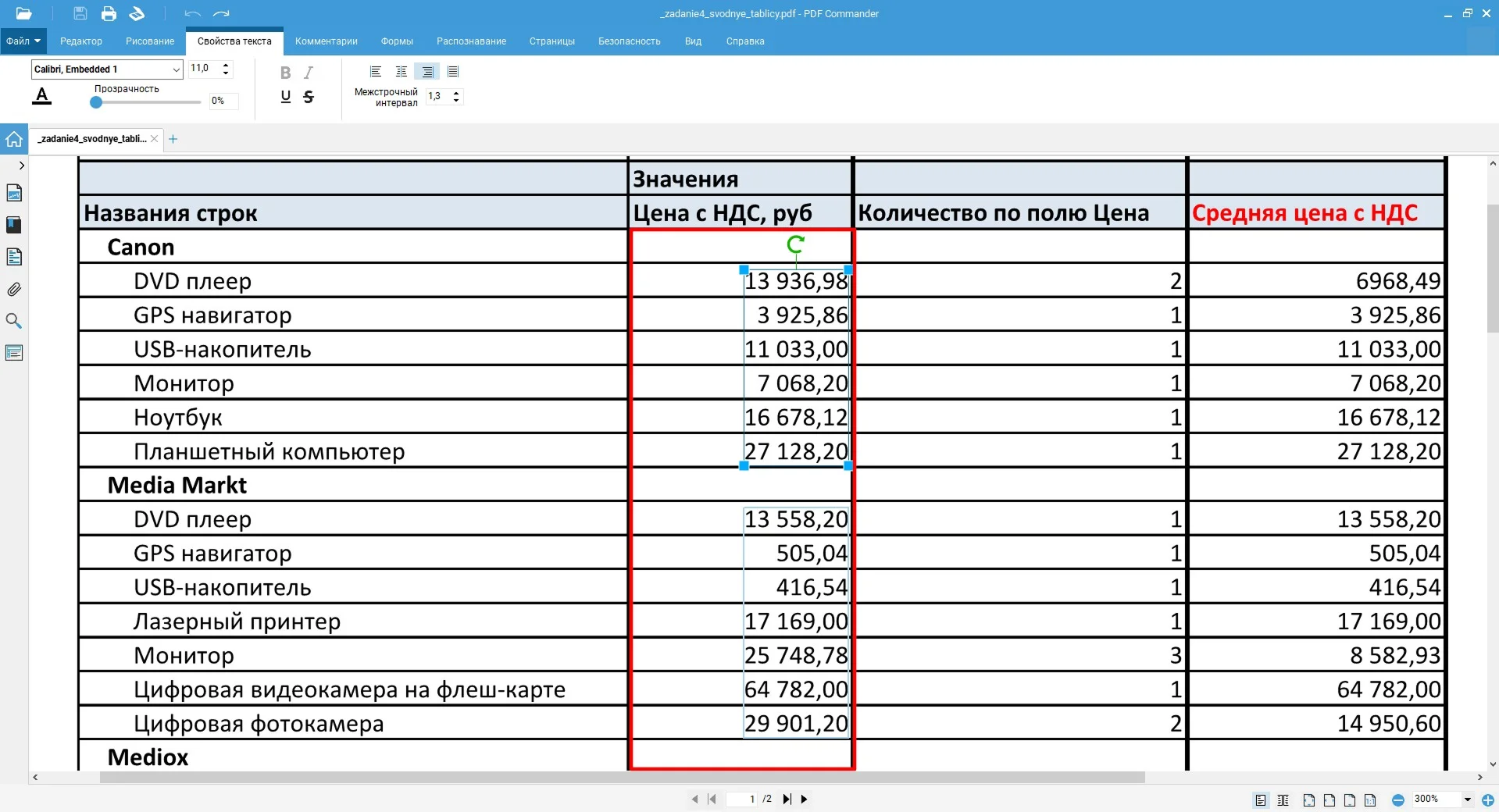
Не всегда нужно извлечь таблицу из PDF полностью. Иногда достаточно выбрать цифры только из одной колонки. В этом случае удобно воспользоваться функцией сегментации.
- Во вкладке «Распознавание» нажмите на «Добавить область». Обведите нужную графу рамкой.
- Кликните на «Распознать текст» и выполните настройку. Запустите процесс.
- Теперь вы можете выбирать цифры из нужной графы.
Этот способ также работает, если ваш исходный документ был изначально сохранен в редактируемом виде. Тогда шаги с преобразованием изображения в текст можно пропустить и сразу переходить к копированию.
Способ 2
Первый способ — эффективный. Но если вам предстоит работать с документом, содержащим множество таблиц, перенос вручную займет слишком много времени. В этом случае удобнее преобразовать документ в табличный формат, и продолжить работу в Microsoft Excel или аналогичном приложении.
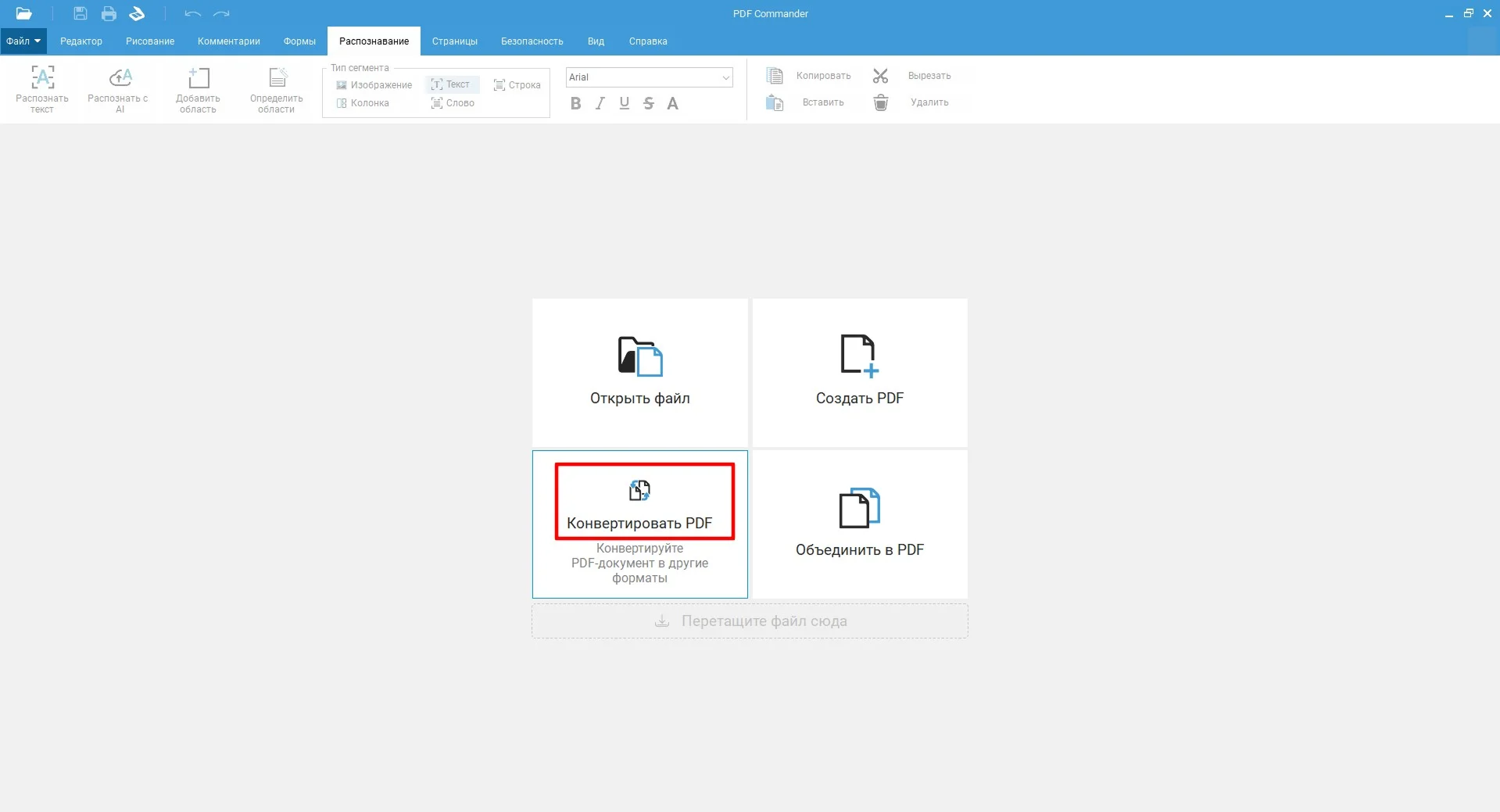
- После запуска программы нажмите на «Конвертировать PDF».
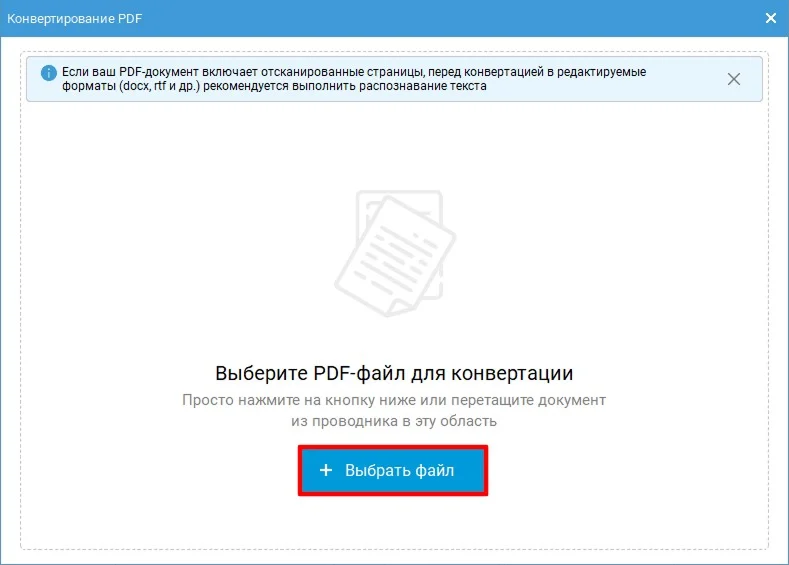
- Выберите файл на жестком диске.
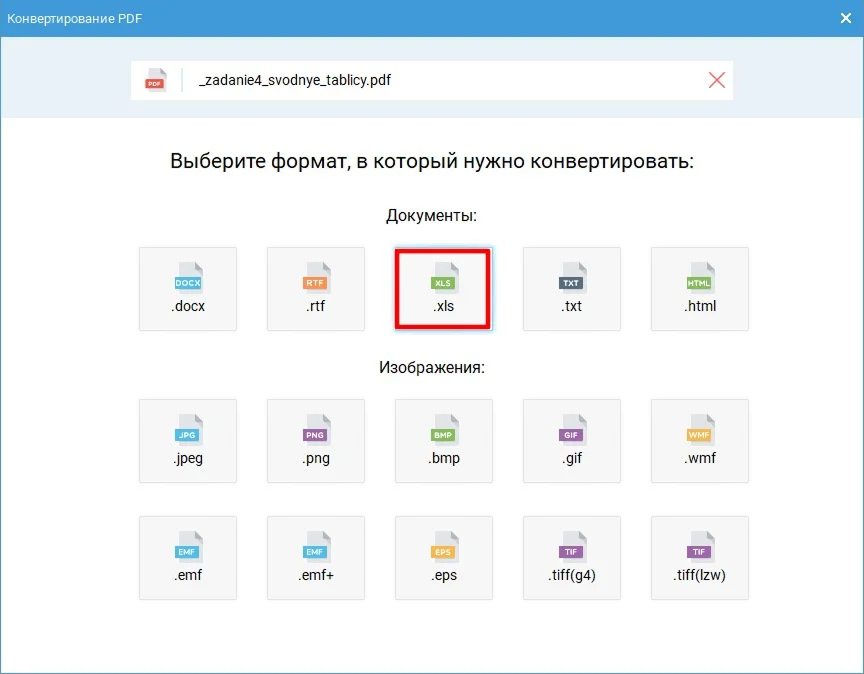
- Укажите, в какой формат нужно преобразовать ПДФ-документ.
- Дождитесь завершения конвертации и откройте файл в любом редакторе электронных таблиц.
Word
Хотя Microsoft Word не является специализированным редактором PDF, он имеет встроенный механизм для распознавания этого формата и конвертации его в DOCX. Содержимое файла становится доступным для редактирования. Правда, для сканированных документов этот метод не годится. Но в целом, это рабочий способ, как копировать таблицу из ПДФ.
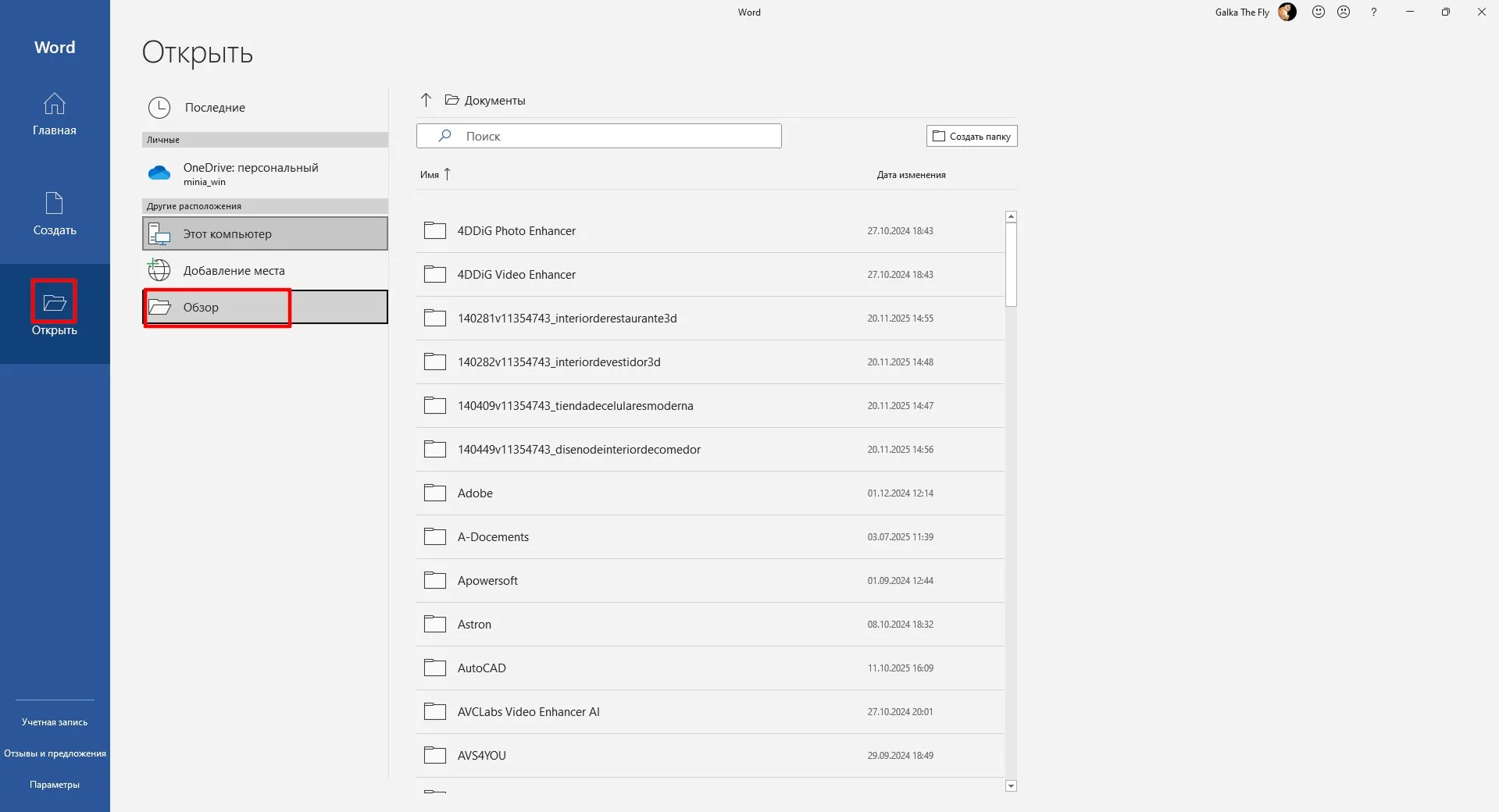
- Откройте приложение. На главной странице нажмите «Открыть», а потом «Обзор», чтобы загрузить файл.
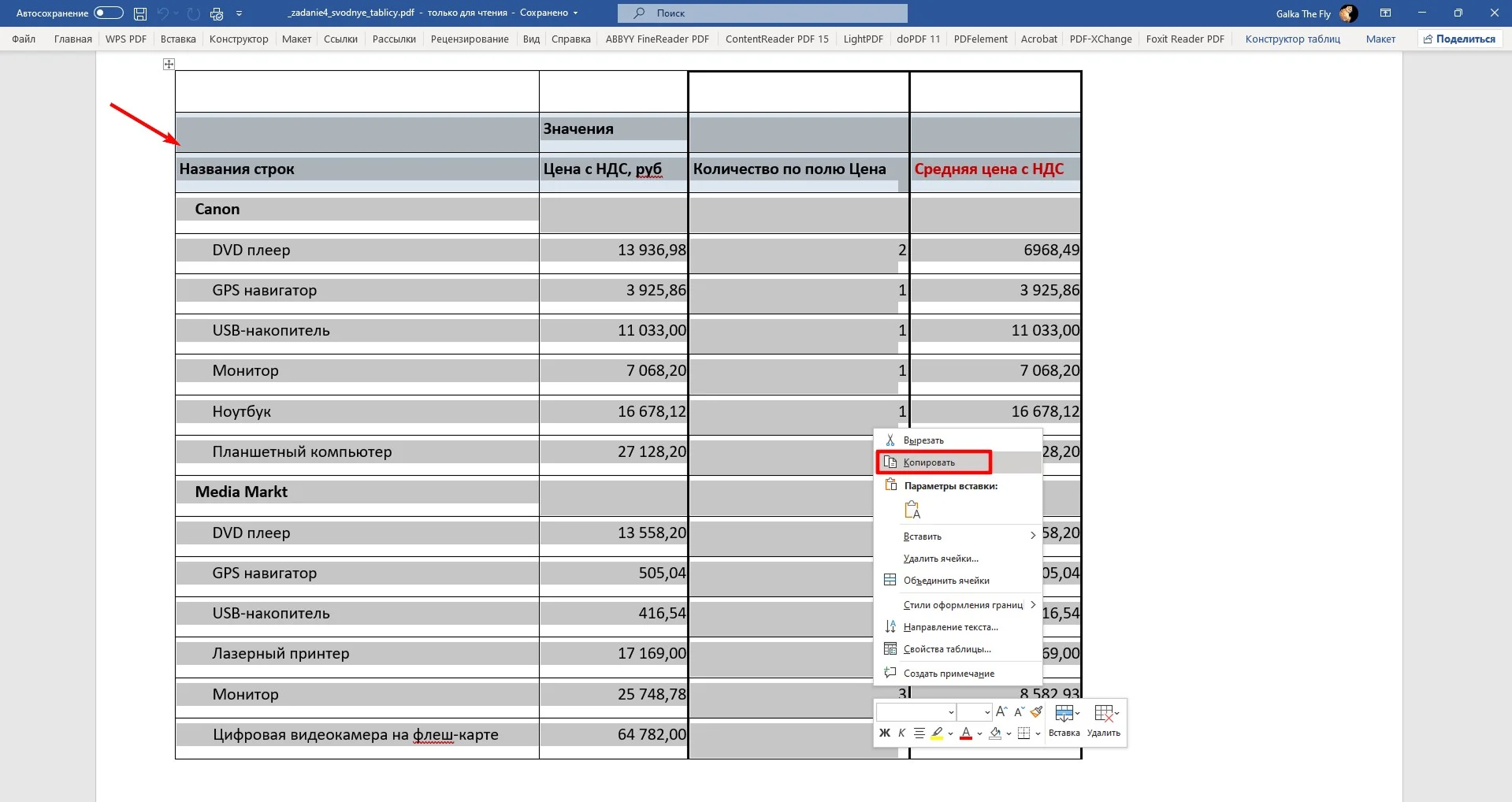
- Выделить область, из которой хотите скопировать текст. Вызовите контекстное меню правой клавишей мышки, чтобы сохранить данные в буфер.
- Нажмите на «Файл» в левом верхнем углу, и выберите на вкладке действий «Создать новый».
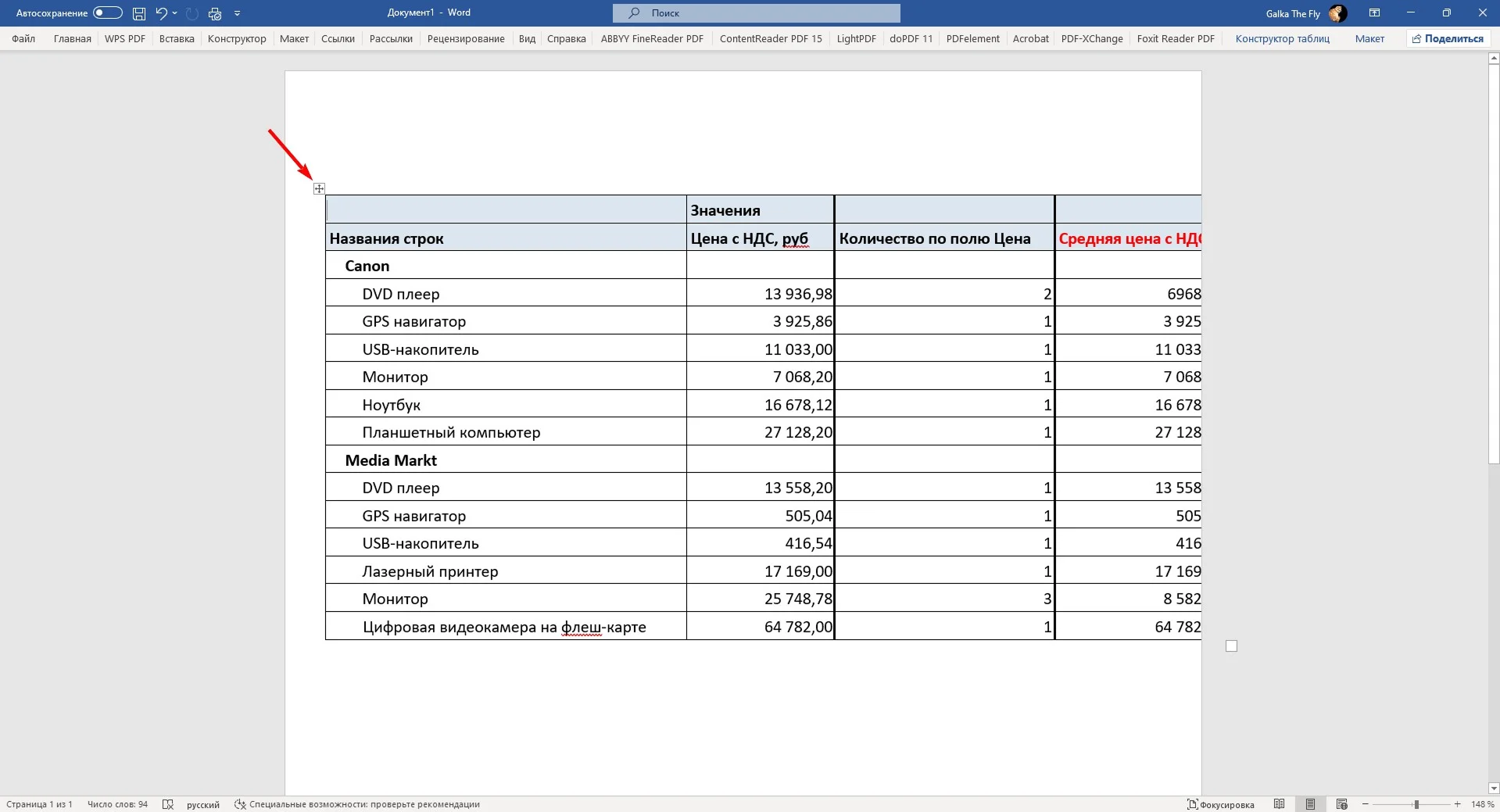
- Наведите на страницу курсор, чтобы обозначить точку вставки, и наберите комбинацию клавиш «Ctrl+V». Теперь переместите таблицу и скорректируйте границы.
Способ кажется простым, тем более Word установлен на многих ПК, даже несмотря на то, что официально Microsoft не поставляет софт на российский рынок. Но я предпочитаю сначала конвертировать файлы в PDF-редакторе — их можно преобразовать не только в XLS, но и в DOC. В этом случае вы избежите проблем с форматированием.
Adobe Acrobat по праву считается самым мощным инструментом для работы с PDF-документами, ведь именно компания Adobe в свое время создала этот формат. Программа предлагает полный набор профессиональных функций для создания, редактирования и защиты документов. Но чтобы извлечь таблицу из ПДФ, необходимо приобрести платную подписку — в бесплатной версии софт работает только на просмотр и печать PDF-файлов. Сложность заключается в том, что Adobe не поставляет свои программные продукты в РФ. Но если у вас стоит рабочая версия ПО, воспользуйтесь моей инструкцией.
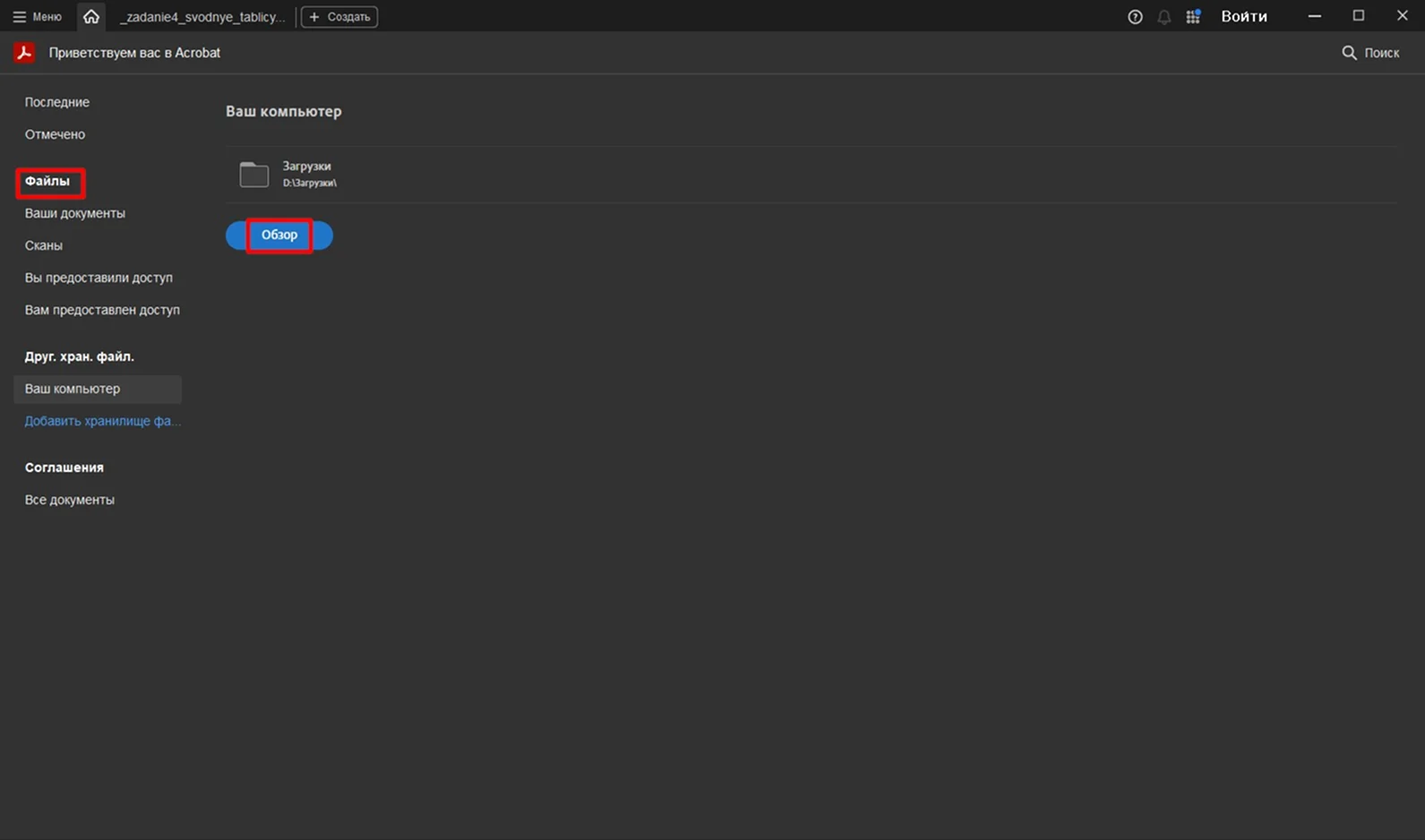
- Откройте редактор. В окне приветствия кликните на «Файлы» — «Обзор» и загрузите ПДФ-документ.
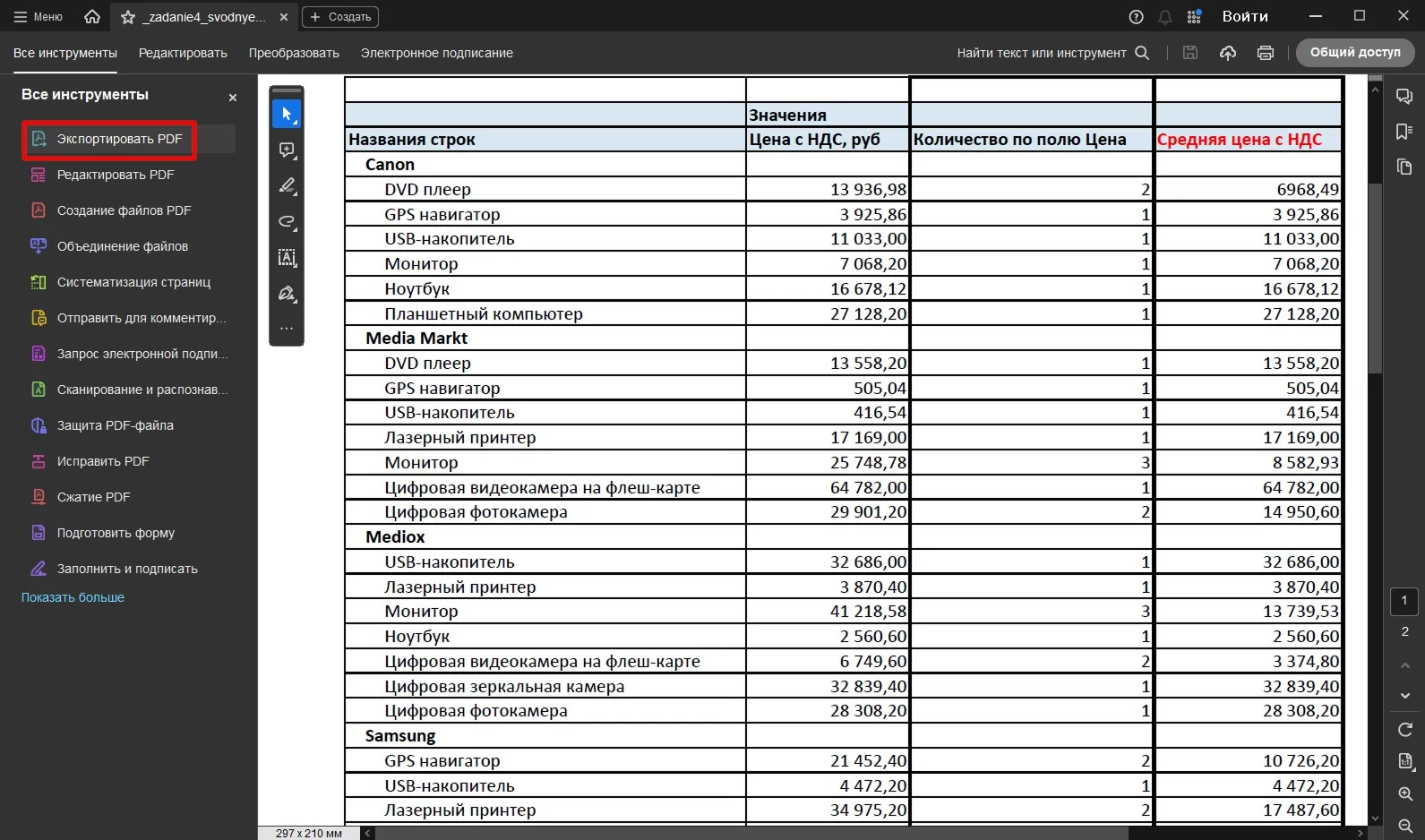
- На панели инструментов выберите «Экспортировать PDF».
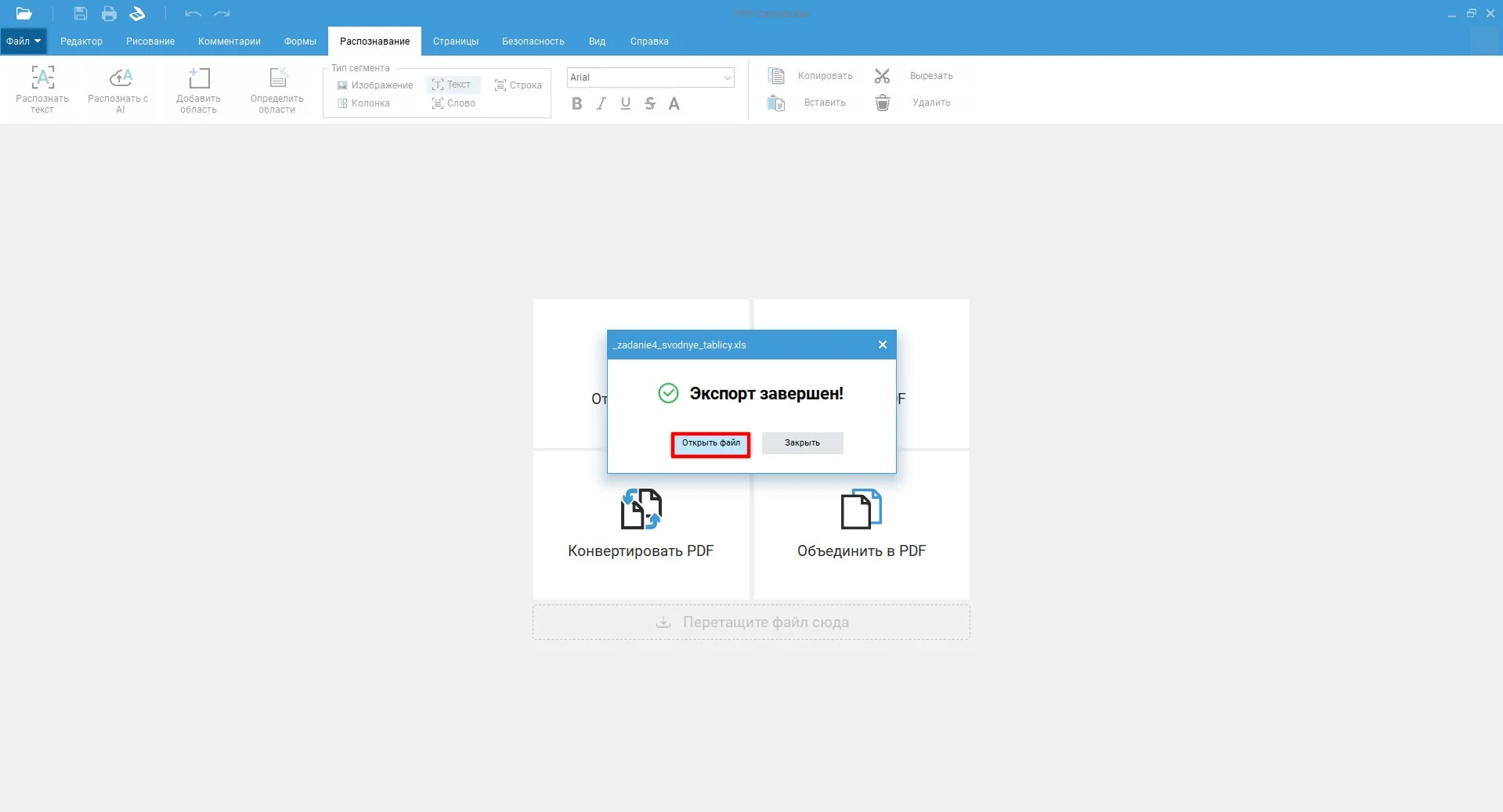
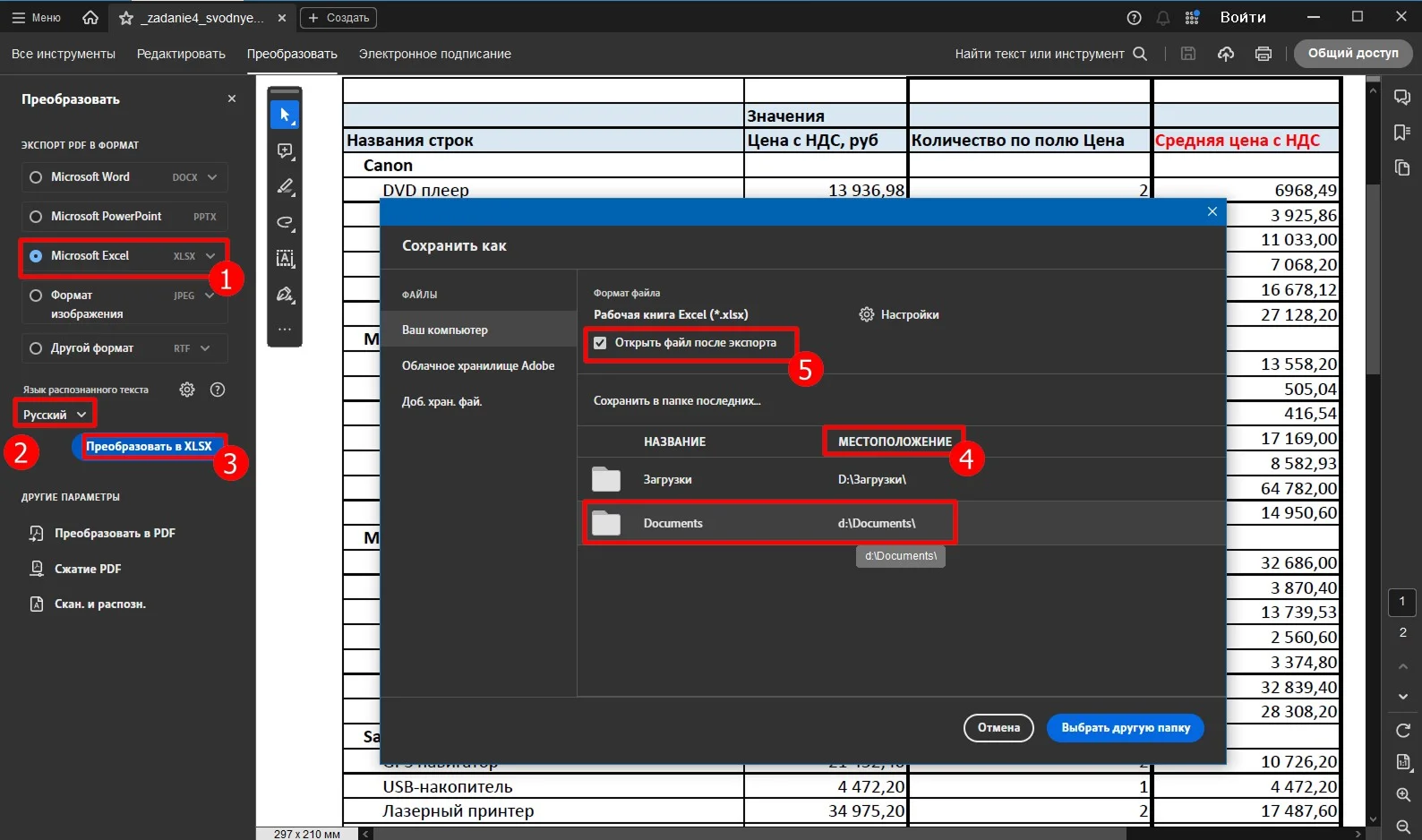
- Выберите выходной формат, укажите язык, нажмите «Преобразовать в XLSX». В окне настроек пропишите путь сохранения. Если нужно сразу открыть преобразованный файл, поставьте галочку в соответствующей строке. После указания имени и выходной папки, экспорт PDF начнется автоматически.
Вытаскивание таблиц из PDF без программ
Те, кто не работает с документами на постоянной основе, могут обойтись без установки софта на ПК. Если задачу, как извлечь таблицу из PDF, вам приходится решать нечасто, можно обойтись онлайн-сервисами.
Эта продвинутая веб-платформа работает на основе технологий машинного обучения и искусственного интеллекта. На сайте вы найдете инструменты для перевода и резюмирования документов, сможете извлекать текст со сканов. Но нас сейчас интересует экстрактор таблиц — с его помощью можно быстро конвертировать данные в форматы Excel или CSV без потери структуры.
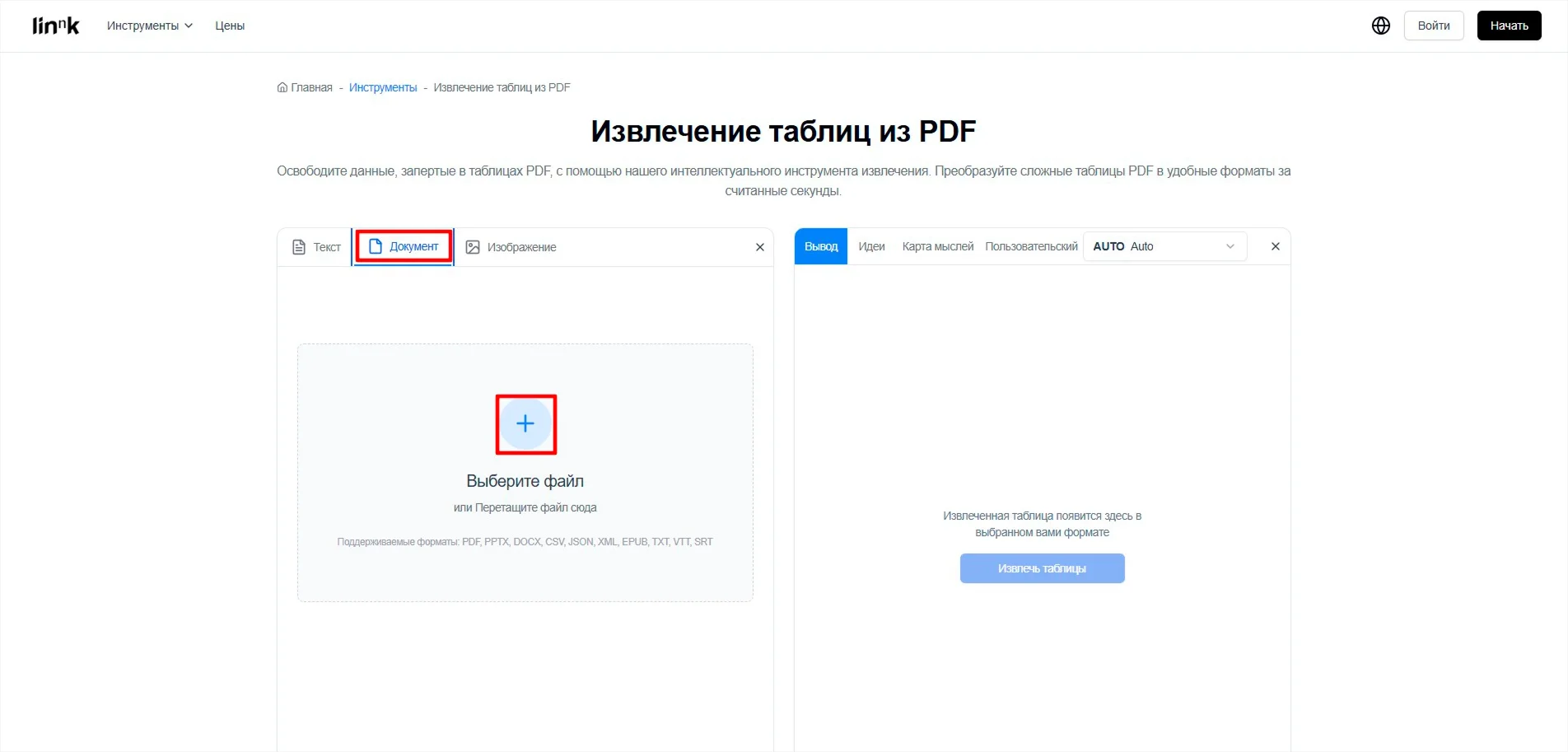
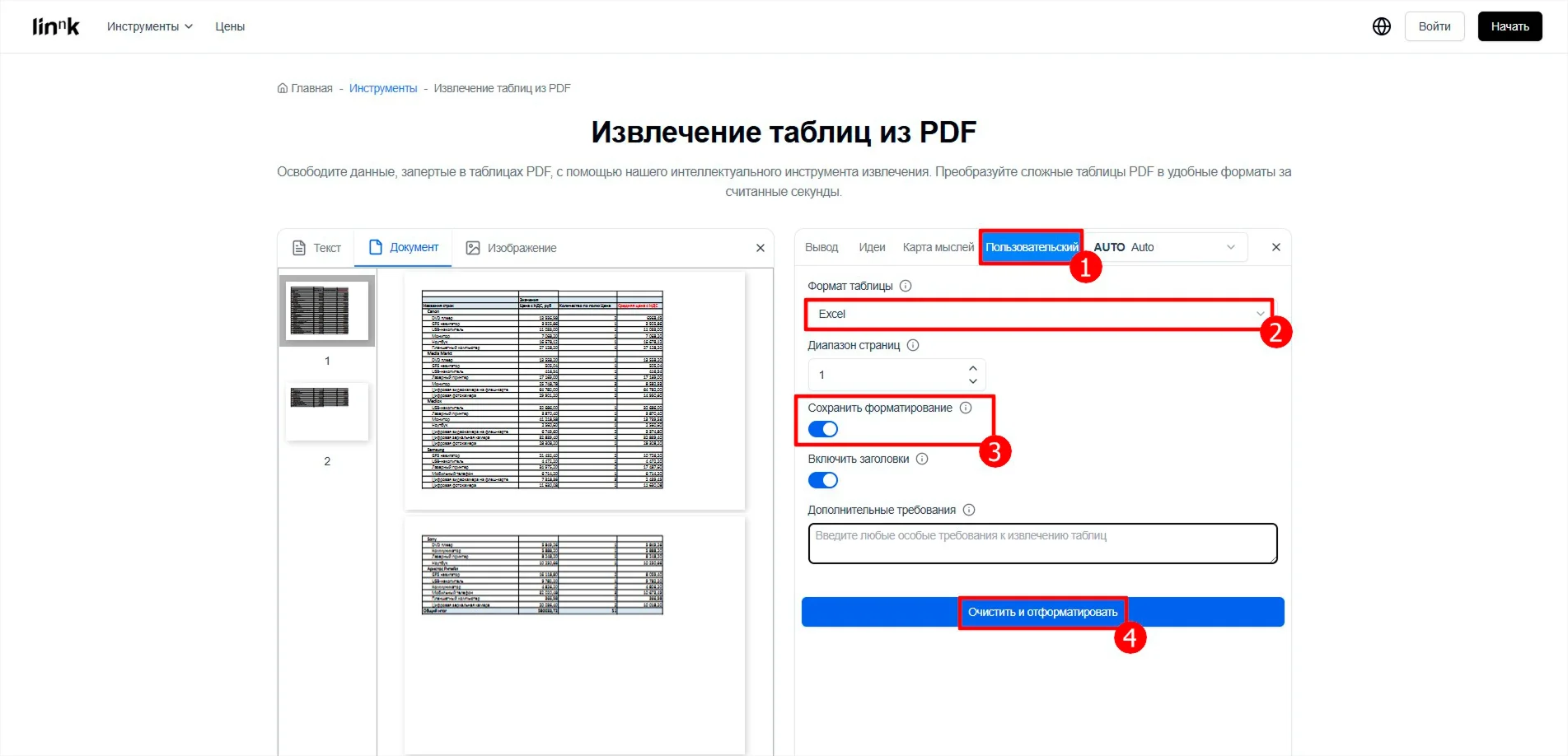
- Откройте страницу с инструментом в любом браузере. Выберите тип загружаемого файла и кликните на плюс.
- Дождитесь, пока программа считает данные и отобразится лист документа. В правой части окна выберите тип вывода «Пользовательский», а затем укажите, что нужно преобразование в Excel-файл. Активируйте опцию «Сохранить форматирование». Запустите преобразование.
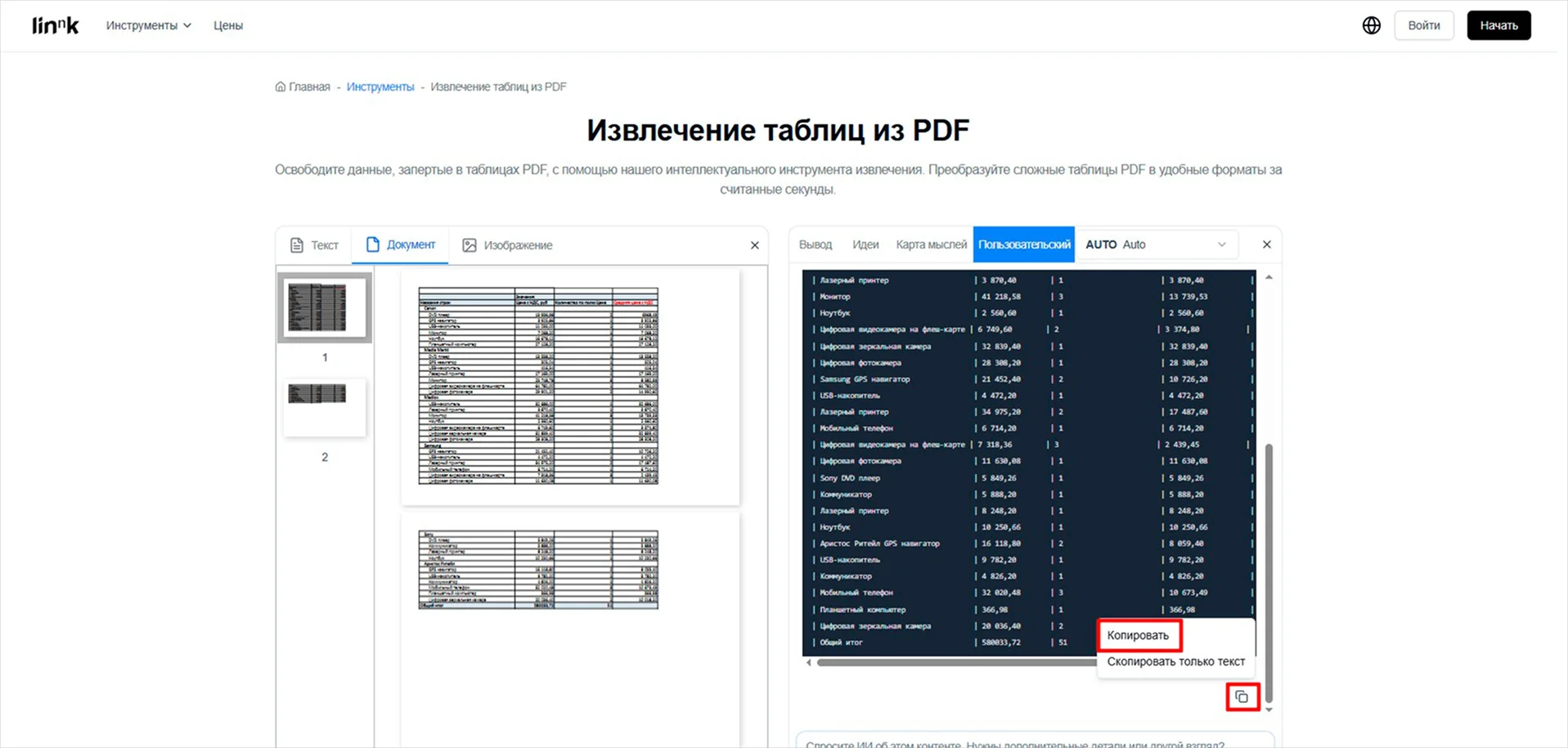
- Нажмите на значок копирования в нижней части окна и скопируйте содержимое. Чтобы структура сохранилась, выбирайте первую строчку. Теперь данные можно вставлять в любом редакторе на ПК.
Обратите внимание, при настройке форматирования можно указать дополнительные условия. Например, попросить ИИ пропустить одну из граф таблицы. Но хотя интерфейс русифицирован, писать команду придется на английском. Русский язык нейросеть не понимает.
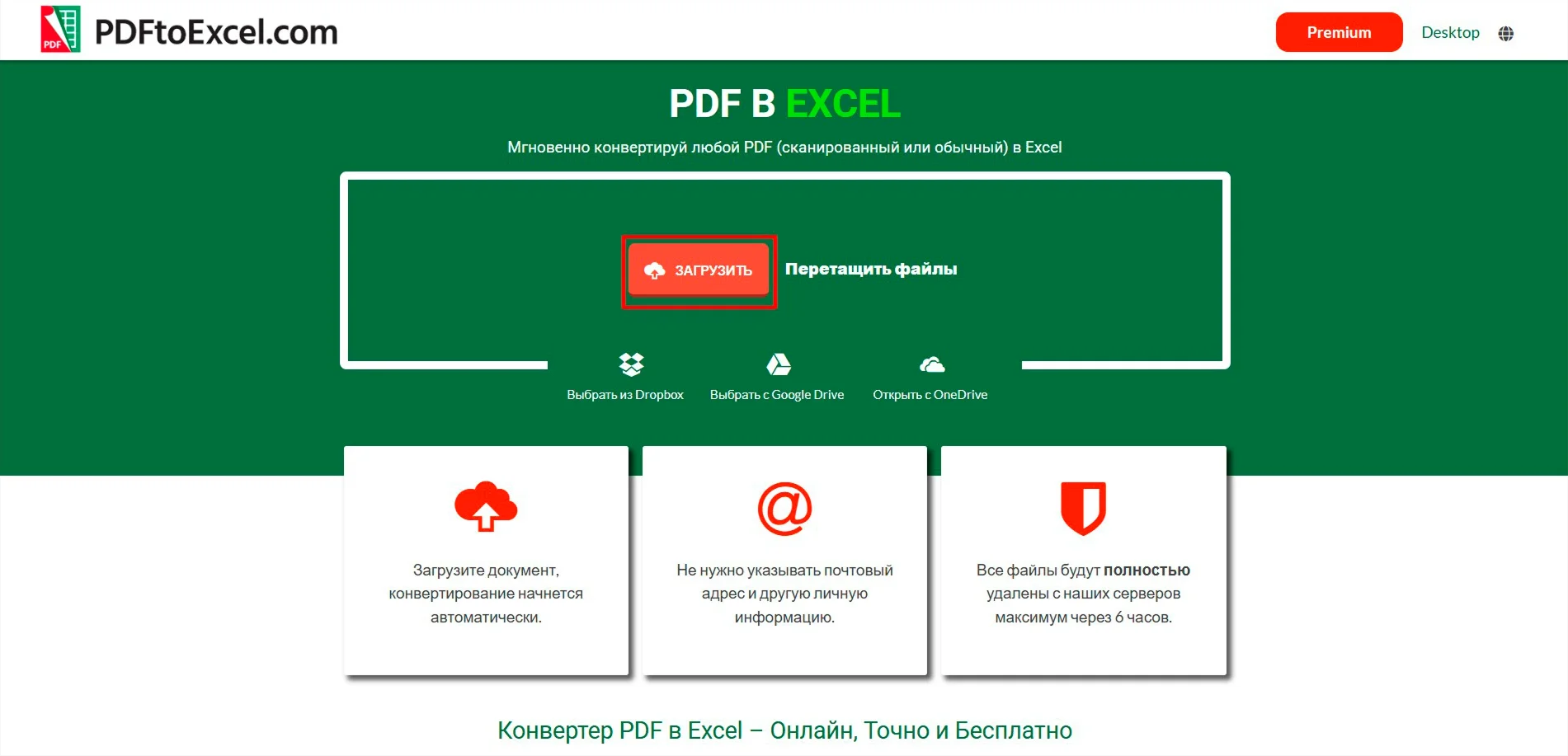
Онлайн-конвертер ПДФ в таблицы использует эффективные технологии оптического распознавания текста (OCR) для работы с обычными и отсканированными документами. Инструмент отличается простотой использования и высокой скоростью конвертации, что делает его отличным выбором для типовых задач.
- Зайдите на сайт. Нажмите «Загрузить». Импортируйте свой файл с ПК или из облачных сервисов.
- Подождите, пока программа закончит конвертацию. В бесплатной версии ожидание может занять от 10 секунд до 1 минуты в зависимости от размера файла.
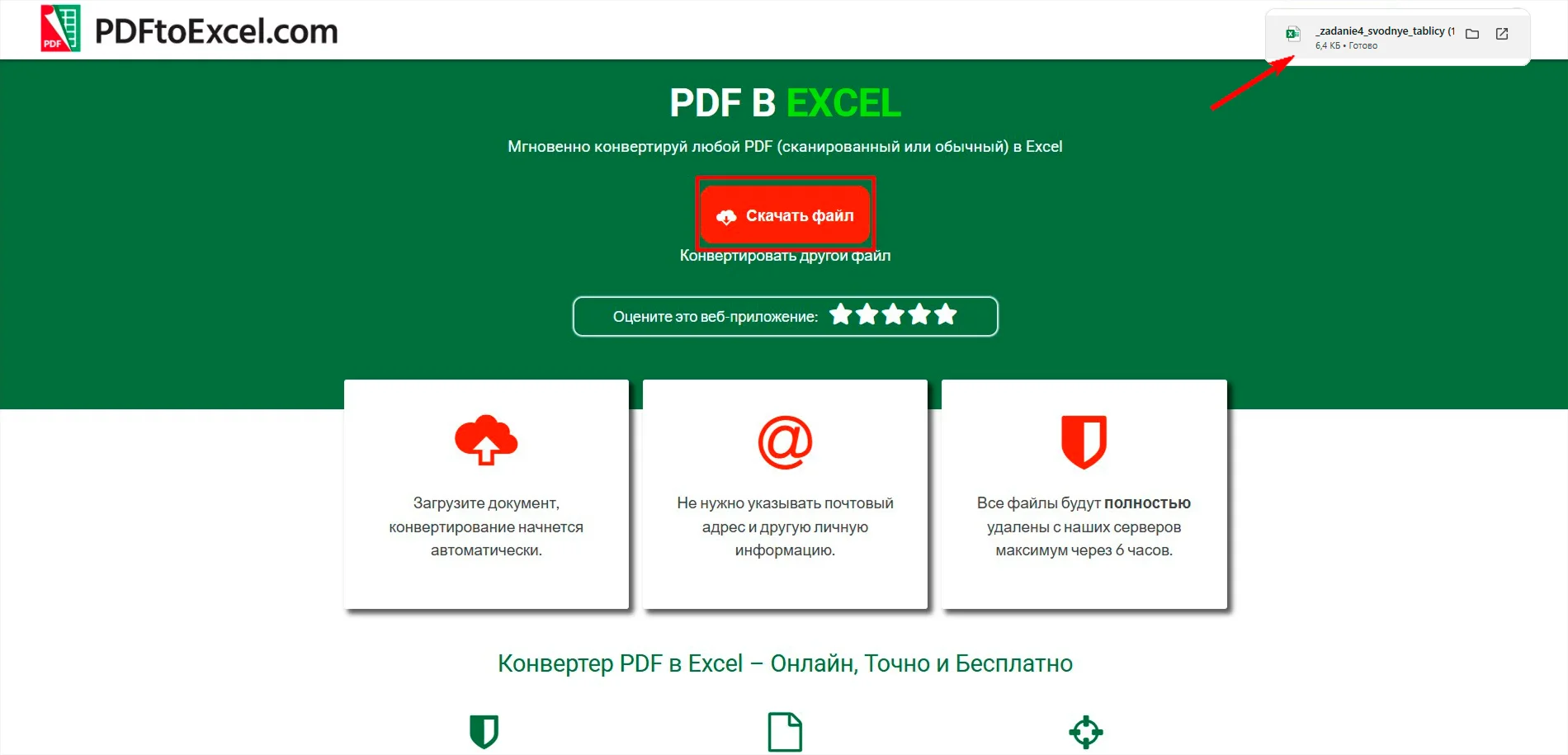
- Скачайте результат.
Отличный инструмент — достаточно быстрый, точный. Но без премиум-подписки доступна одна конвертация в сутки. Поэтому для серьезных задач не подходит.
Заключение
Тем, кому постоянно приходится работать с отчетами и статистикой, банковскими документами, заявками, нужен надежный десктопный инструмент. Можно обойтись Вордом или его аналогами, но лучше установить PDF Commander. Программа закрывает любые задачи — редактирование, форматирование, подготовку к печати, электронное подписание и защиту ПДФ. К тому же у вас будет сразу 2 удобных способа перенести данные из одной таблицы в другую. А остальных выручит удобный онлайн-сервис на основе нейросетевых технологий LINnK.AI.





Оставьте ваш комментарий
Cохраните себе статью, чтобы не потерять: