Обзор подготовлен Марией Прохоровой — лингвистом-энтузиастом, которая регулярно тестирует новинки программ и сервисов для работы с текстом и документами.
По работе я часто имею дело с материалами на русском и иностранных языках: читаю их, рецензирую, выделяю цитаты, вношу правки и готовлю задания для учеников. PDF-файлы редактирую в специальной программе, а нейросети помогают переводить фрагменты, сокращать объемные тексты и быстрее находить нужную информацию.
Поэтому меня заинтересовал UPDF — помимо стандартных инструментов в нем есть ИИ-ассистент, который помогает проанализировать документ, переводить его на разные языки. В теории это позволит не переключаться между разными сервисами и выполнять все задачи в одном окне. Но я не привыкла ориентироваться только на рекламные обещания, поэтому решила проверить все на практике.
Ищете российскую альтернативу для работы с PDF и AI-функциями? Попробуйте PDF Commander.
- Создание и редактирование документов.
- Конвертация в PDF файлы Word и Excel.
- Вставка и извлечение изображений.
- OCR-распознавание текста на 100+ языках с помощью ИИ.
Как мы проверяли UPDF
- Автор и экспертиза. Мария Прохорова, лингвист по образованию, в прошлом редактор-переводчик английского языка, с 2017 года преподаватель языковой школы.
- Причина обзора. UPDF объединяет PDF-редактор и ИИ-ассистента. Была поставлена задача: выяснить, насколько удобно выполнять привычные операции в одном приложении вместо нескольких сервисов.
- Что проверяли в UPDF. Основные возможности редактора: правку содержимого, рецензирование и распознавание текста, а также инструменты искусственного интеллекта.
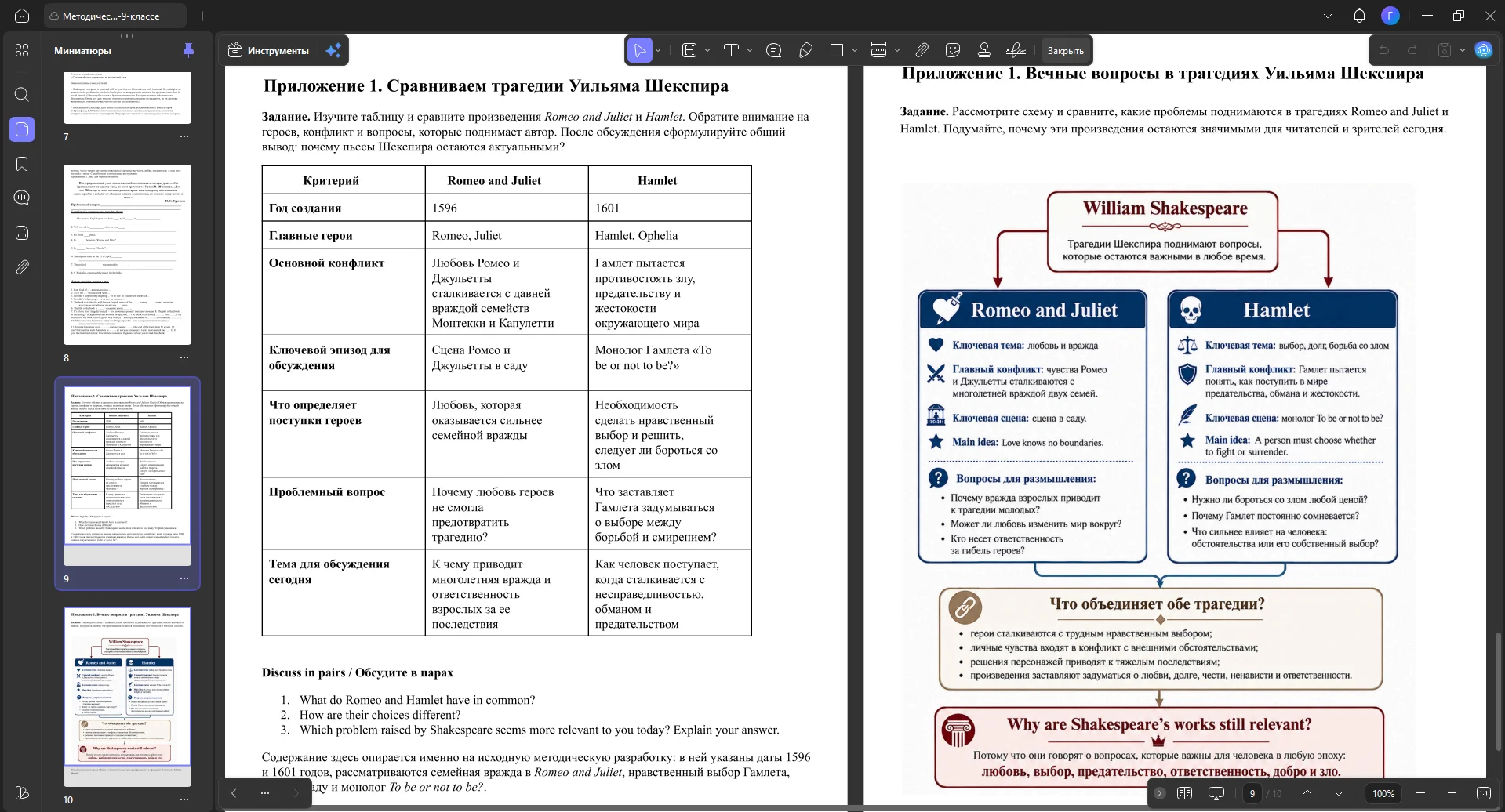
- Какой документ использовали для тестирования. Подготовили один PDF-файл на 10 страницах. Документ содержит текст на русском и английском языках, таблицу, а также иллюстрацию в виде схемы с пояснениями.
- Какие рассматривали альтернативы. Результаты сравнивали с PDF Commander — доступной российской программой для работы с документами.
- Дата тестирования: 28.08 – 01.09.2026.
- Устройства для тестирования: основное — Intel Core i5-11400, 16 ГБ ОЗУ; дополнительно — MacBook Air M1, 8 ГБ ОЗУ, iPhone 13 Pro и POCO X7.
Что нужно знать про системные требования
Программа выпускается для ПК с Windows, macOS, также ее можно установить на смартфоны и планшеты на платформах Android и iOS. Разработчик не публикует минимальные значения для процессора и оперативной памяти на компьютерах. Но судя по отзывам пользователей, для установки достаточно Intel Dual Core (двухъядерный, 64‑бит) и ОЗУ от 2 ГБ (на macOS — от 4 ГБ).
Важно учитывать — производительность зависит от аппаратных ресурсов и свободного места на диске. Для регистрации, активации и доступа к ИИ-функциям нужен интернет.
Для Windows
Операционная система: Windows 10 и 11, 64 разряда
Требования к процессору и ОЗУ: не указаны
Свободное место: установочный пакет занимает 177 МБ, модуль распознавания — еще 1,68 ГБ
Для macOS
Операционная система: macOS 11.0 и более новые версии
Требования к процессору и ОЗУ: Mac с чипом Apple M1 и новее
Свободное место: версия из App Store занимает около 296.9 МБ, OCR-плагин — 1.4 ГБ
Для Android и iOS
Операционная система: iOS 14.0 и новее
Операционная система: Android 6.0 и новее
Размер приложения: дистрибутив в App Store на дату проверки показывает около 205 МБ
Размер приложения: около 140 МБ
Где скачать UPDF и как установить
Самый простой способ установить на компьютер или смартфон UPDF — скачать бесплатную пробную версию с официального сайта разработчика. Там представлены версии на Windows и macOS, а также ссылки на страницы в App Store и Google Play. Также для Android можно скачать установочный файл APK.
В зависимости от операционной системы, алгоритм установки софта отличается. На Windows достаточно запустить EXE-файл и дождаться завершения инсталляции. Для macOS разработчик предлагает сборку с сайта и версию из Mac App Store. Их возможности частично различаются, поэтому при выборе стоит почитать документацию и учесть нужные функции.
В ходе тестирования использовалась версия программы 2.5.8. Основная проверка проходила на Windows 10. Дополнительно приложение запускалось на macOS 15 Sequoia, iOS 18.7.8 и Android 16 BP2A.250605.031.A3 для проверки синхронизации.
Какие ключевые функции выделяют софт на рынке
Программа включает инструменты для редактирования и просмотра файлов, а также управления документами. В ней можно:
- добавлять и изменять текст, шрифты и оформление, добавлять аннотации;
- вставлять, заменять, обрезать и извлекать изображения;
- распознавать символы на сканах и изображениях;
- преобразовывать PDF-файлы в форматы Word, Excel, PowerPoint, изображения;
- добавлять водяные знаки с собственным логотипом.
Кроме стандартных функций, разработчик отдельно продвигает несколько возможностей. Например ИИ-ассистент анализирует содержимое вашего материала, делает краткий пересказ, объясняет фрагменты и переводит материалы на 38 языках. Работает не только с текстовыми документами, но и с изображениями — можно загрузить картинку и задать вопросы о ее содержании.
Что можно сказать о программе в процессе работы
В целом новый PDF-редактор оказался удобным. Интерфейс понятный, основные инструменты находятся быстро, а большинство операций выполняется без дополнительных настроек. Протестировала самые востребованные функции, а результат свела в таблицу и подкрепила скриншотами.
Функция
Результат тестирования
Ошибки или ограничения
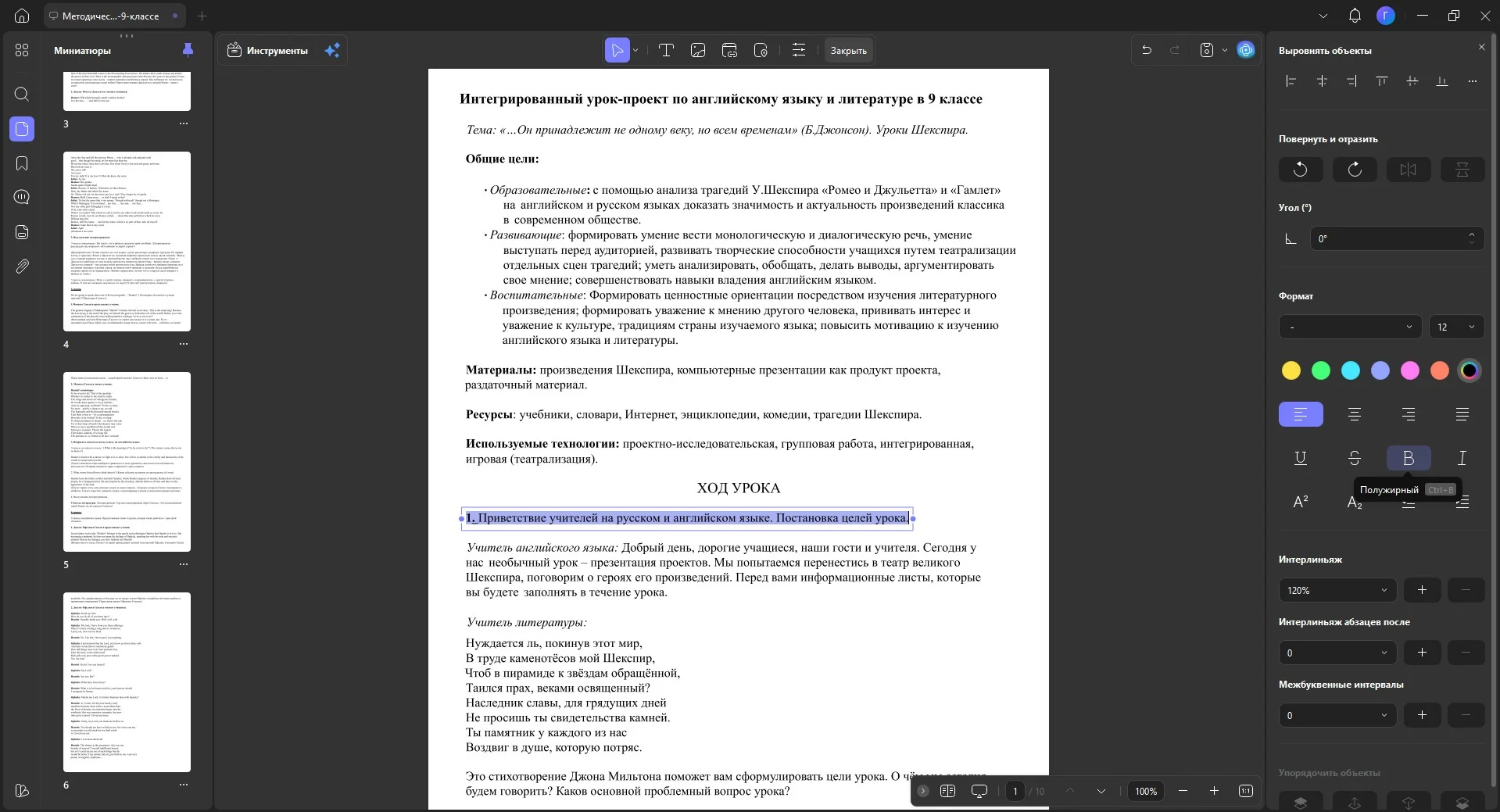
Редактирование текста
Содержимое меняется прямо на странице. Можно настроить размер шрифта и выравнивание.
Не удалось применить полужирное начертание, изменить курсив на обычный шрифт и наоборот.
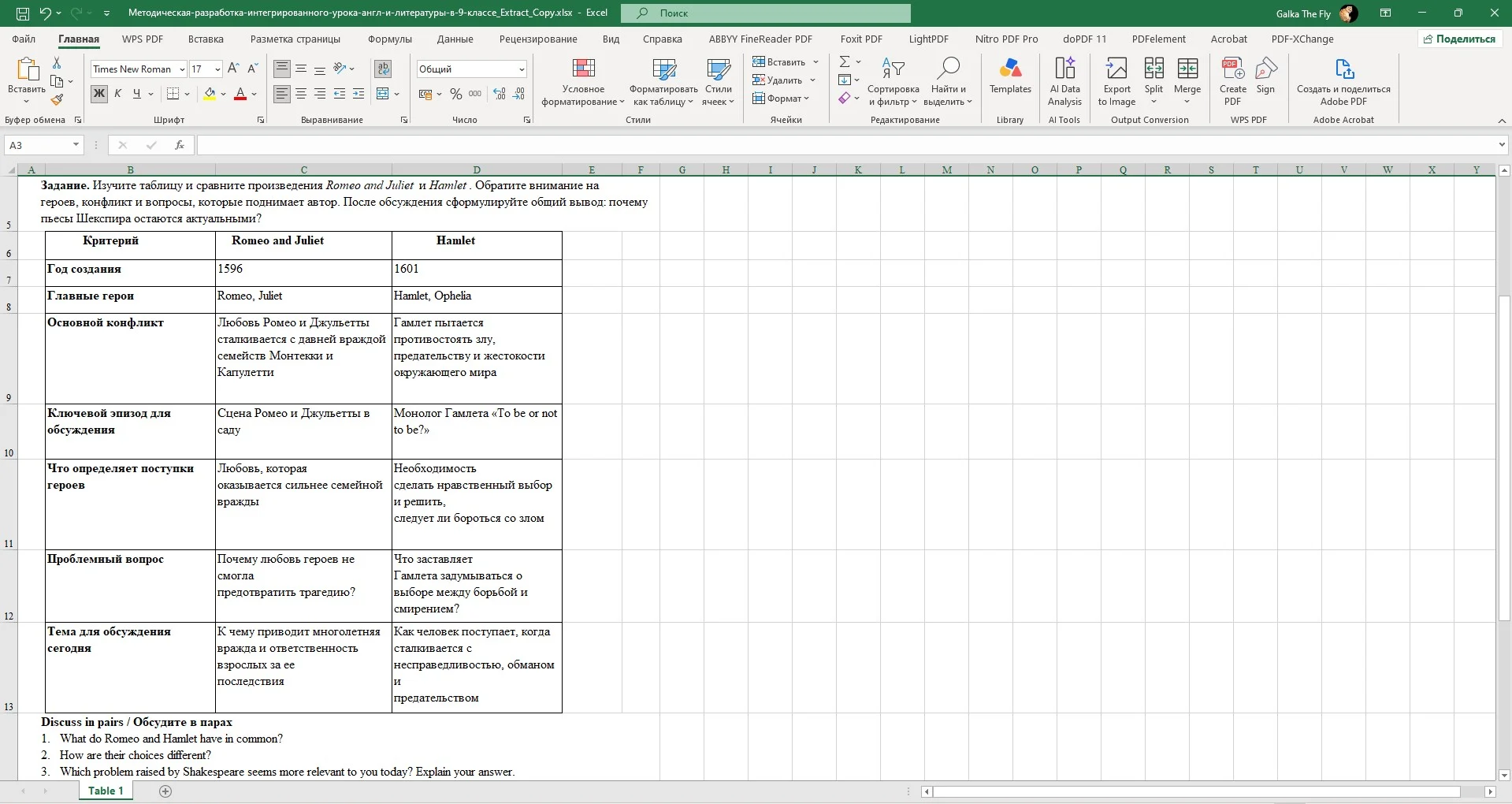
Преобразование
Преобразовала таблицу из документа в Excel.
Структура данных сохранилась. Но для конвертации пришлось сначала извлекать таблицу и сохранять ее как отдельный PDF-файл.
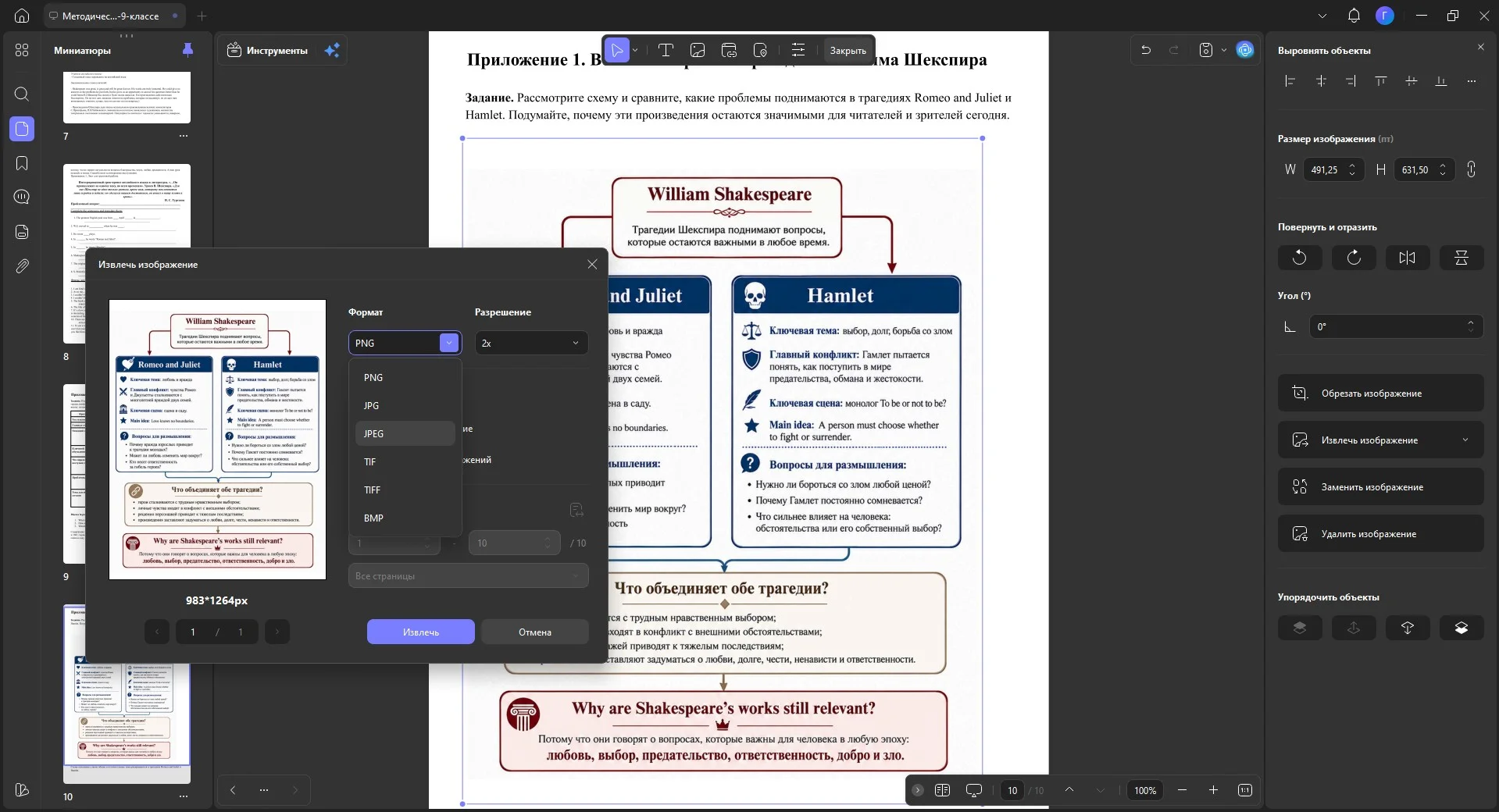
Извлечение изображений
Система определяет разрешение картинки и предлагает формат сохранения. Изображение можно выгрузить в исходном размере или увеличить.
Проблем не возникло
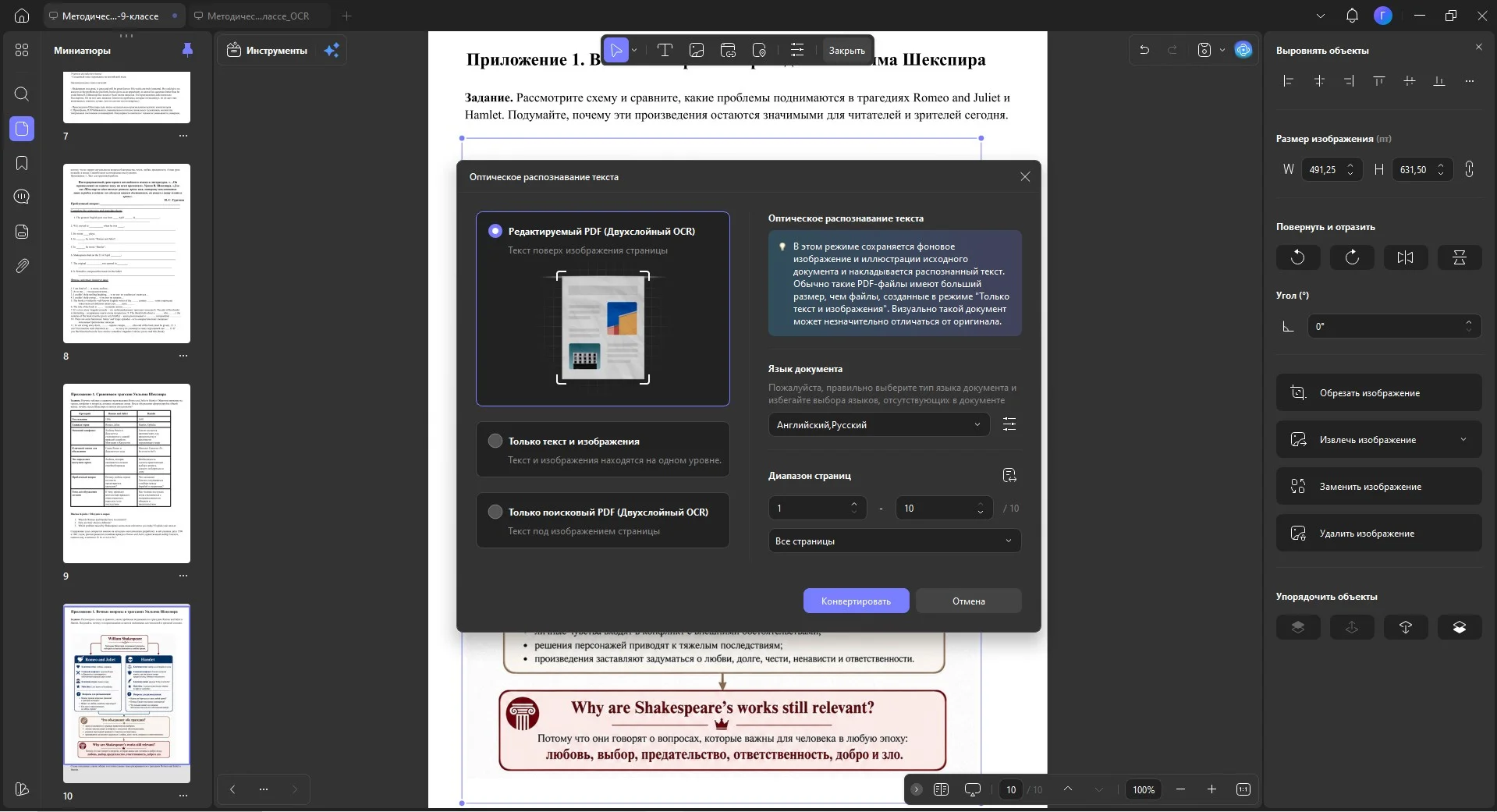
Распознавание текста на сканах и изображениях
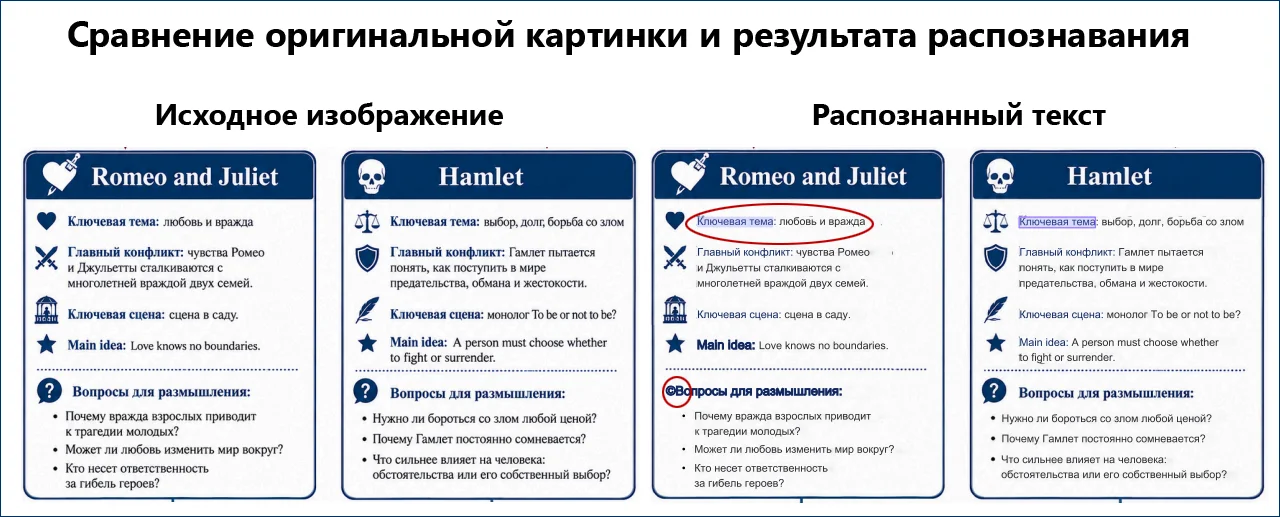
После OCR стала доступна функция поиска текста, можно копировать или редактировать отдельные фрагменты. Содержимое схемы на двух языках распознано точно.
Модуль OCR устанавливается отдельно, языки нужно указывать вручную. После распознавания изменились шрифты и внешний вид некоторых графических элементов страницы.
Тест ИИ-функционала
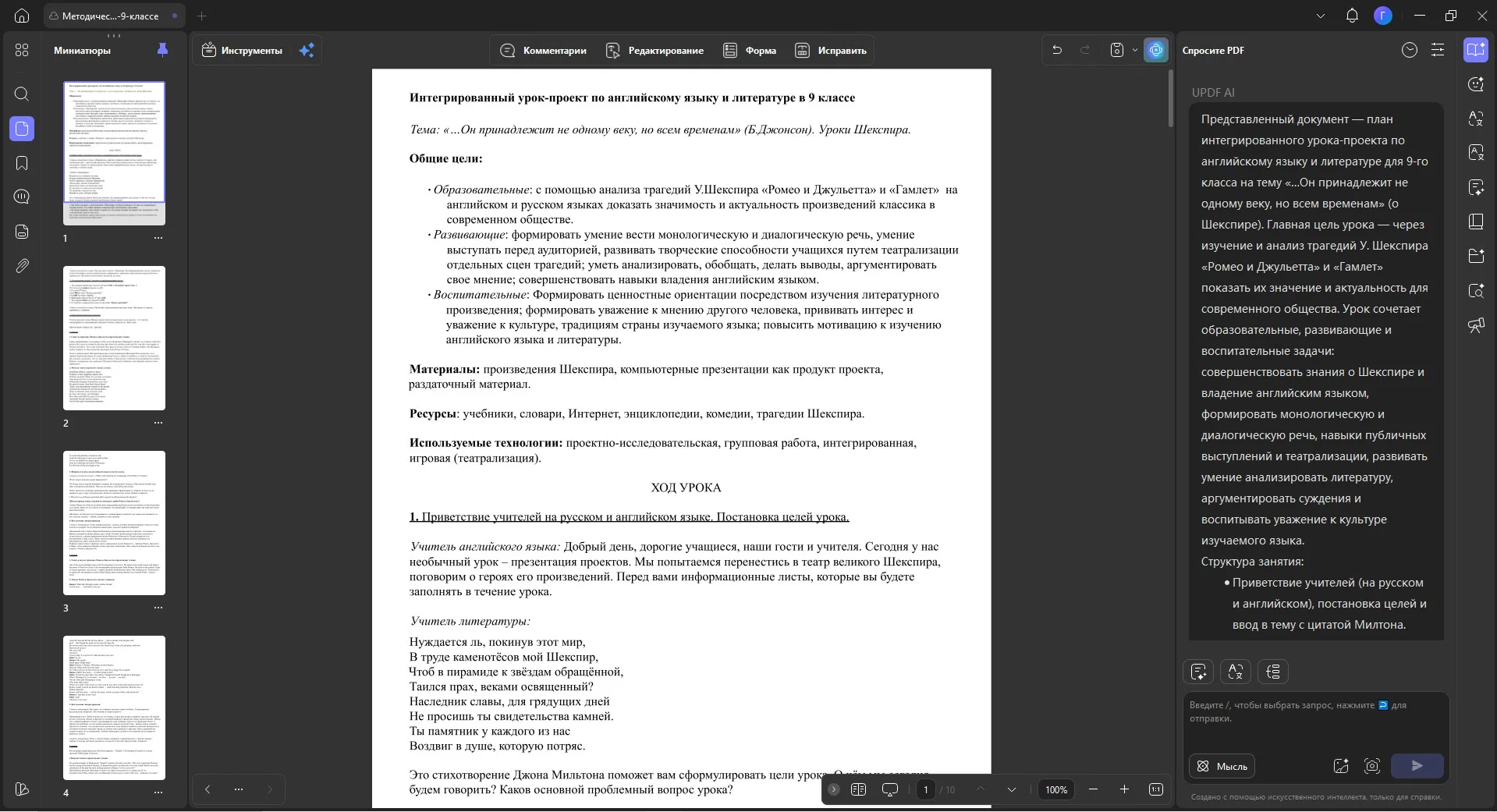
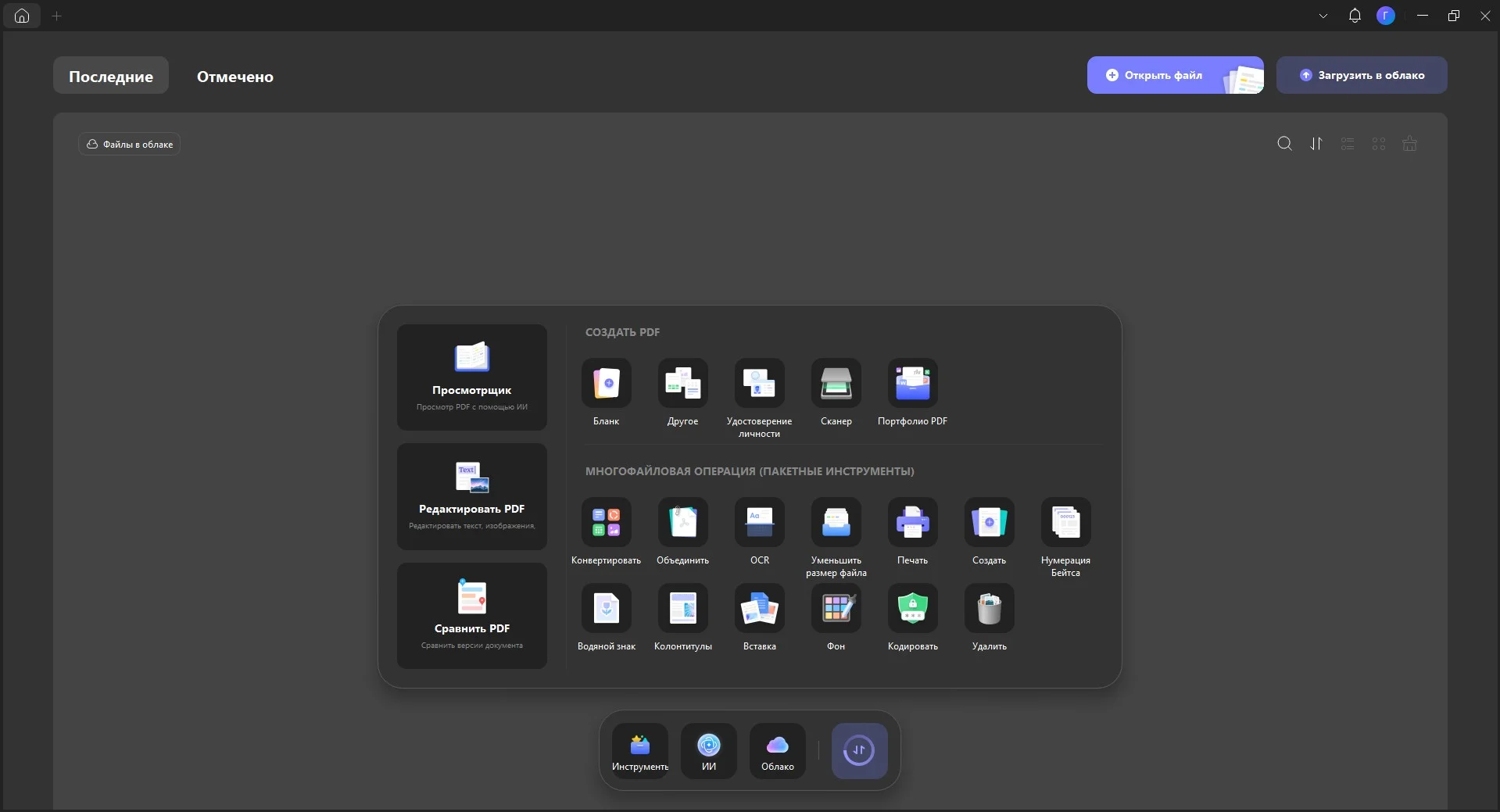
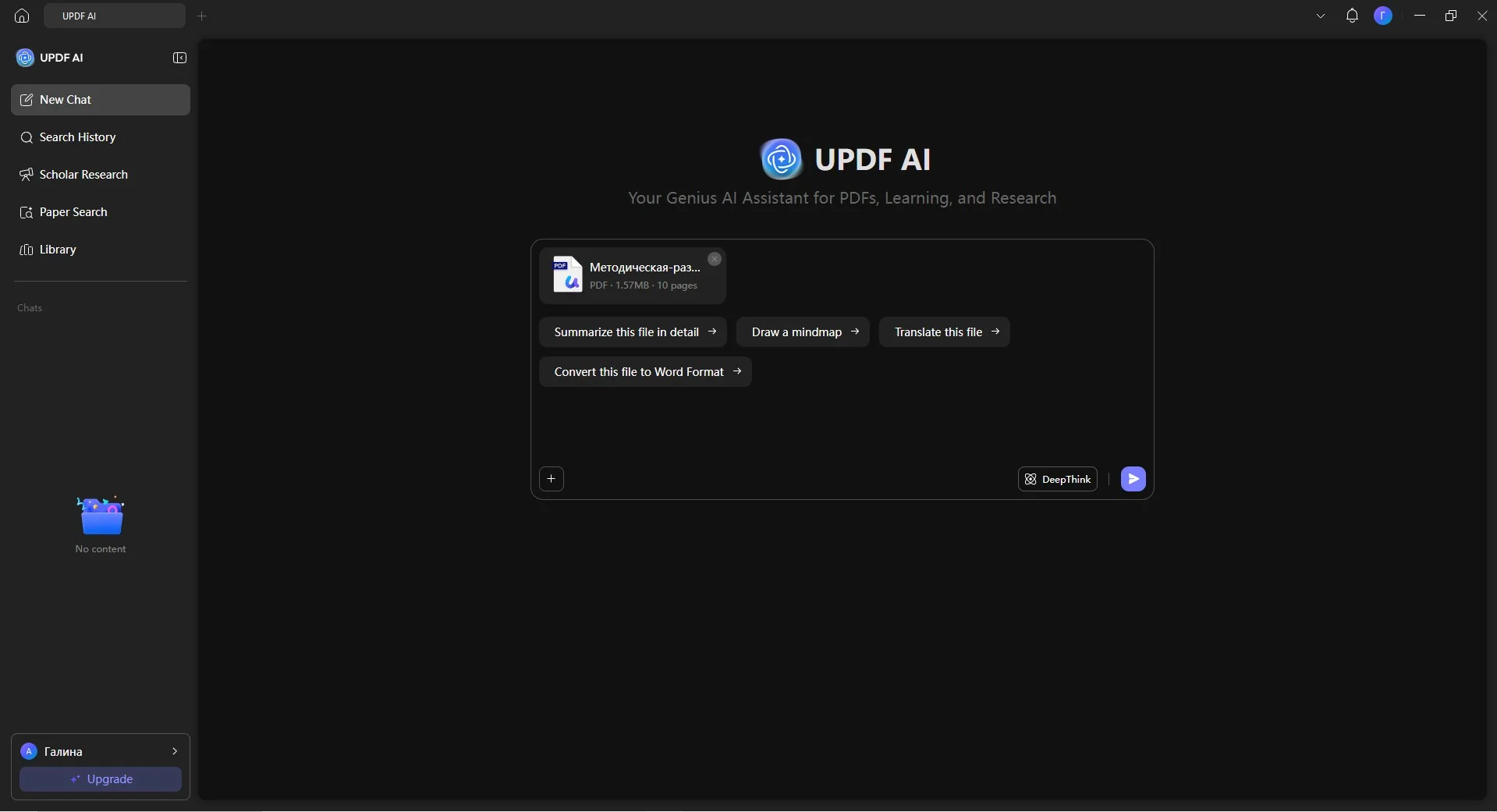
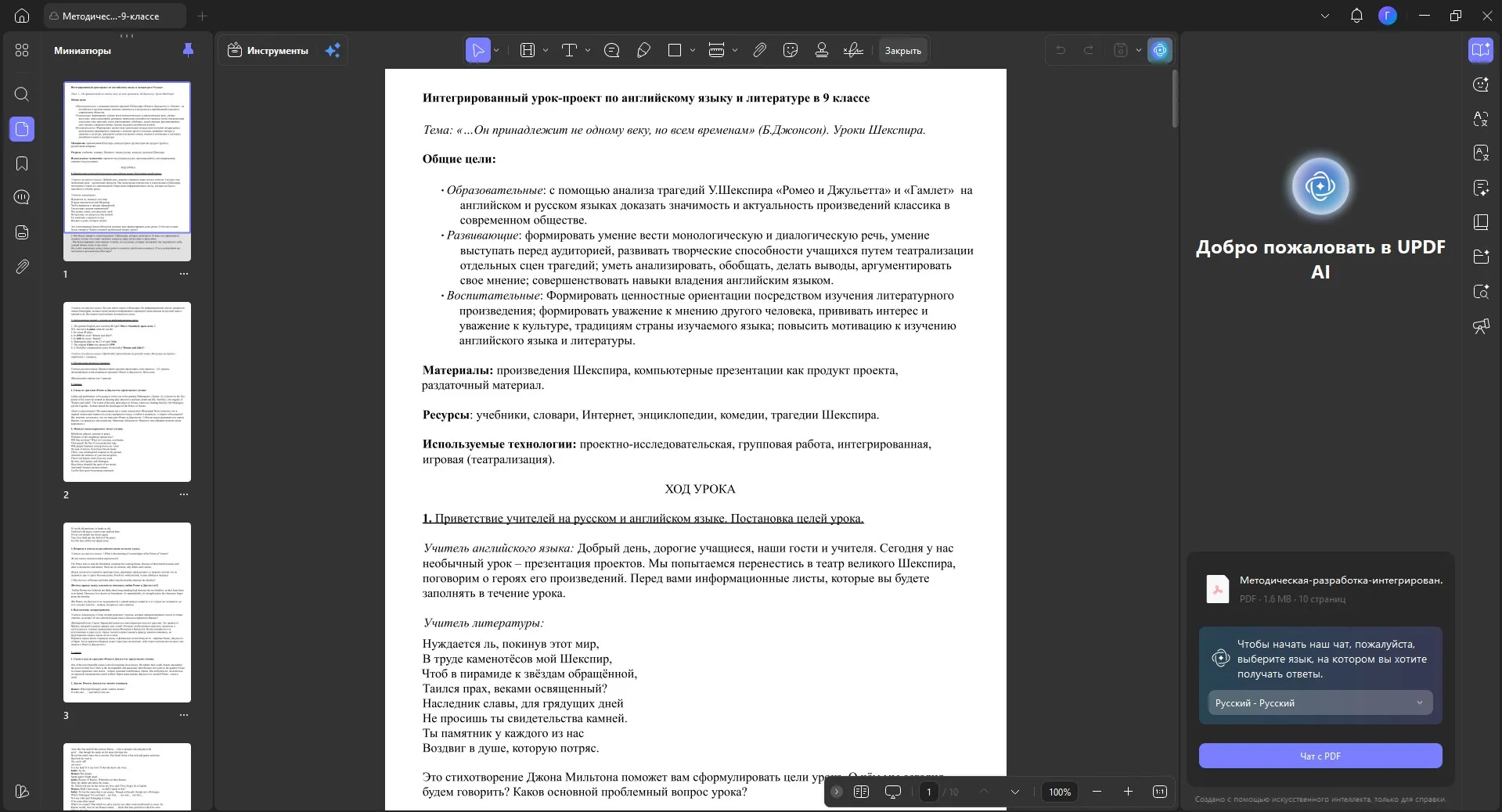
Стандартные инструменты программы мало отличаются от аналогов. Гораздо больше меня интересовал интеллектуальный модуль. Можно сразу загрузить документ в UPDF AI или открыть чат с умным помощником на панели рабочего окна. После чтения PDF-файла интеллектуальный помощник может сделать сводку содержимого или ответить на вопросы.
Я протестировала несколько рабочих сценариев, а результаты собрала в таблице. Также для наглядности проиллюстрировала свои действия в приложении скриншотами.
Функция
Результат тестирования
Ошибки или ограничения
Время на обработку
Суммаризация
ИИ точно выделил цели и задачи урока, описал структуру занятия, перечислил дидактические материалы и источники, использованные при подготовке.
Существенных ошибок в итоговом резюме не обнаружила.
около 30 секунд
Вопросы по содержанию
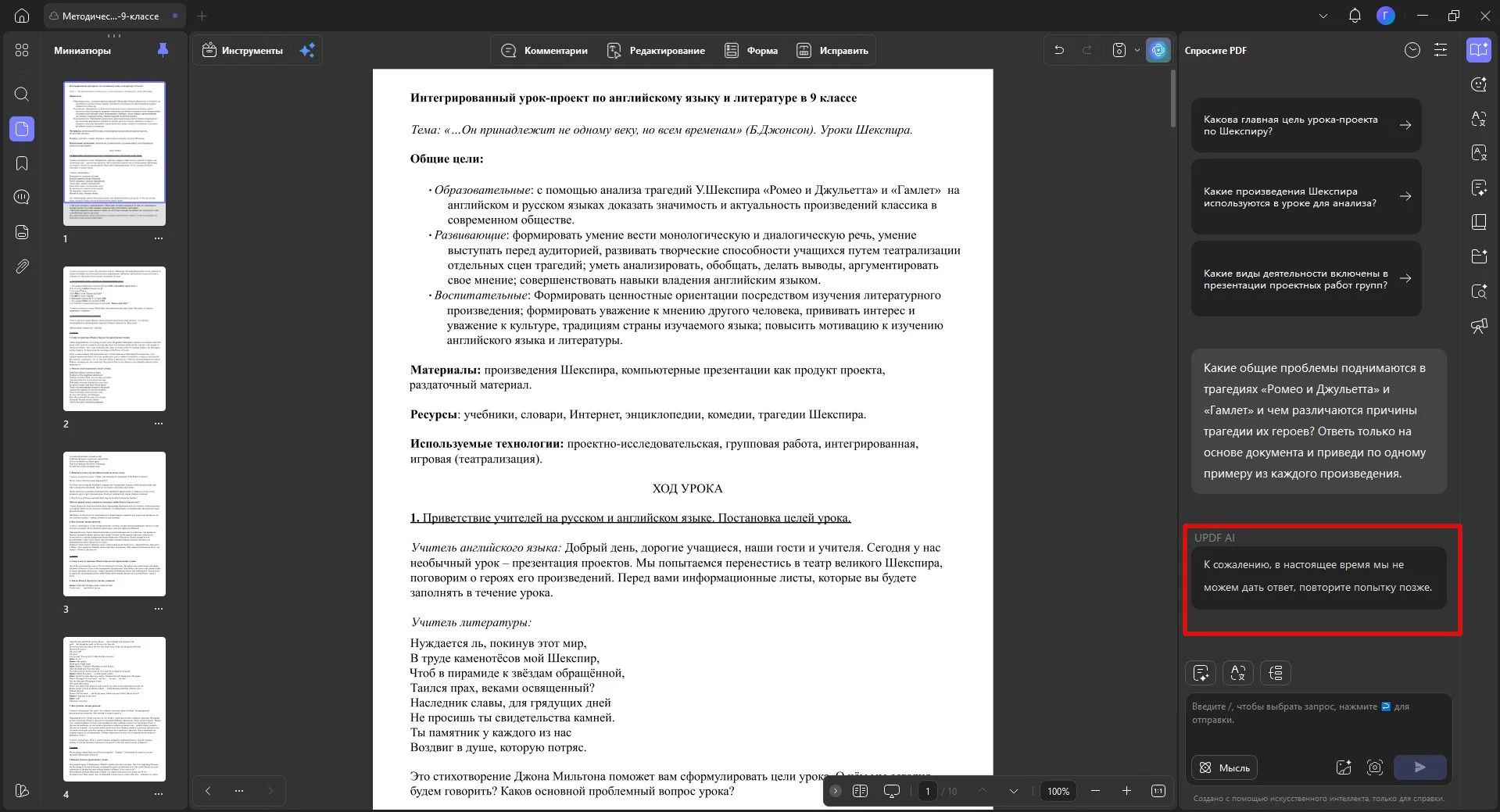
Задала вопрос, для ответа на который требовалось сопоставить сведения о «Ромео и Джульетте» и «Гамлете» из разных частей документа и привести примеры.
ИИ-ассистент не смог дать ответа на вопрос и попросил обратиться позже
более 5 минут
Перевод
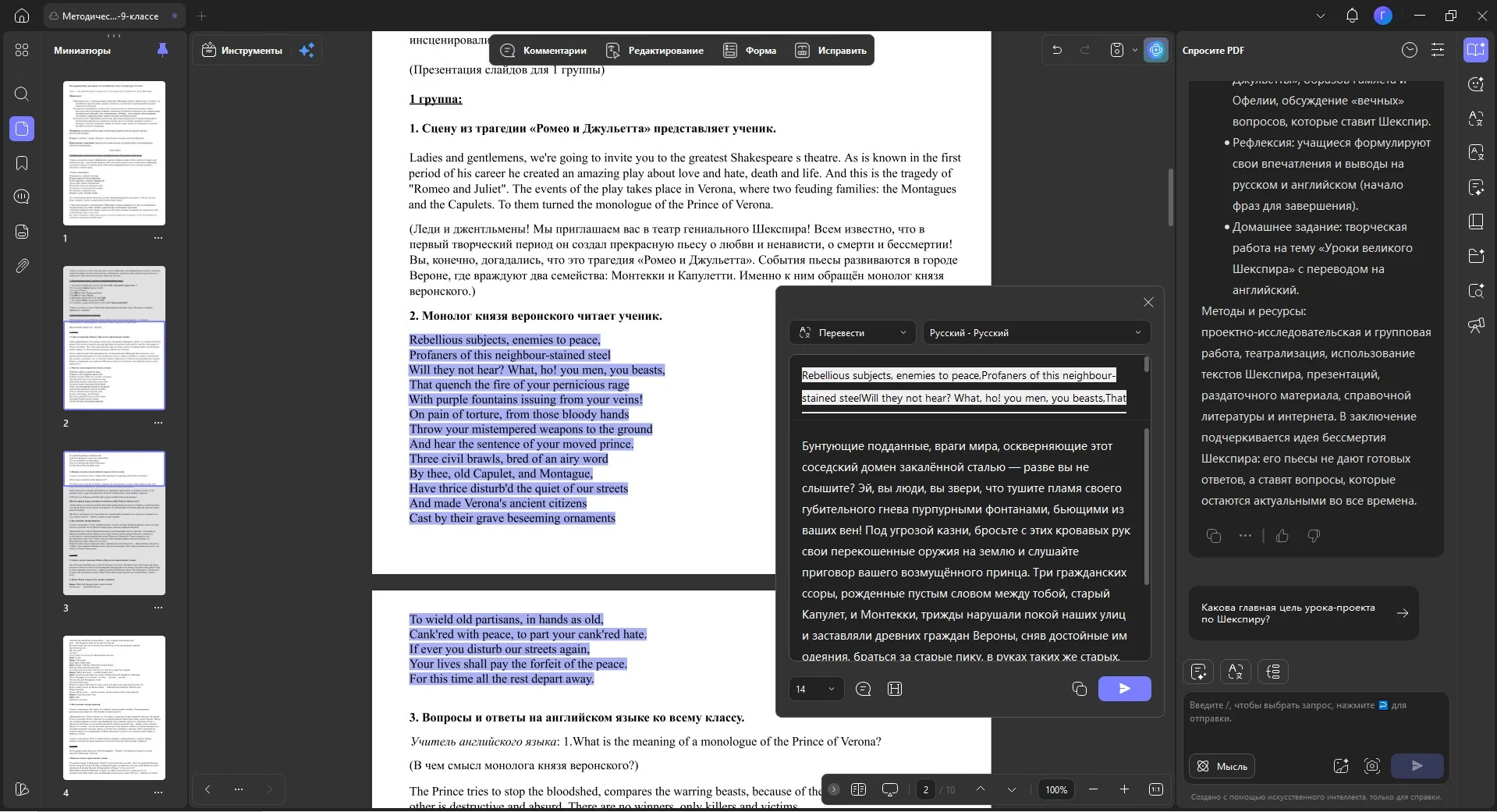
Для теста был предложен стихотворный монолог герцога Веронского объемом около 640 символов. ИИ в целом передал содержание исходного фрагмента.
Контекст учитывался не всегда точно. В именах персонажей появились ошибки: например, Капулетти превратился в Капулета.
около 1 минуты
Какие плюсы и минусы есть у UPDF
- Одна лицензия для разных платформ. Подписка позволяет установить софт на различных устройствах и зарегистрироваться под одной учетной записью.
- Интуитивно понятный интерфейс. Разделение на модули и панель для быстрого поиска инструментов упрощают навигацию.
- Точное распознавание символов. OCR различает текст на нескольких языках одновременно, сохраняет исходную структуру — колонки, блоки, таблицы.
- Развитые ИИ-инструменты. Ассистент умеет суммаризировать материалы, переводить и объяснять фрагменты, анализировать изображения и создавать карты мыслей.
- Поддержка быстрого доступа к материалам через UPDF Cloud. При сохранении в облаке файлы синхронизируются между вашими устройствами.
- Интерфейс частично англоязычный. Все функции редактирования и чат с ИИ-ассистентом на панели в главном окне UPDF — на русском, а меню отдельного ИИ-модуля осталось не переведенным.
- OCR требует дополнительной загрузки. В Windows модуль занимает около 1,68 ГБ, на Mac — около 1,4 ГБ.
- ИИ-ассистент оплачивается отдельно. В тестовой версии предоставляется бесплатный лимит, потом, чтобы получить доступ к ИИ-функциям, нужно докупать кредиты.
- Набор функций зависит от платформы и способа установки. Функция OCR не работает на Mac с процессором Intel, а на устройствах с Apple Silicon для распознавания нужно устанавливать версию с сайта: в сборке из Mac App Store этого модуля нет.
Какие проблемы чаще всего возникали при работе с программой
В целом редактор показал себя функциональным: основные инструменты работали стабильно, а заметные сложности возникали только в отдельных сценариях.
- В некоторых блоках отмечены небольшие погрешности с форматированием: не применялось полужирное начертание, курсив не всегда удавалось изменить на обычный шрифт и наоборот. При вставке текста программа подбирала оформление под исходник, но могла нарушить структуру списков.
- Не очень удобно реализован сценарий, когда нужно преобразовать только часть документа. Программа позволяет конвертировать в Excel отдельную страницу с таблицей: сначала ее приходится извлечь в отдельный файл, а затем запускать конвертацию.
- OCR точно обработал русский и английский фрагменты, но при сохранении редактируемого слоя изменились шрифты и некоторые графические элементы. Но потом я поняла: результат OCR можно сохранять в различных режимах. Если важно оставить скан без изменений, лучше выбрать «Только поисковый PDF»: исходное изображение сохраняется, под ним создается невидимый текстовый слой.
Отдельно стоит оценивать ИИ-ассистента. По результатам теста он уступает популярным нейросетям, как Chat GPT или Алиса AI.
- Помощник хорошо суммаризировал материал, но не смог ответить на вопрос, для которого требовалось сопоставить сведения из разных частей документа.
- В настольном приложении режим «Чат с PDF» работает только с открытым документом, не предусмотрен поиск информации из внешних источников.
- Перевод достаточно точен. Но для специализированных материалов он не слишком подходит: в стихах и художественной литературе важно учитывать контекст. Также ИИ допустил ошибку в имени известного персонажа.



 Скачать бесплатно
 Поддержка систем: Windows 11, 10, 8 и 7, Linux




 Проверено


Оставьте ваш комментарий