Программы для пакетной печати PDF
Здесь 5 проверенных решений, которые доступны в России и имеют демоверсии.
PDF Commander
Универсальный редактор ПДФ-документов. Это российское ПО разработано для обычного пользователя: здесь простое меню и нет сложных настроек. На официальном сайте регулярно выходят инструкции по работе в программе, например, как объединить PDF, структурировать документы и т. п.
Чтобы отправить несколько файлов в печать, выполните шаги:
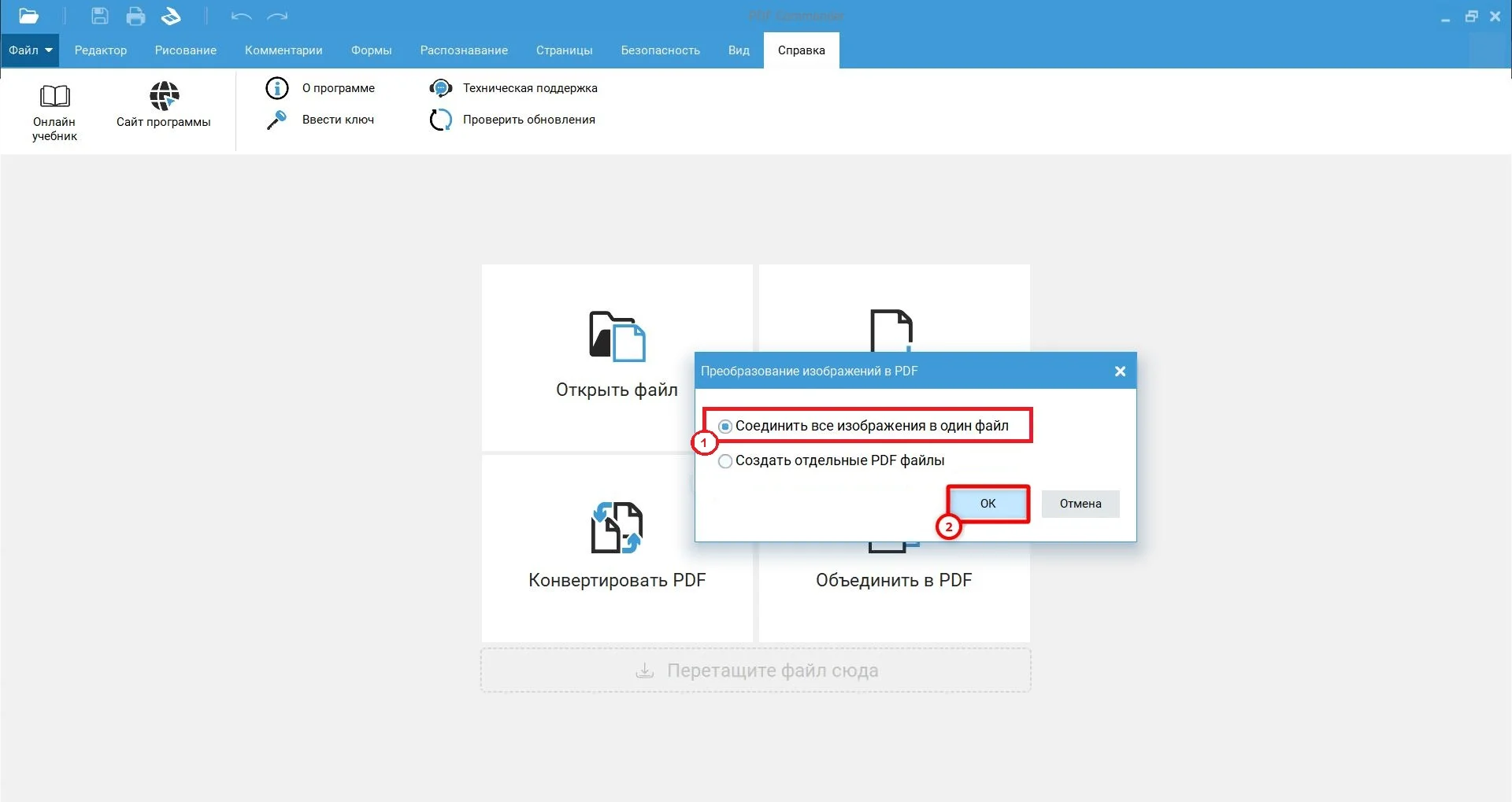
- На стартовой странице кликните по кнопке «Открыть файл». Выберите несколько элементов и нажмите «Открыть» → «Соединить все изображения в один файл» → «ОК».
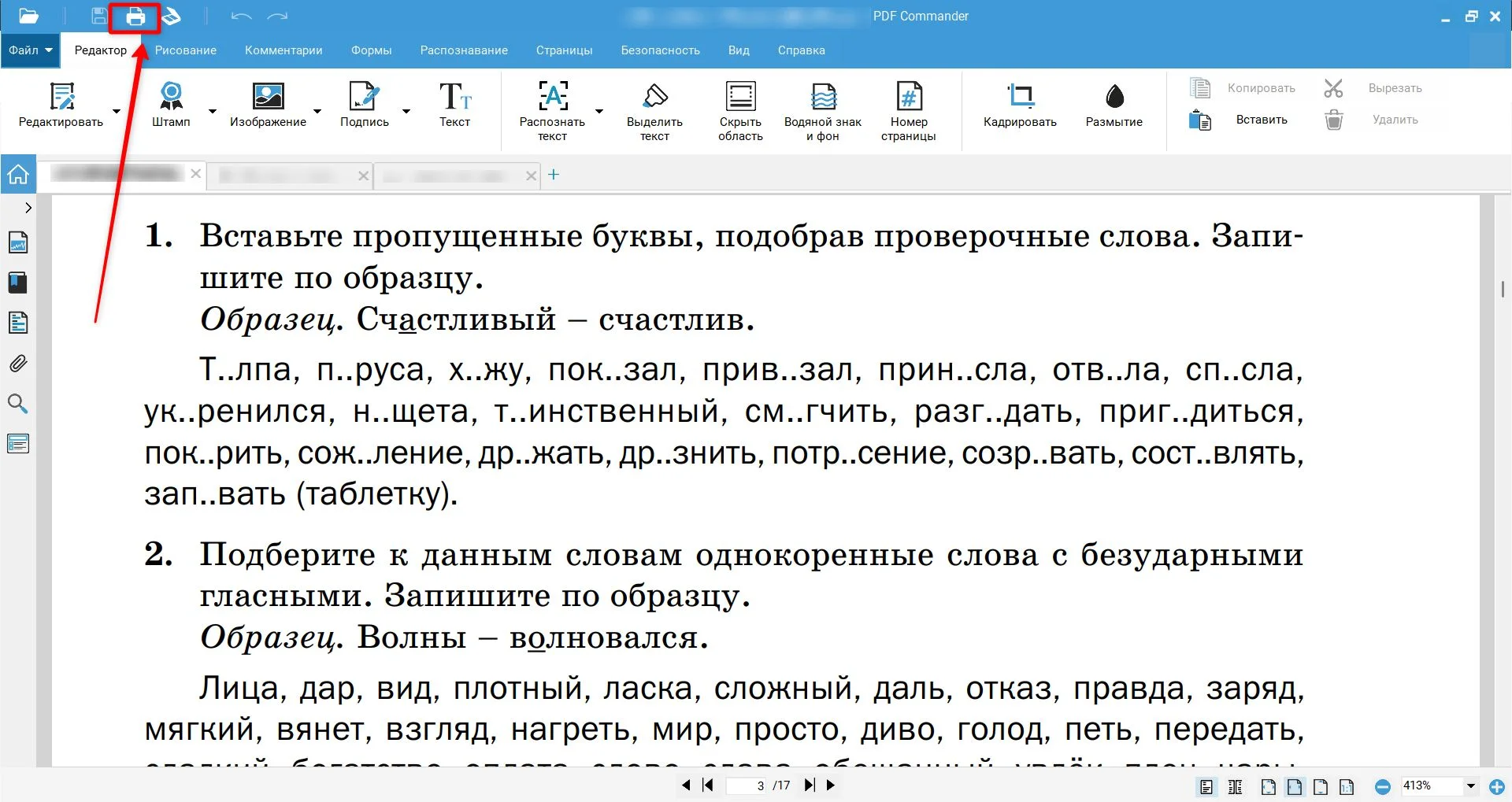
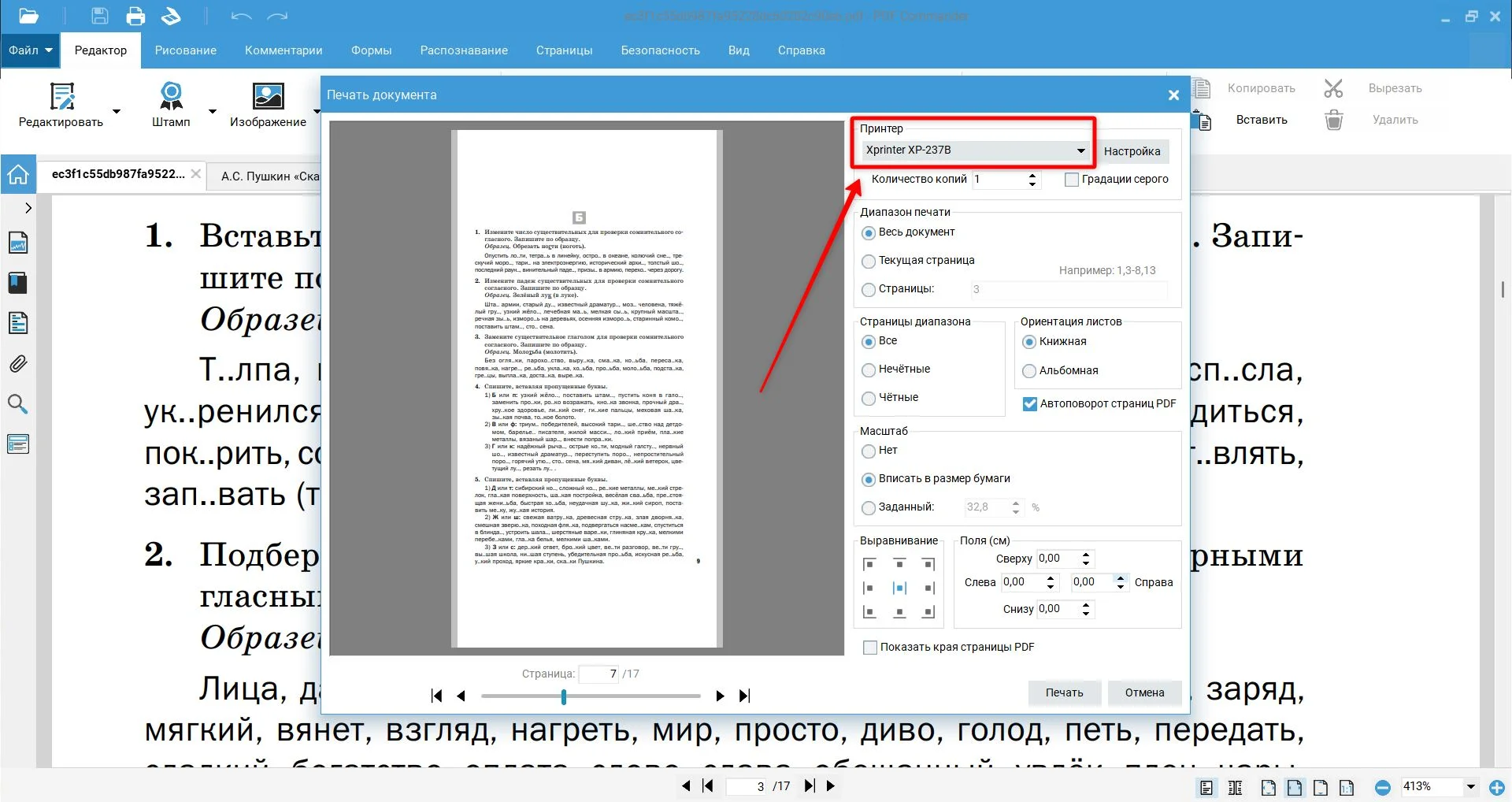
- Кликните по специальному значку печати или зажмите сочетание клавиш Ctrl+P.
- В открывающемся списке выберите модель устройства.
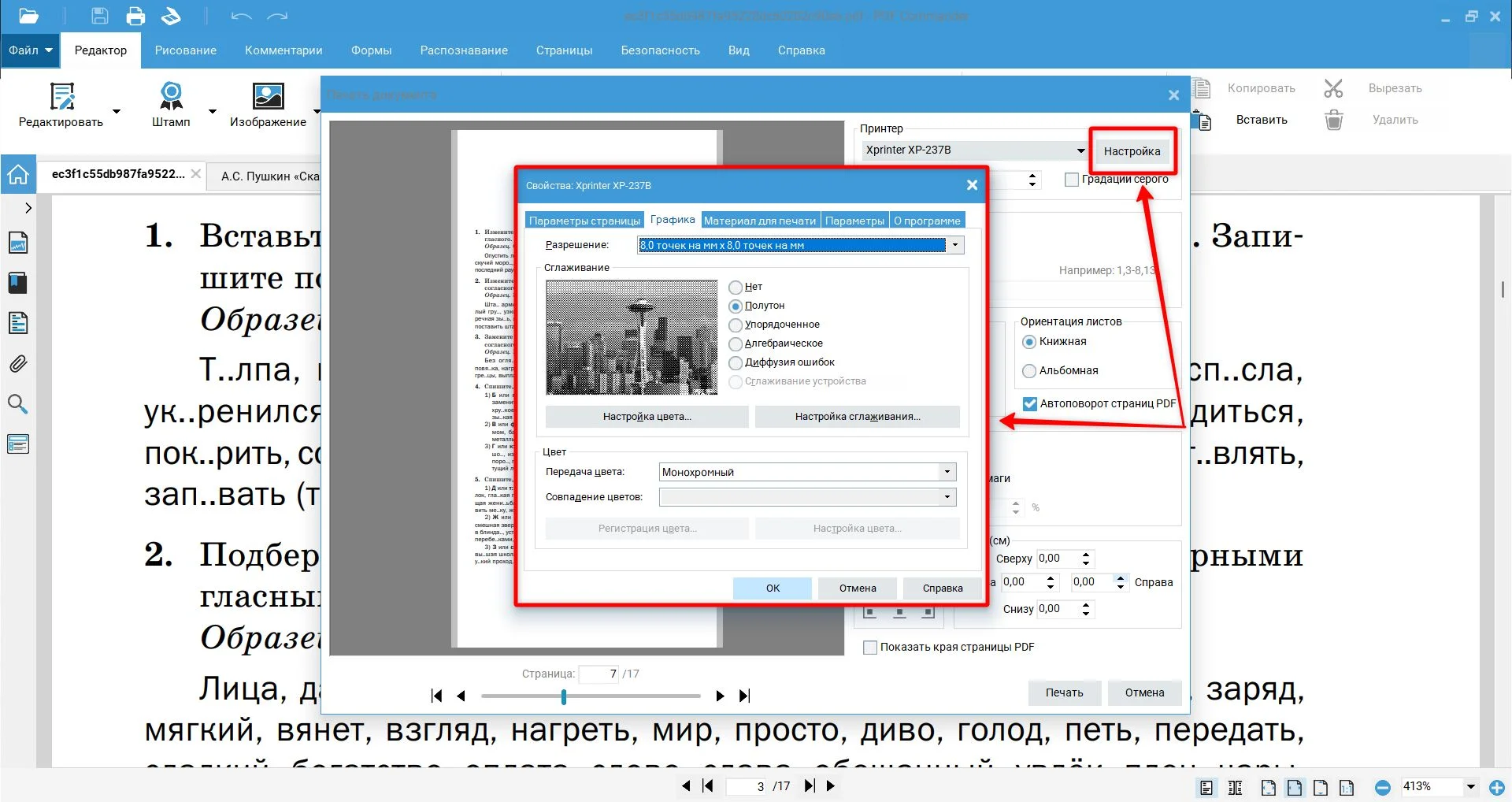
Справа от наименования есть настройки принтера. Здесь вы сможете отрегулировать параметры передачи цвета, а также его интенсивность и другие настройки.
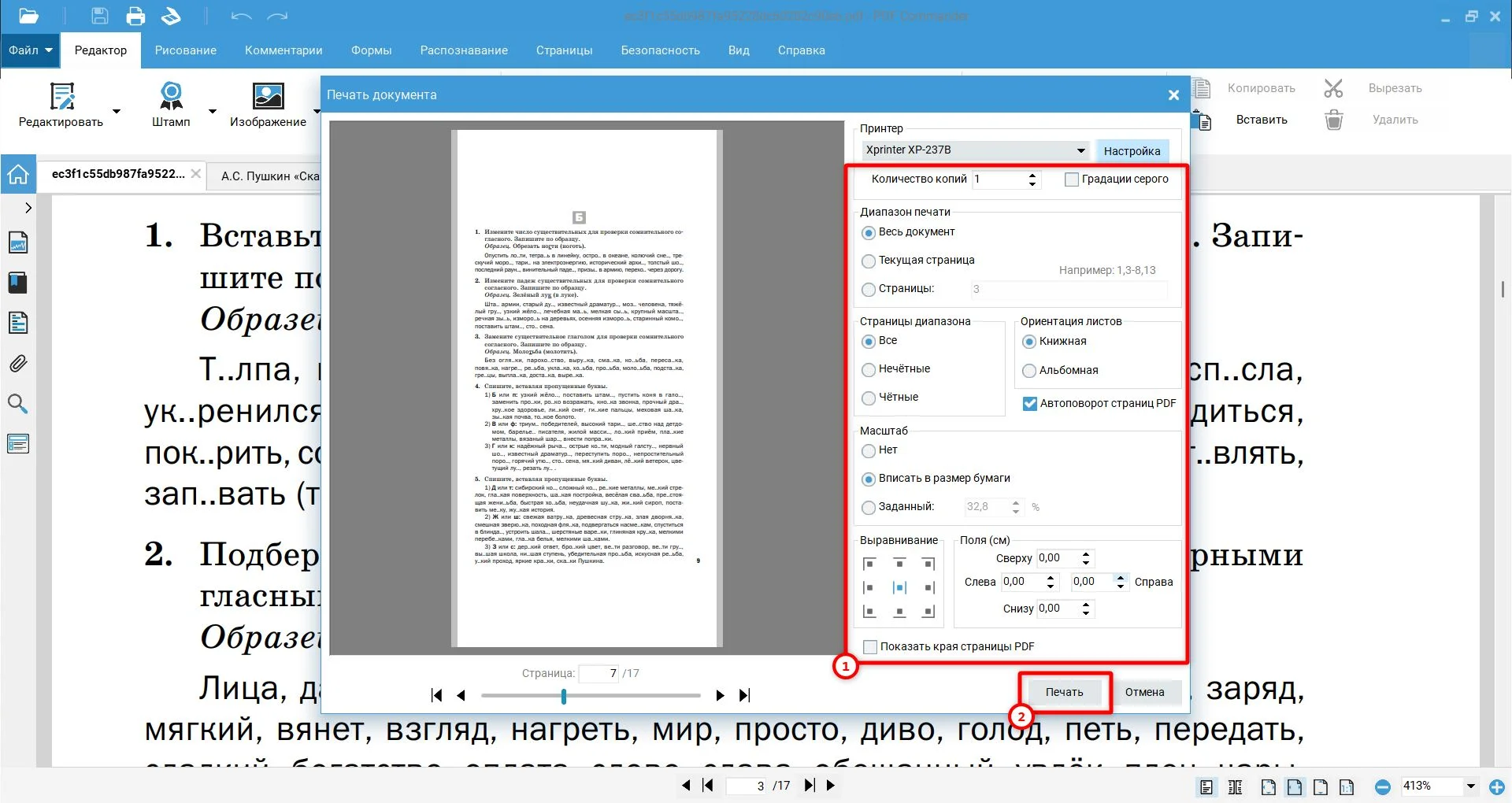
- Укажите количество копий, диапазон печати, ориентацию страниц, масштаб, выравнивание и поля. Отправьте документ в печать, щелкнув на соответствующую кнопку.
- определение диапазона страниц — все, четные и нечетные;
- перед печатью легко почистить листы от шума, задать нужный порядок, устранить перекос;
- делает неограниченное количество копий;
- опция «Автоповорот страницы PDF» самостоятельно задает нужную ориентацию бумаги;
- настройка графики — разрешения, сглаживания, совпадения цветов.
Print Conductor
Софт, созданный исключительно для пакетной печати: встроенное редактирование не предусмотрено. Программа работает в фоновом режиме и не тормозит даже на больших объемах.
Как распечатать сразу несколько документов PDF:
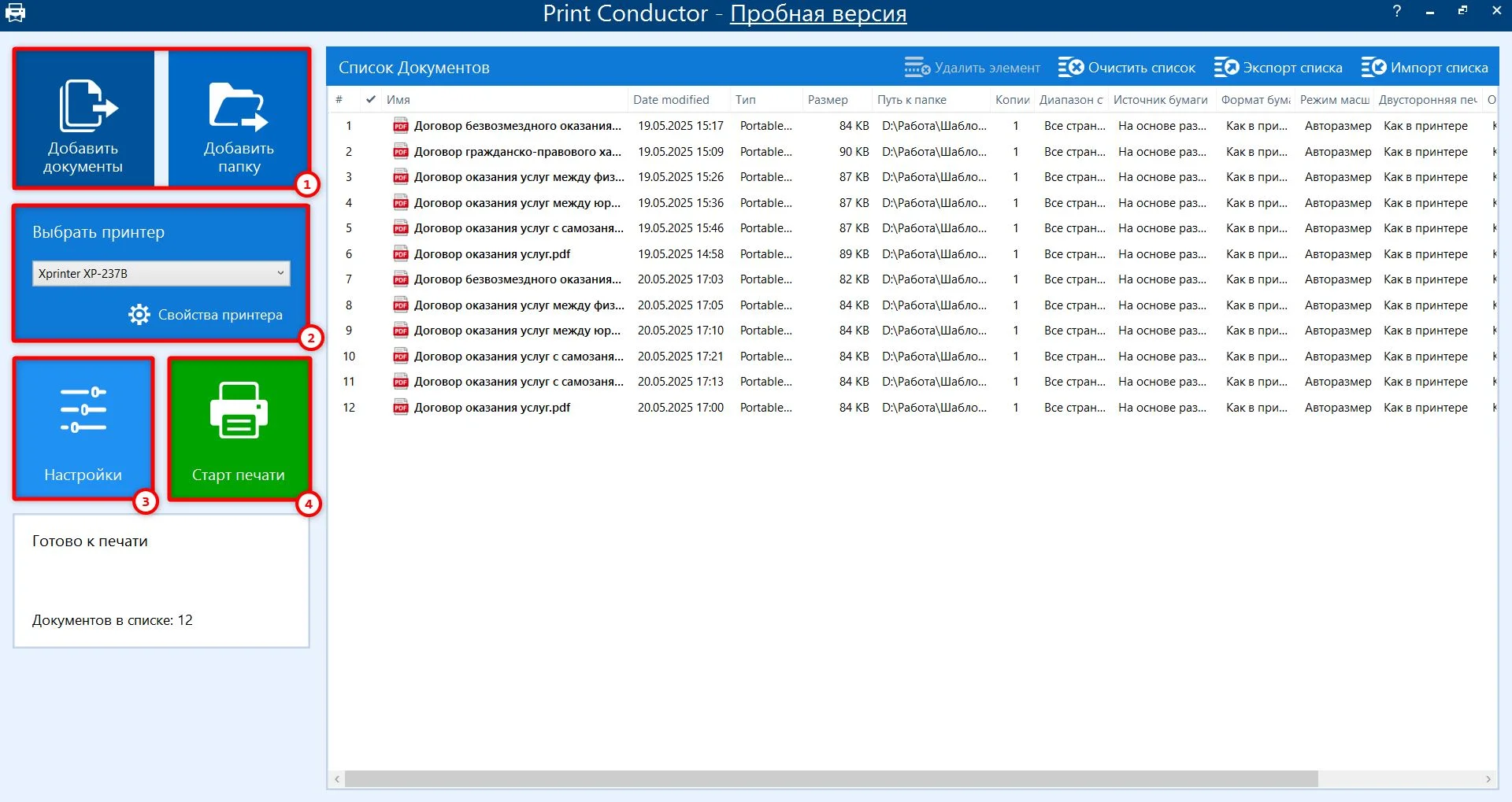
- Откройте ПО, кликните «Добавить папку». Список документов отобразится на экране.
- Определите нужное устройство из списка, задайте настройки: цветовой режим, ориентацию, диапазон страниц и другие. Примените новые данные, щелкнув по кнопке «ОК».
- Нажмите «Старт печати» — программа отправит все файлы в очередь.
- функция балансировки для распределения нагрузки между несколькими устройствами;
- размножение только служебных страниц — титул, содержание и прочее;
- учет встроенных файлов при подсчете страниц в PDF-документах с вложениями.
- в демоверсии максимум 100 файлов за одну сессию;
- долгая печать папки с файлами разного формата — система автоматически экспортирует DOCX-файлы в PDF, а это замедляет процесс.
FolderMill
Простая фоновая программа для автоматизации пакетного режима. Она функционирует даже после перезагрузки компьютера и без запущенного окна. ПО упростит работу тем, кому необходимо регулярно размножать документы с одинаковыми настройками.
Как распечатать несколько ПДФ-файлов сразу:
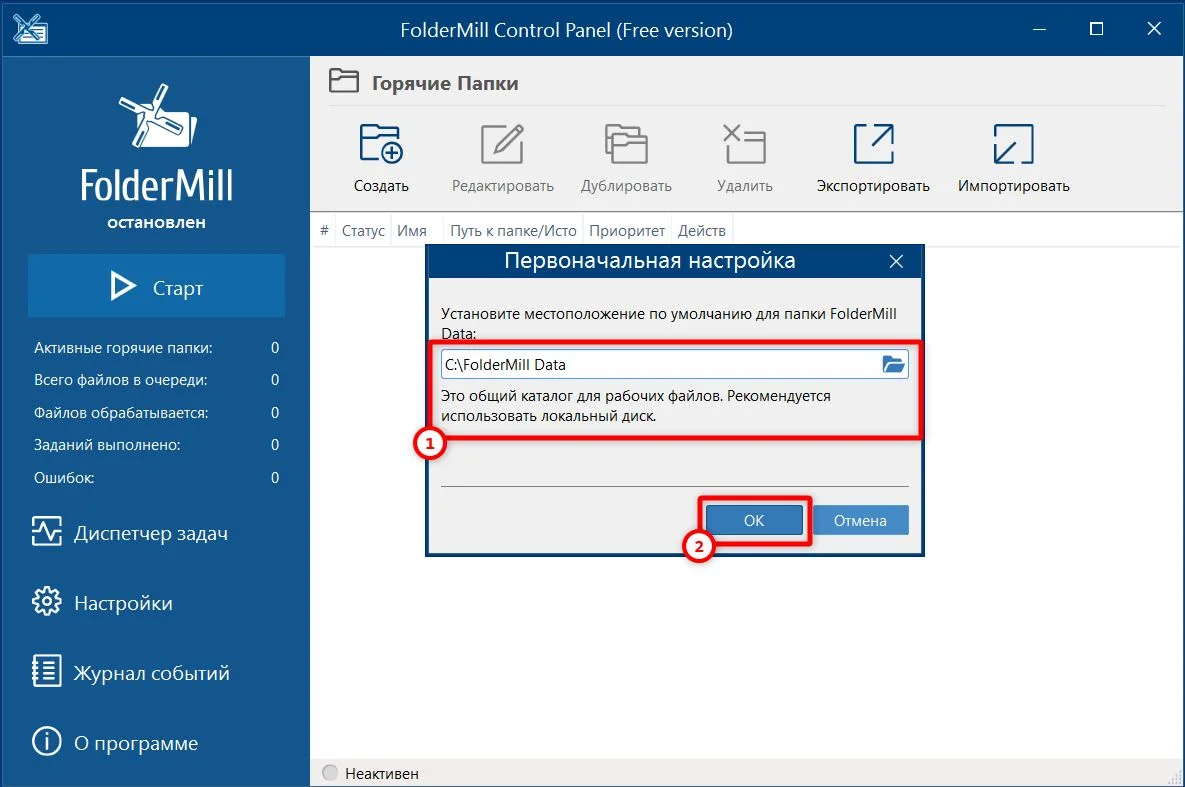
- Откройте программу, выберите папку, в которой система будет искать файлы.
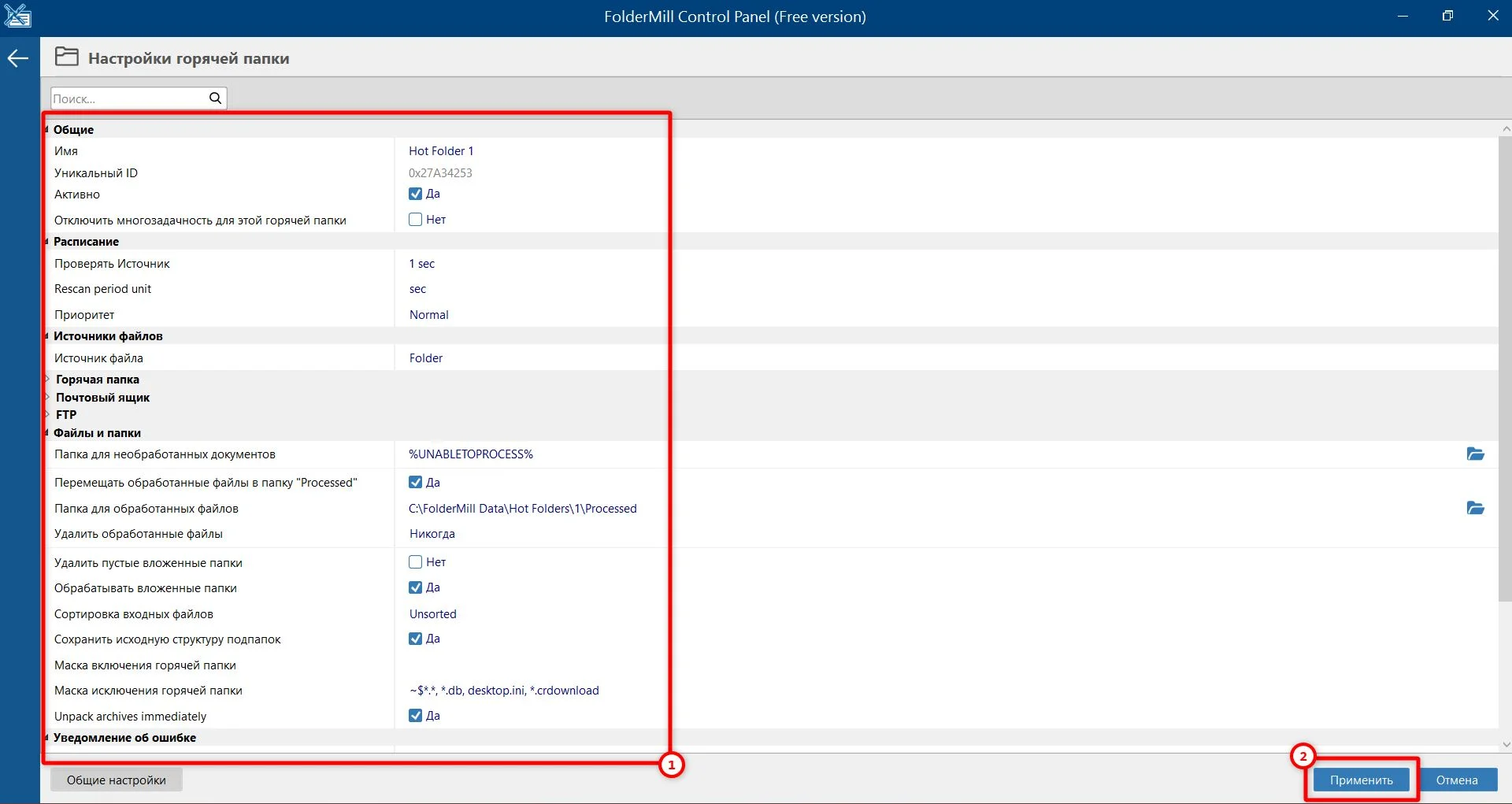
- Кликните «Настройки» и задайте необходимые параметры печати. Подтвердите свои действия по кнопке «Применить».
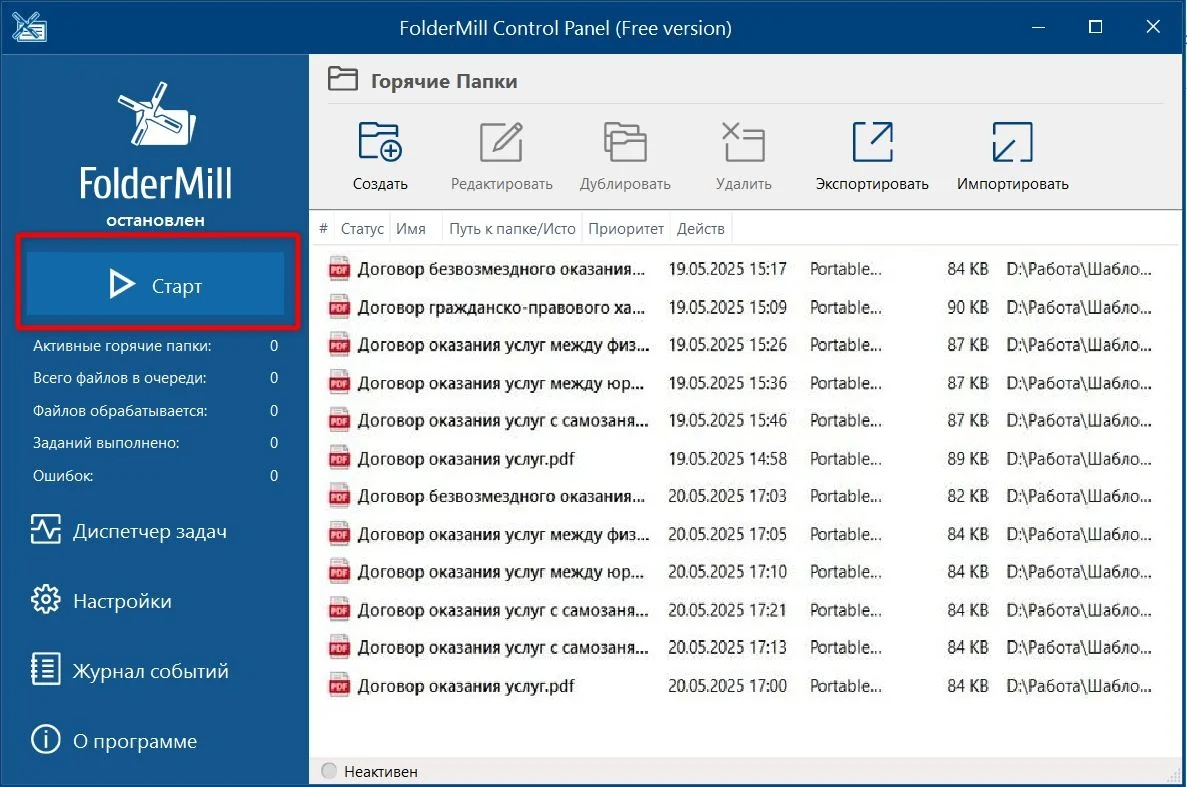
- Перенесите PDF-документы в указанную папку, щелкните «Старт». Далее все сеансы пойдут автоматически.
- опция отсроченного запуска процесса;
- автоудаление файлов в папке через настраиваемый промежуток времени, минимальный шаг — 1 день;
- можно задать сценарий для всех ПДФ-документов перед отправкой в принтер, например, «Обрезать» → «Добавить водяной знак» → «Конвертировать в изображение».
- добавляет демобаннер на первую страницу;
- присылает отчет об ошибке считывания документа только на email, дополнительные уведомления не предусмотрены.
Wondershare PDFelement
Редактор документов в формате PDF на базе AI. Нейросеть помогает распознать и перевести тексты на 70+ языков. В программе также предусмотрена пакетная обработка файлов: печать, нанесение водяного знака, сжатие, кадрирование и др.
Как отправить на принтер несколько PDF-файлов одновременно:
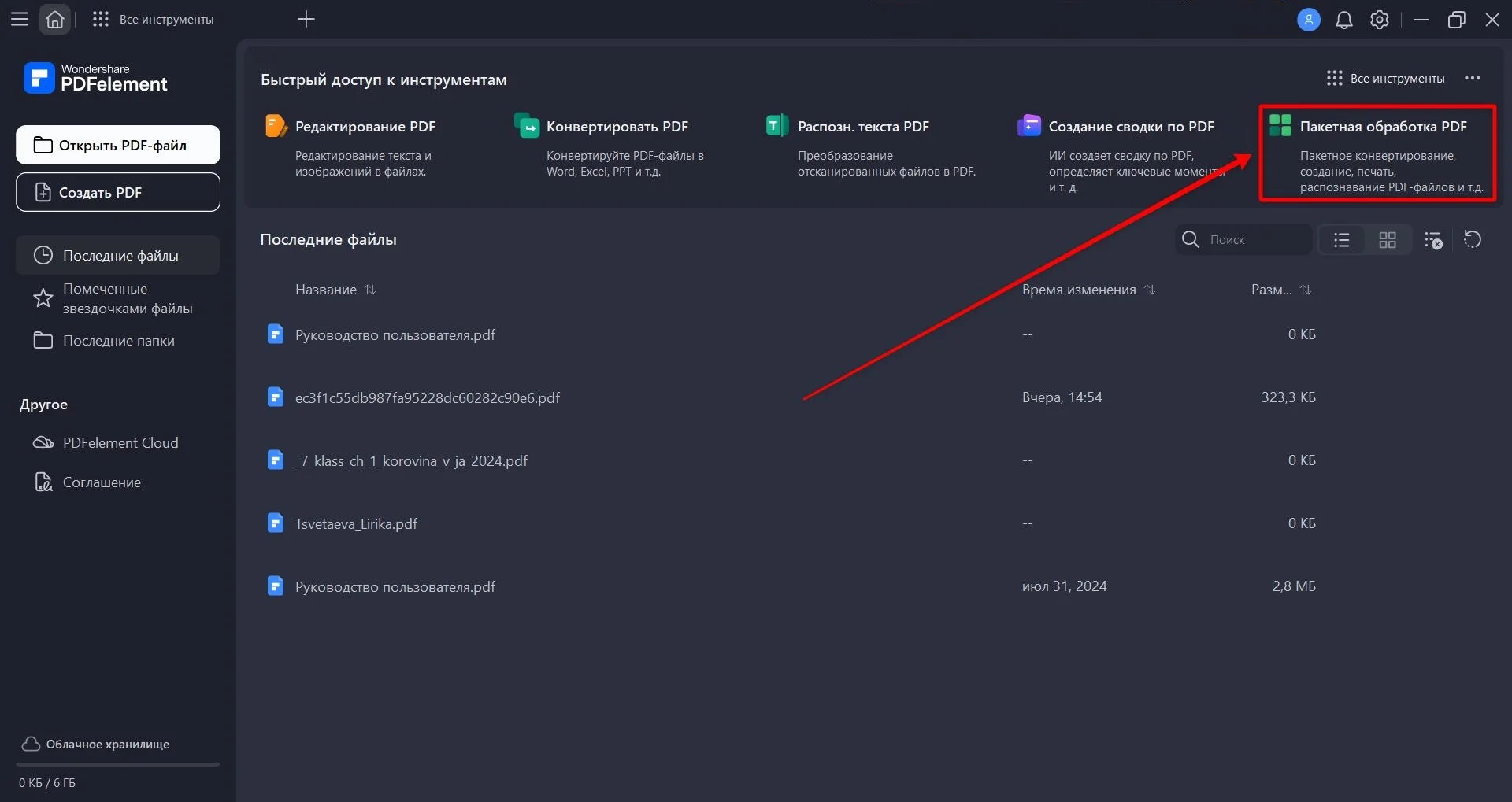
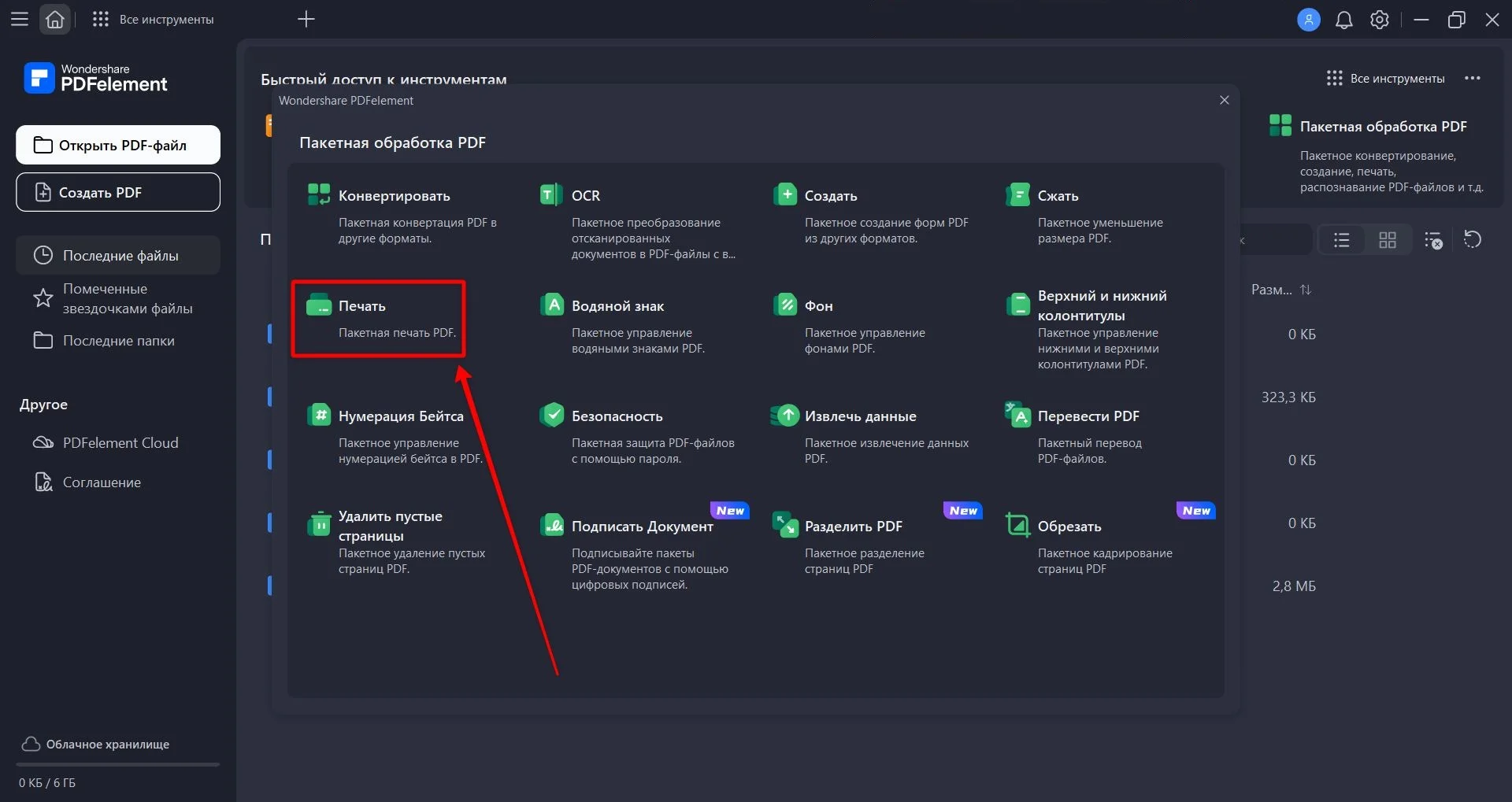
- Выберите опцию «Пакетная обработка PDF».
- В открывшемся окне щелкните по кнопке «Печать».
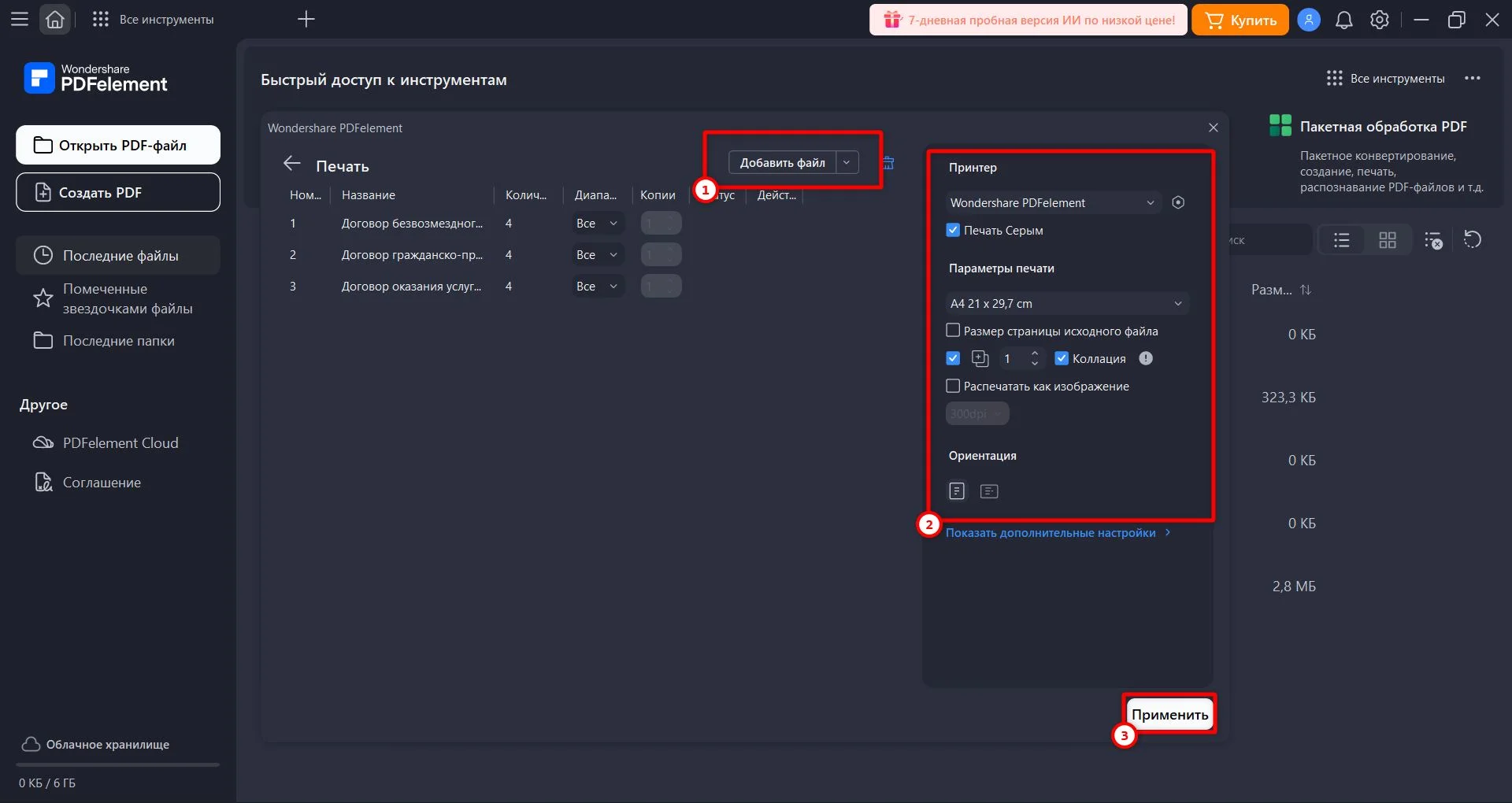
- Добавьте файлы, выберите из списка принтер, настройте размер страницы и другие пункты.
- Отправьте ПДФ в печать, кликнув «Применить».
- диапазон страниц можно задать отдельно у каждого документа;
- поддерживает двустороннюю печать;
- размножение ПДФ-файлов в виде буклетов и постеров для всей пачки сразу.
- в пробную версию можно загрузить до трех файлов размером не более 20 МБ;
- в режиме «Распечатать как изображение» максимум 600 DPI.
PDF-XChange Editor
ПО внешним видом и функционалом напоминает пакет Microsoft Office. Это позволяет пользователям быстро сориентироваться в инструментах без обучения, а горячие клавиши во многом совпадают с привычными сочетаниями.
Как распечатать одновременно пачку ПДФ:
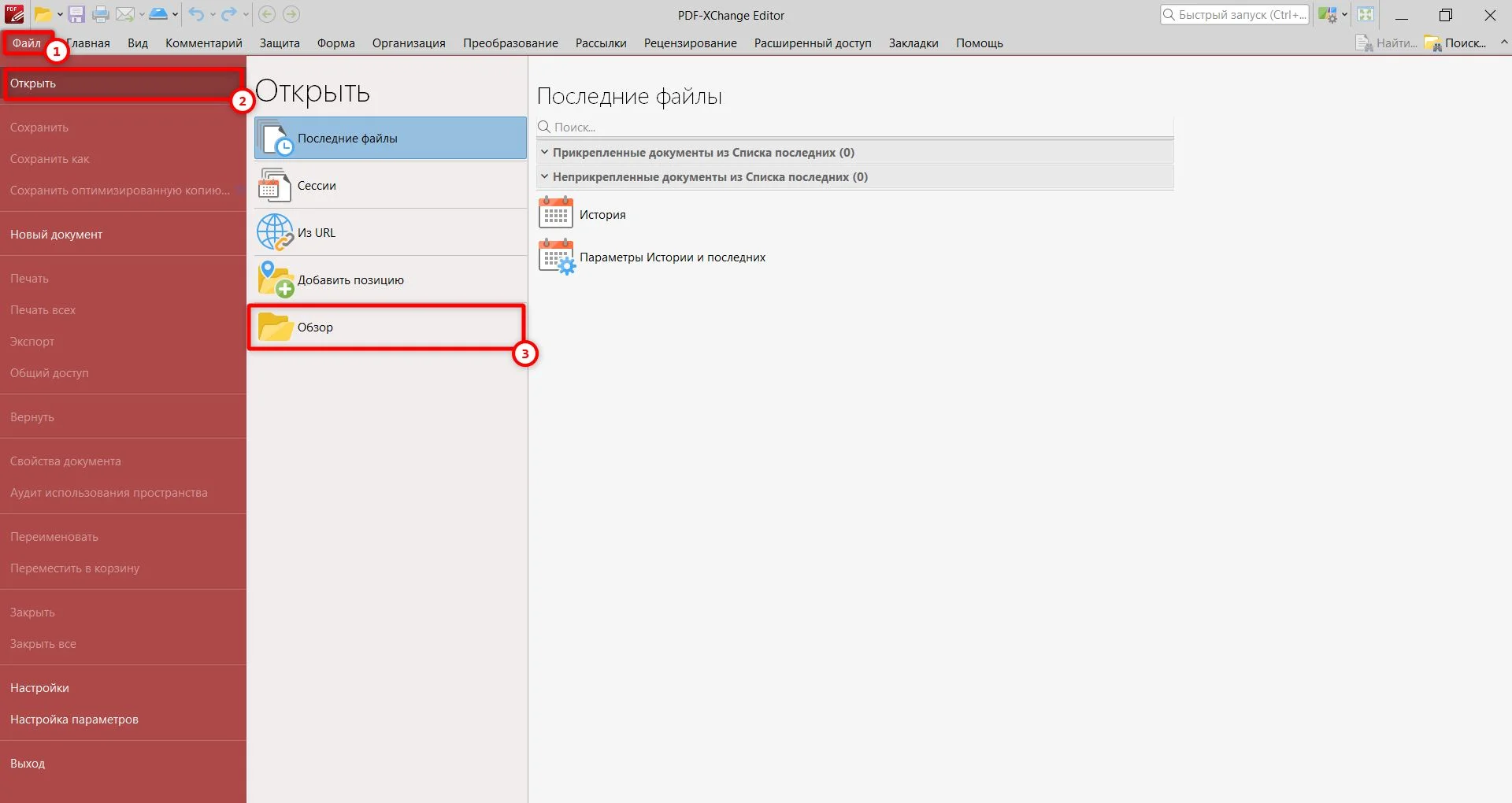
- Добавьте документы на рабочий стол PDF-XChange Editor. Для этого выполните последовательность: «Файл» → «Открыть» → «Обзор» → выберите элементы → «Открыть».
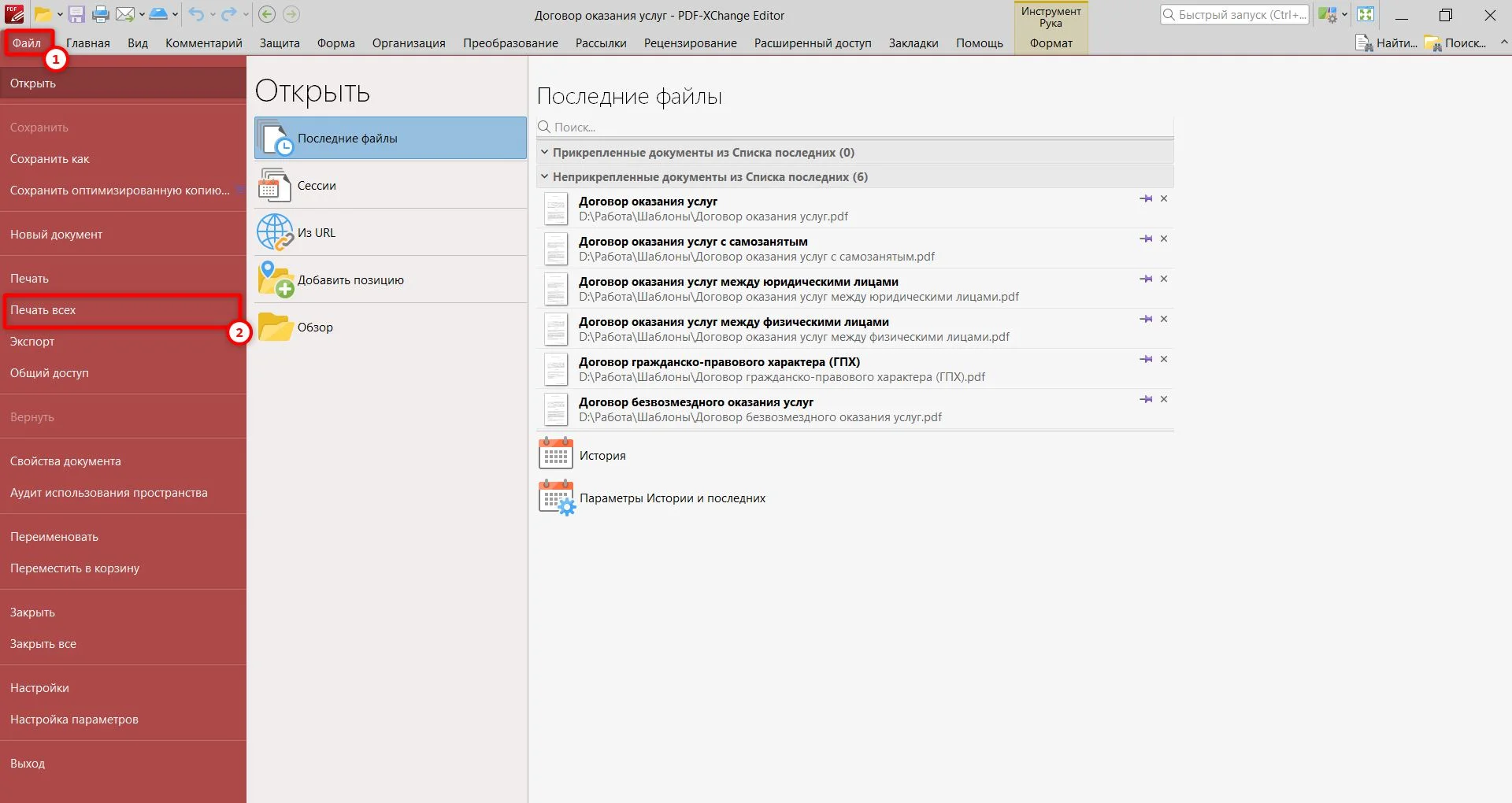
- Во вкладке «Файл» выберите «Печать всех».
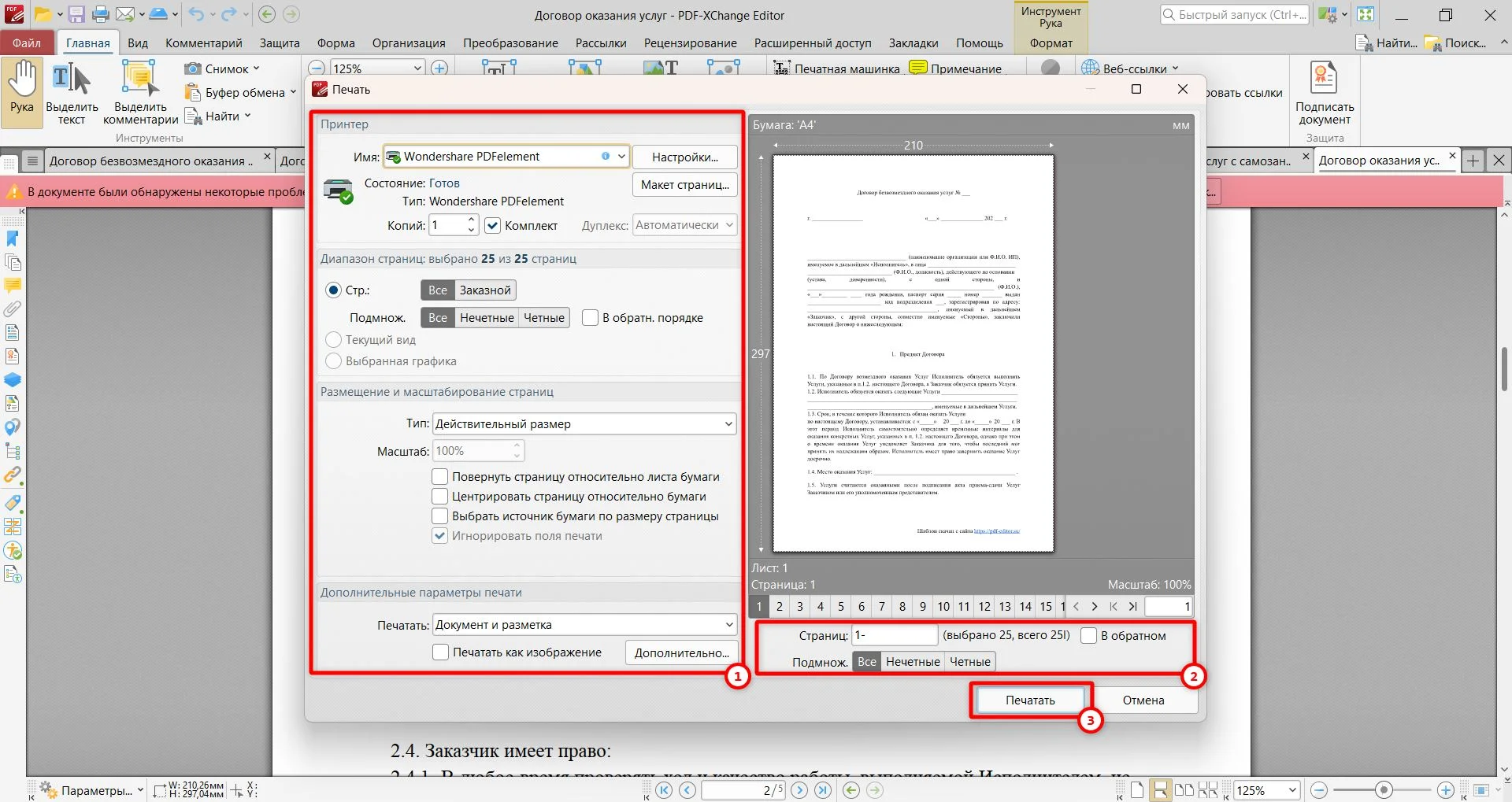
- Настройте принтер, копии, диапазон страниц, масштаб и прочее.
- Нажмите «Печать» — файлы отправятся в очередь последовательно.
- опция печати документа в обратном порядке;
- отправляет до 50 PDF в очередь без зависаний;
- перед запуском процесса документы открываются на рабочем столе.
- пауза между печатью файлов 5-10 секунд;
- чтобы отменить дуплекс, необходимо зайти в настройки принтера.
Встроенные (или специализированные) утилиты
для массовой печати ПДФ
Можно обойтись и родными опциями компьютера. В главе расскажем и покажем, как сразу распечатать несколько документов с помощью встроенных программ Windows и macOS.
Для Windows
Система использует установленный по умолчанию просмотрщик PDF и отправляет все выбранные документы в очередь печати. Это удобно для разовых задач до 10 ПДФ-файлов. Не стоит использовать для больших объемов: ПО долго его прогружает.
Как отправить в печать сразу несколько документов:
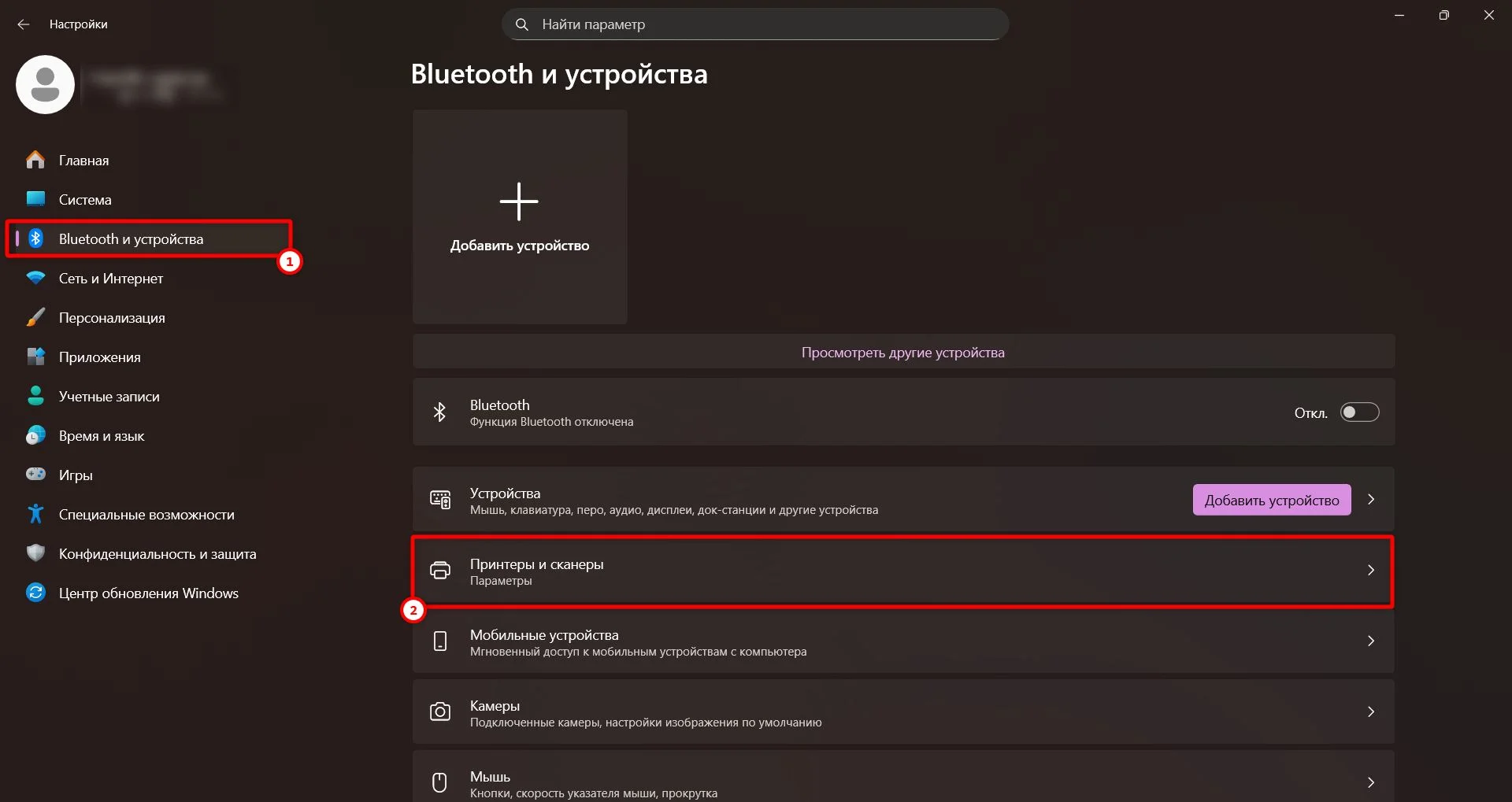
- В меню пуск откройте «Настройки». В разделе «Bluetooth и устройства» нажмите «Принтеры и сканеры».
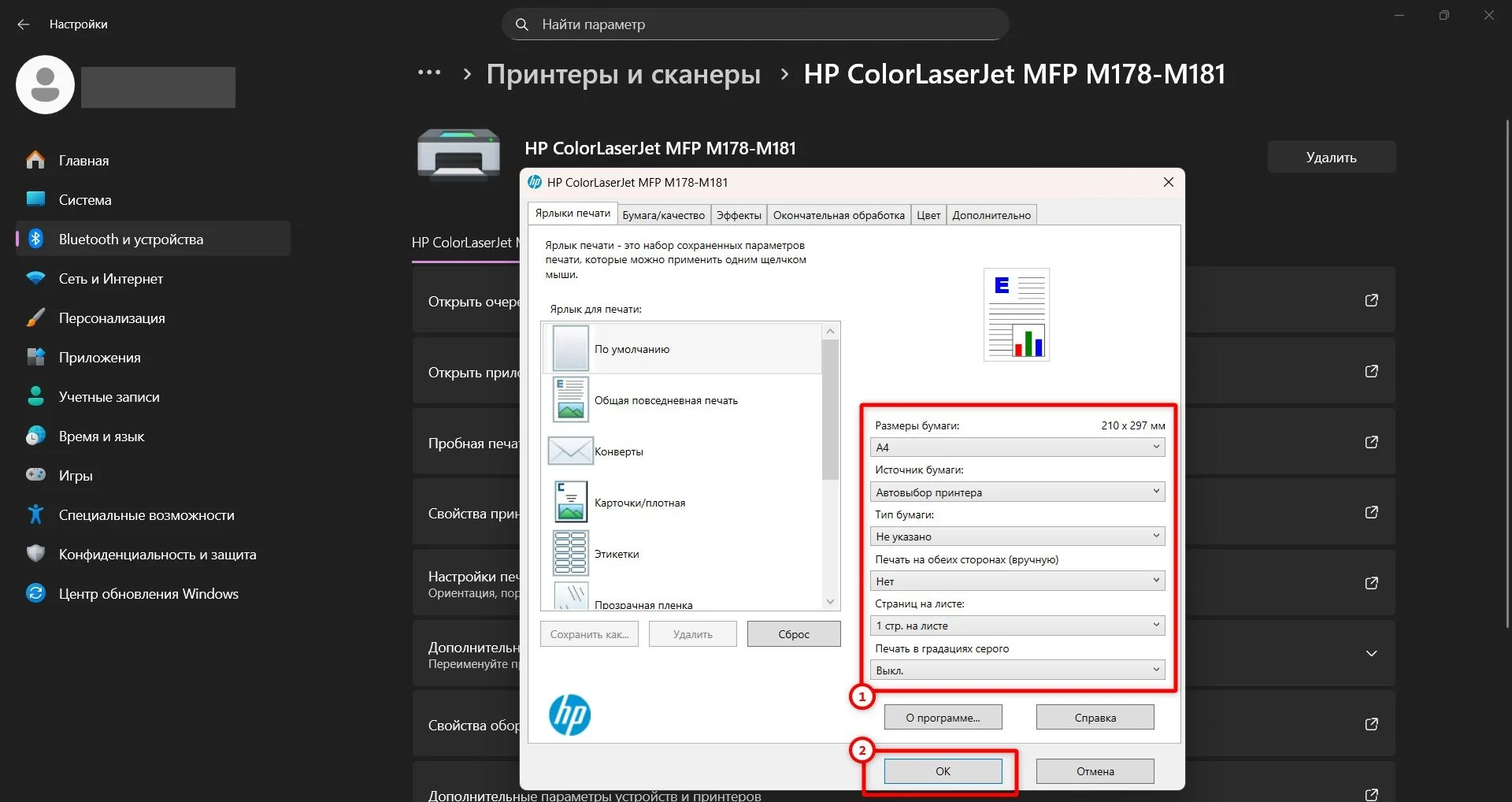
- Кликните по вашей модели устройства → «Настройки печати». Здесь вы сможете задать масштаб страниц и другие опции. Набор функций зависит от возможностей принтера.
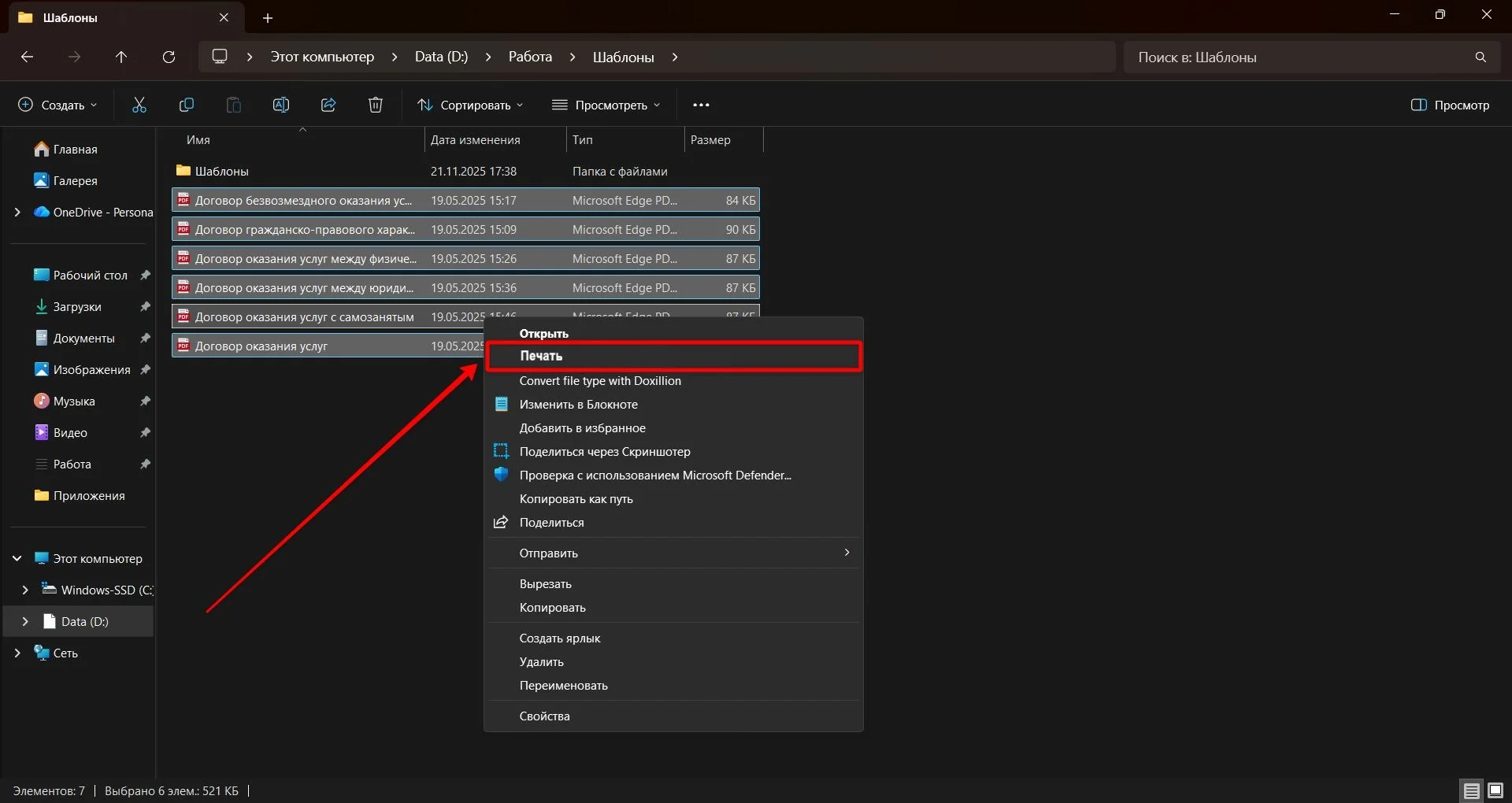
- Откройте папку с ПДФ-документами, выделите их, щелкните правой кнопкой мыши. В открывшемся списке выберите «Показать дополнительные параметры» → «Печать».
У меня несколько раз пропадала команда «Печать» в контекстном меню. Сначала не понял, что происходит. Оказалось МФУ просто переходил в статус «Оффлайн»: кабель USB чуть отходил или устройство засыпало. Решение: просто заново включите принтер.
Автор статьи
Артем Смешков
- нет ограничений по количеству страниц;
- печать бесплатно и без вотермарка;
- полная совместимость с любым принтером и МФУ, т. к. используются родные драйверы Windows.
- настройки сохраняются только на время сессии, следующий раз их придется ставить заново;
- заметные паузы между файлами 3–10 сек.
Для macOS
Встроенная пакетная печать macOS использует системный просмотрщик Preview как универсальный PDF-рендерер. Файлы не открываются по одному в отдельных окнах: просмотрщик сразу формирует единую очередь заданий, а система печати CUPS передает ее принтеру непрерывным потоком.
В процессе написания инструкции столкнулся с проблемой: у принтера провод USB, а вход на макбуке только Type-C. Пришлось идти в ближайший магазин за переходником. Вывод такой: если у вас современный Mac без старых портов — проверьте кабель заранее.
Автор статьи
Артем СмешковИнструкция, как одновременно распечатать несколько ПДФ:
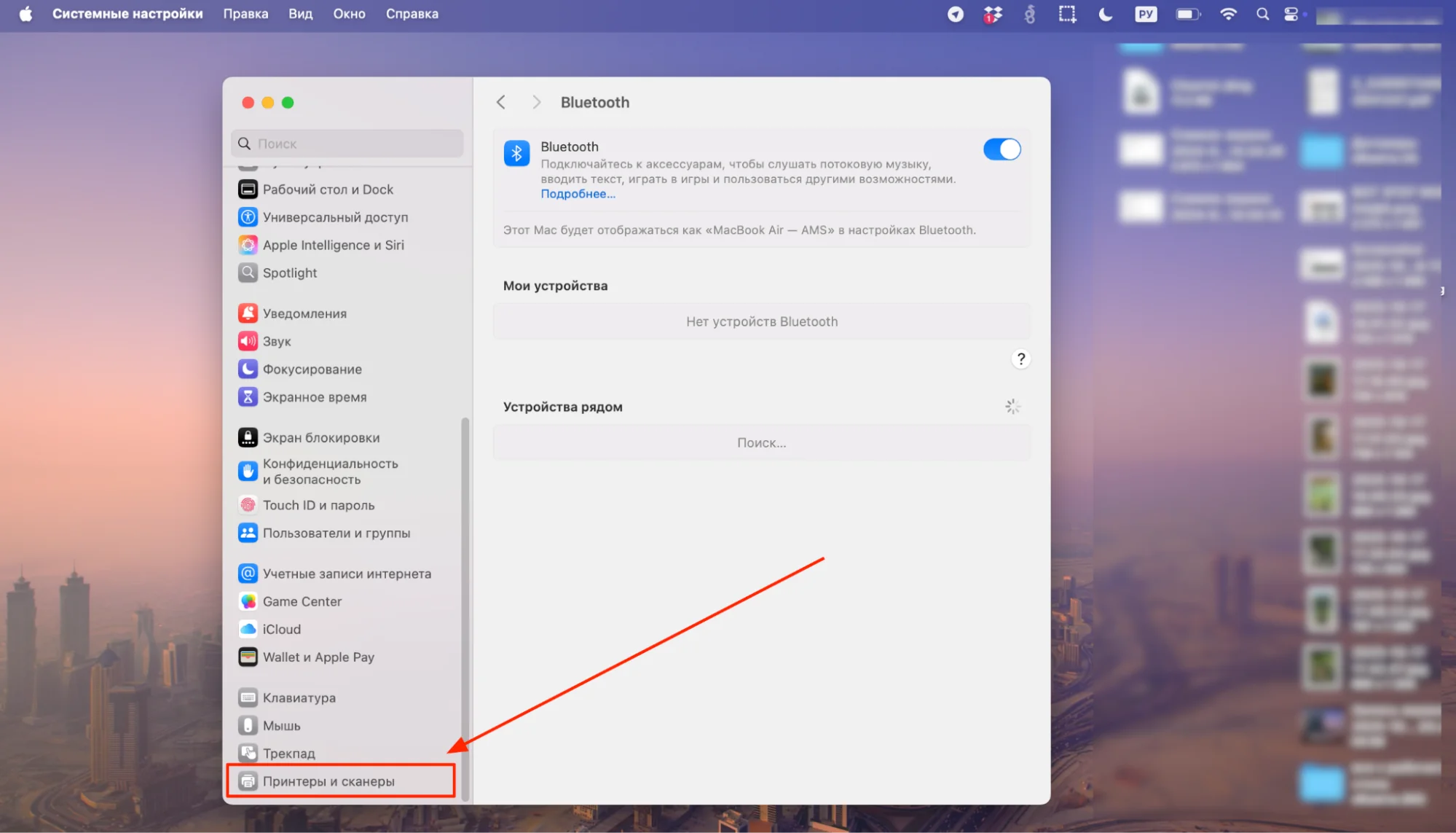
- Откройте настройки, пролистайте список до конца и выберите «Принтеры и сканеры». Убедитесь, что устройство подключено.
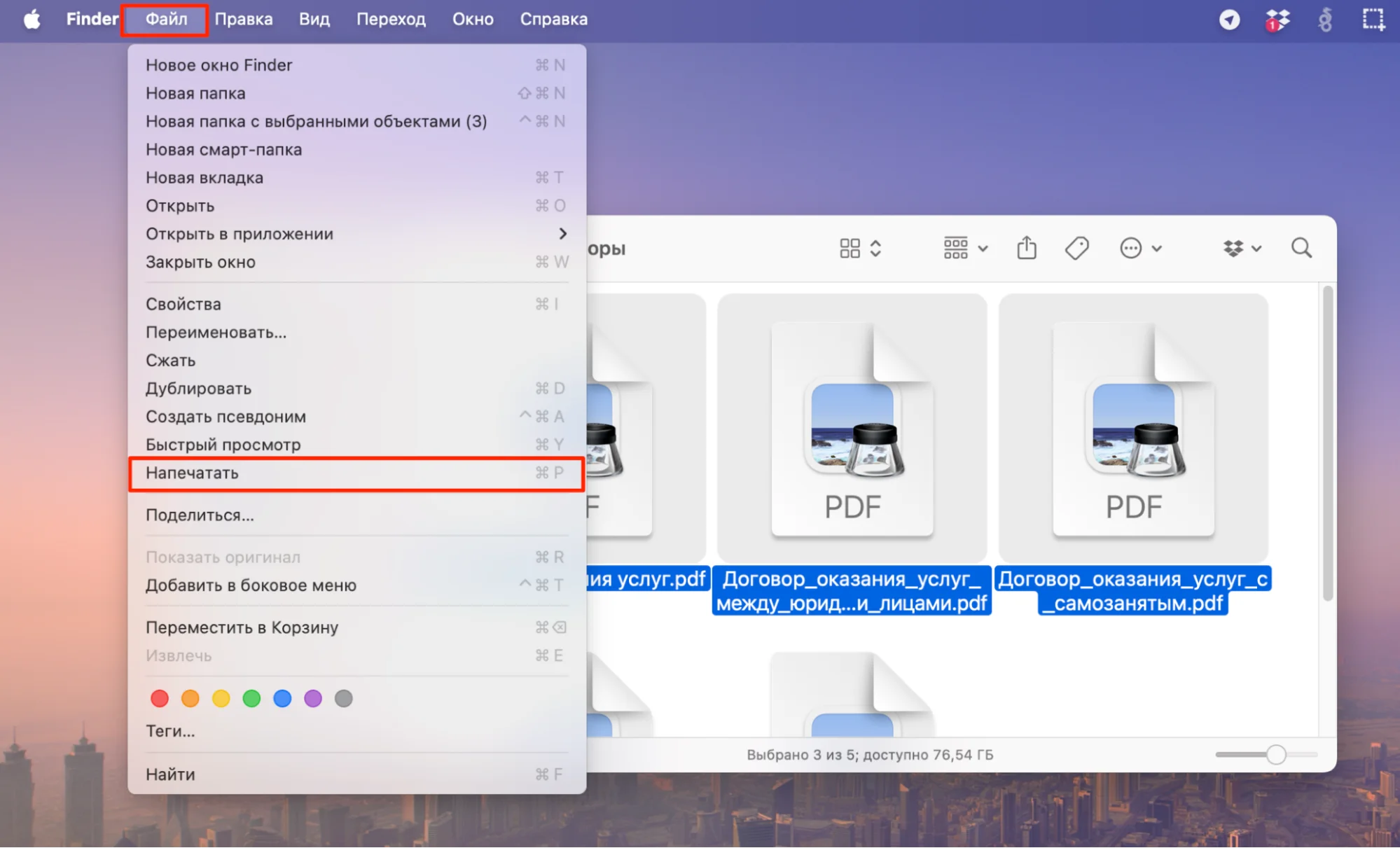
- Откройте папку с ПДФ-документами и выделите их.
- В меню «Файл» щелкните «Напечатать».
- почти нет пауз — Preview открывает следующий документ мгновенно;
- печатает документы подряд одной стопкой, как один большой документ;
- можно в любой момент остановить/поставить на паузу всю очередь, а не каждый файл по отдельности.
- недоступны настройки печати, система автоматически печатает по 1 листу односторонней печати;
- нет встроенного редактора для предварительной обработки.
Заключение
С редкой пакетной печатью PDF справятся встроенные функции Windows или macOS. Это бесплатно и без установки.
Если вам необходимы дополнительные настройки или предварительное редактирование — выбирайте специализированные программы. Среди них PDF Commander — простой и удобный вариант для повседневных задач.











Оставьте ваш комментарий
Cохраните себе статью, чтобы не потерять: